Mac Pro (أواخر 2013): تركيب ذاكرة أو استبدالها
تعرّف على كيفية إزالة ذاكرة وتركيبها في Mac Pro (أواخر 2013).
يحتوي Mac Pro (أواخر 2013) على أربع فتحات ذاكرة قابلة للترقية. وتدعم تلك الفتحات ذاكرة تصل سعتها إلى 64 غيغابايت عندما تكون جميع الفتحات الأربع ممتلئة باستخدام وحدات RDIMM مع ذاكرة DDR3 ECC بسرعة 1866 ميغاهرتز.
قبل ترقية الذاكرة
تأكد من أن الذاكرة التي تخطط لاستخدامها متوافقة مع الكمبيوتر الخاص بك. يدعم Mac Pro كلاً من وحدات UDIMM غير المخزّنة مؤقتًا ووحدات RDIMM المسجّلة، ولكن من المهم عدم المزج بين هذين النوعين من الذاكرة. يجب أن تكون جميع وحدات DIMM ذات 240 سنًا وأن تدعم 1.5 فولت أو 1.35 فولت. قد تؤثر وحدات DIMM التي لم يتم تركيبها بصورة صحيحة أوالتي لا تلبي متطلبات النظام على أداء النظام أو قد لا يتم التعرّف عليها. وحدات DIMM المزوّدة بمشتتات حرارية غير مدعومة وقد تؤدي إلى تلف آلية DIMM.
توصي Apple باستخدام وحدات DIMM معتمدة من Apple. يجب ألا تستخدم وحدات DIMM من أجهزة كمبيوتر Mac Pro القديمة في Mac Pro الجديد. يمكنك شراء الذاكرة التي تحمل علامة Apple التجارية من خلال زيارة متجر بيع تابع لـ Apple أو بائع معتمد من Apple.
راجع Mac Pro (أواخر 2013): مواصفات الذاكرة لمزيد من المعلومات.
إزالة الذاكرة وتركيبها
الجزء 1: إزالة الغلاف
قبل فتح جهاز Mac Pro، قم بإيقاف تشغيله عن طريق اختيار «إيقاف التشغيل» من القائمة Apple ().
إذا كان الكمبيوتر دافئًا عند لمسه، فانتظر من 5 إلى 10 دقائق تقريبًا إلى أن يبرد.
المس الغلاف المعدني على الجزء الخارجي من Mac Pro لتفريغ أي كهرباء ساكنة.
مهم: قم بتفريغ الشحنات الساكنة دائمًا قبل لمس الأجزاء أو تركيب المكونات داخل Mac Pro. لتجنب توليد كهرباء ساكنة، لا تتنقل ضمن الفراغات حتى تنتهي من تركيب الذاكرة وإعادة إدخال الغلاف إلى مكانه في الكمبيوتر.
افصل جميع الكابلات وسلك الطاقة من Mac Pro. لا تحاول تركيب الذاكرة أثناء توصيل الجهاز بالطاقة.
حرِّك مزلاج الغلاف إلى اليمين لفتح الغلاف.
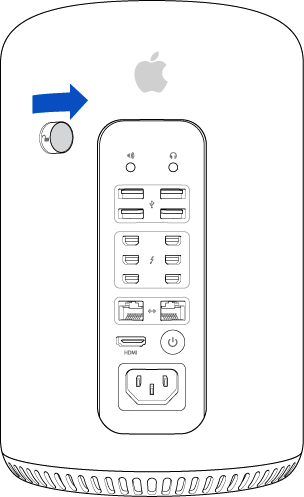
ارفع الغلاف بشكل مستقيم لأعلى بعيدًا عن الكمبيوتر. وضعه جانبًا بحذر.
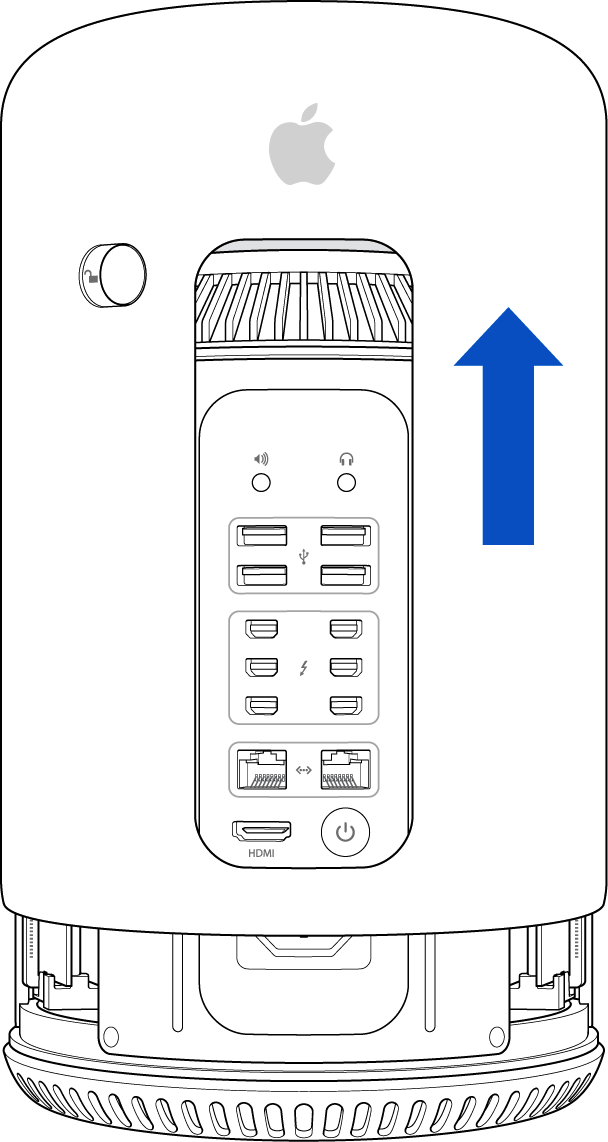
الآن فتحات DIMM مرئية من الجانبين الأيمن والأيسر من لوحة الإدخال/الإخراج (I/O).
الجزء الثاني: إزالة وحدات DIMM الحالية
يأتي Mac Pro الخاص بك متضمنًا لوحدات DIMM مركّبة بالفعل في بعض أو كل فتحات DIMM. قبل ترقية الذاكرة، قد تحتاج إلى إزالة بعض أو كل وحدات DIMM. راجع الجدول أدناه لتحديد كيفية تكوين Mac Pro، وكذلك تحديد وحدات DIMM التي تحتاج إلى إزالتها واستبدالها للحفاظ على تكوين ذاكرة موصى به. راجع الخطوات المرقمة التي تلي الجدول لتحديد موقع فتحات DIMM المحدّدة.
مهم: جميع وحدات DIMM هي من نوع DDR3 ECC بسرعة 1866 ميغاهرتز. احرص على عدم المزج بين وحدات UDIMM ووحدات RDIMM.
إجمالي الذاكرة | DIMM الفتحة 1 | DIMM الفتحة 2 | DIMM الفتحة 3 | DIMM الفتحة 4 |
|---|---|---|---|---|
12 غيغابايت | ECC UDIMM 4 غيغابايت | ECC UDIMM 4 غيغابايت | ECC UDIMM 4 غيغابايت | |
16 غيغابايت | ECC UDIMM 4 غيغابايت | ECC UDIMM 4 غيغابايت | ECC UDIMM 4 غيغابايت | ECC UDIMM 4 غيغابايت |
32 غيغابايت | ECC UDIMM 8 غيغابايت | ECC UDIMM 8 غيغابايت | ECC UDIMM 8 غيغابايت | ECC UDIMM 8 غيغابايت |
64 غيغابايت | ECC RDIMM 16 غيغابايت | ECC RDIMM 16 غيغابايت | ECC RDIMM 16 غيغابايت | ECC RDIMM 16 غيغابايت |
قم بإزالة وحدات DIMM باستخدام هذه الخطوات.
يبلغ إجمالي فتحات DIMM أربع فتحات. فتحتان إلى اليسار وفتحتان إلى اليمين من لوحة الإدخال/الإخراج (I/O) بـ Mac Pro.
قم بالوصول إلى فتحات DIMM عبر رافعة تحرير فتحة RAM (المحدّدة من خلال مثلث أبيض (A) في أعلى الجزء الخلفي من كل وحدات DIMM). ادفع وارفع لأعلى على الرافعة. يجب أن تتحرك الرافعة للخلف ولأعلى، مما يؤدي إلى تحرير فتحات DIMM للدوران للخارج، مما يجعل إمكانية الوصل إليها سهلة. لا تفرط في استخدام القوة على رافعة التحرير، حيث قد تخاطر بإتلاف المزلاج.
حدد موقع وحدات DIMM التي ترغب في إزالتها. الفتحات مرقّمة من 1 إلى 4 (B). باستخدام إصبعي السبابة والإبهام بكلتا يديك، قم بإمساك وحدة DIMM برفق من كل طرف، ثم قم بإزالة وحدة DIMM بعناية من خلال سحب وحدة DIMM مباشرة خارج فتحة DIMM. لا تقم بلف DIMM أو إخراجها بقوة من المأخذ، وإلا سيحدث تلف. قم بإزالة وحدات DIMM الخارجية أولاً لتسهيل إزالة وحدات DIMM الداخلية.
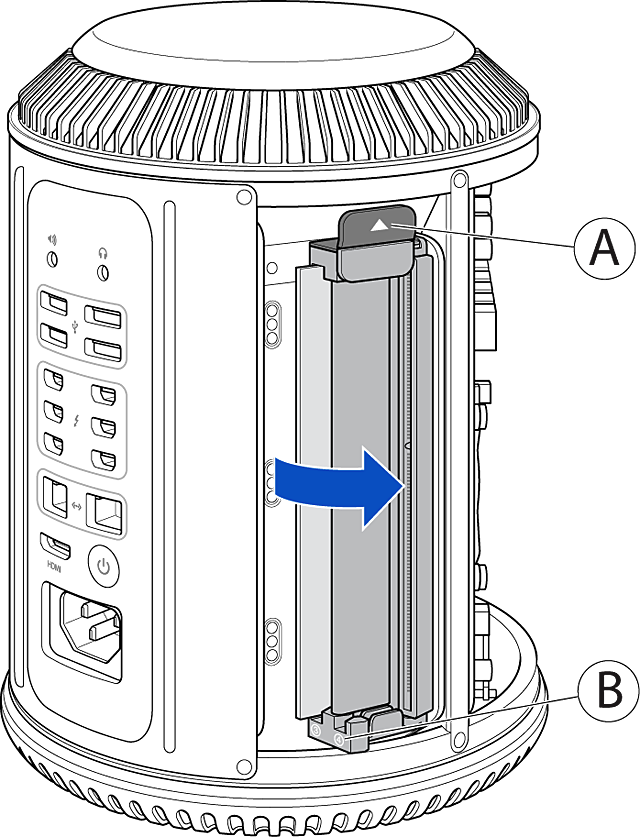
ضع وحدات DIMM التي تمت إزالتها في كيس مقاوم لتفريغ شحنات الكهرباء الساكنة (ESD).
الجزء الثالث: تركيب وحدات DIMM
تحتوي كل وحدة DIMM (F) على تجويف (E) يتعين وضعه في صفوف مع المفتاح (D) داخل فتحة DIMM (C). ملاحظة: موضع المفتاح/التجويف مختلف على جانبي الكمبيوتر.
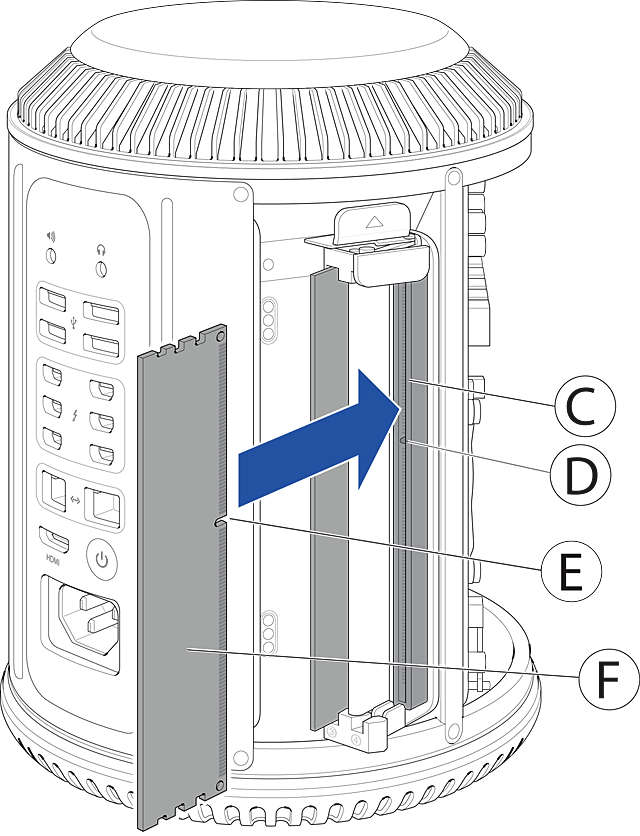
حدد موقع أقرب فتحة DIMM إلى داخل الكمبيوتر وتأكد من عدم وجود DIMM هناك.
وإن أمكن، استخدم الهواء المعلب لإزالة الغبار وغيره من الملوثات إلى خارج فتحة DIMM. ملاحظة: احفظ العلبة عمودية لتجنب رش مواد الدفع على فتحات DIMM.
قم بإمساك أطراف DIMM برفق، ثم أدخلها في الفتحة. تأكد من المحاذاة الأفقية لـ DIMM قبل استخدام أي قوة.
أدخل DIMM في الزاوية المحدّدة بواسطة آلية DIMM المفتوحة.
أدخلها برفق حتى تلامس الحافة السفلية لـ DIMM الوصلات الذهبية، ثم استخدم قوة أكبر لتثبيت DIMM تمامًا.
لا تضغط على DIMM بقوة. في حالة عدم إدخال DIMM، تأكد من محاذاة المفتاح (D) والتجويف (E).
لا تقم بتحريك DIMM إلى موضع التثبيت.
لا تدخل وحدات DIMM بينما آلية DIMM في الموضع المؤمّن.
لا تقم بلف أو ثني DIMM أثناء الإدخال.
اضغط لإعادة فتحة RAM إلى مكانها بعد تركيب جميع وحدات DIMM.
الجزء 4: إعادة تركيب الغلاف
أنزل الغلاف بحذر فوق Mac Pro مع الحرص على عدم ملامسة أي من لوحات الدوائر.
قد تحتاج إلى دفع الغلاف برفق إلى أسفل حتى يستقر في مكانه بشكل كامل.
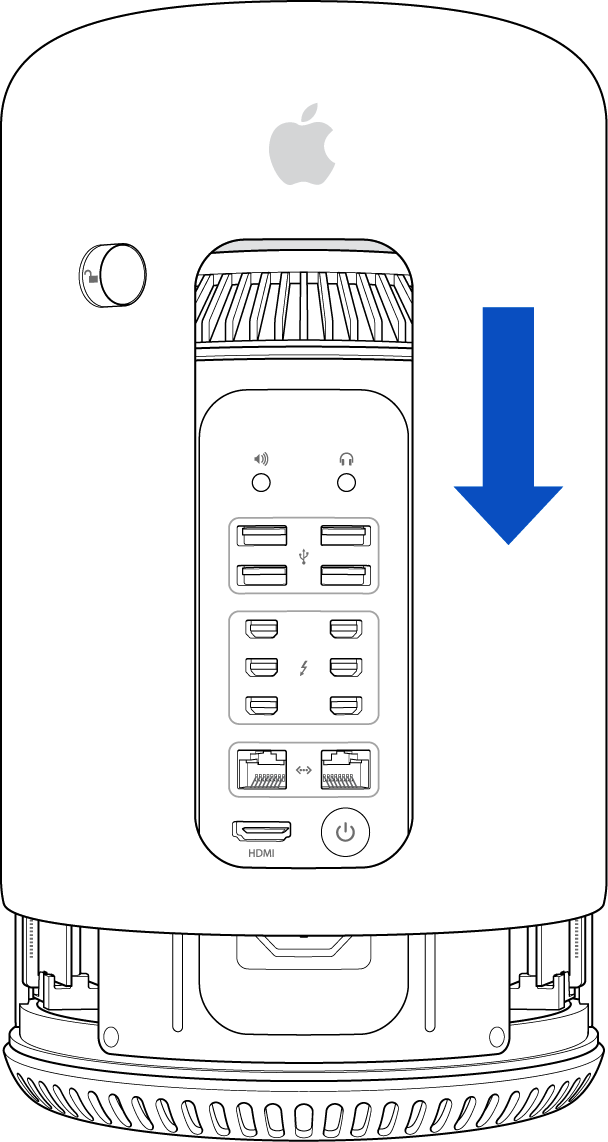
بمجرد أن يستقر الغلاف في مكانه بشكل كامل، حرِّك مزلاج الغلاف إلى اليسار لقفله.
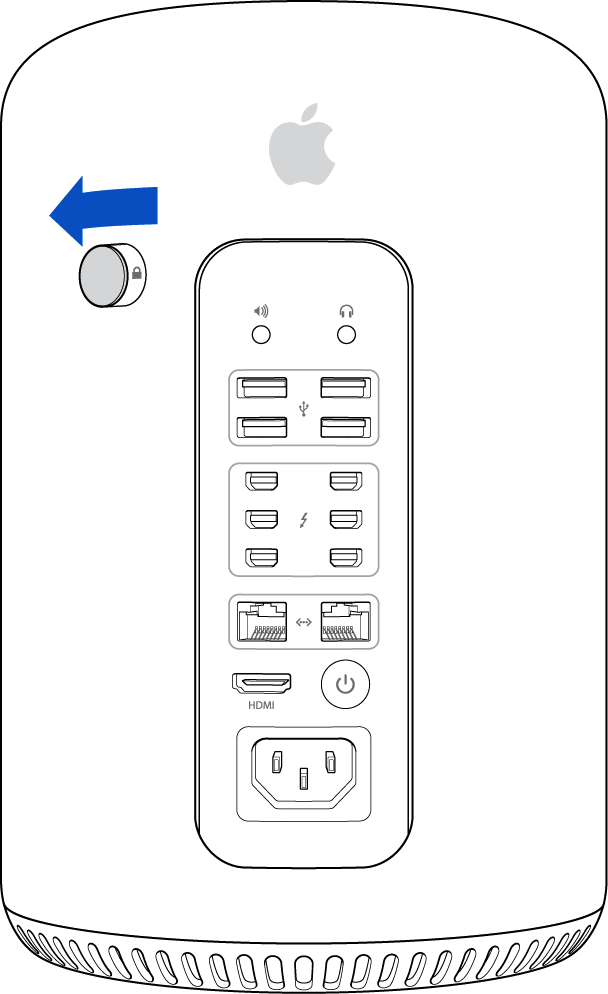
إذا لم يتحرك مزلاج الغلاف بشكل كامل إلى اليسار، فتحقق من أن الغلاف مركب بشكل صحيح ومستقر في مكانه بشكل كامل، ثم حاول مرة أخرى.
أنت الآن جاهز لتوصيل سلك الطاقة والشاشة والأجهزة الطرفية الأخرى. قم بتشغيل Mac Pro وتحقق من تشغيل النظام لديك بصورة صحيحة.
إذا لم يبدأ تشغيل Mac بشكل صحيح بعد تركيب الذاكرة، فربما تكون قد مزجت بين وحدات UDIMM ووحدات RDIMM. يؤدي المزج بين وحدات UDIMM ووحدات RDIMM إلى صدور نغمة خطأ بالذاكرة عندما تقوم بتشغيل الكمبيوتر. تحقّق من متطلبات الذاكرة لجهاز Mac الذي تستخدمه.
إذا أصدر جهاز Mac صوت صفارة أثناء بدء التشغيل
إذا اكتشف الكمبيوتر مشكلة في ذاكرة (RAM) الخاصة به، فقد تسمع النغمات التالية.
صوت صفارة مرة واحدة كل 5 ثوانٍ
لا يكتشف جهاز Mac الخاص بك وجود أي ذاكرة (ذاكرة الوصول العشوائي (RAM)). إذا قمت مؤخرًا بإضافة ذاكرة أو استبدالها، فتأكد من تركيبها بشكل صحيح.
صوت صفارة ثلاث مرات، ثم وقفة لمدة 5 ثوانٍ، ويتكرر
الذاكرة الموجودة في جهاز Mac لم تجتز فحص السلامة. إذا قمت بإضافة ذاكرة أو استبدالها، فتأكد من تركيبها بشكل صحيح.
التحقق من الذاكرة
للتأكد من تركيب الذاكرة بصورة صحيحة ومن التعرّف عليها بواسطة Mac Pro، اتبع هذه الخطوات.
من قائمة Apple () اختر "حول هذا الـ Mac".
انقر على "معلومات إضافية". ستظهر نافذة تتضمن معلومات عامة حول Mac لديك.

انقر على الزر "تقرير النظام" لإحضار معلومات أكثر تفصيلاً عن الذاكرة المركّبة بالكمبيوتر.
انقر على علامة التبويب "الذاكرة".
تحقق للتأكد من أن الذاكرة التي قمت بتركيبها مدرجة ومن ظهورها كما تتوقع. في الصورة الموضحة أدناه، توجد تسميات توضيحية على وحدات (DIMM1، DIMM2، DIMM3، DIMM4)، مما يتيح لك إمكانية تحديد وحدات DIMM المقابلة والتي تحمل الأرقام 1 و2 و3 و4 أسفل آلية DIMM.

إذا كانت فتحة أو أكثر من فتحات الذاكرة التي قمت بتركيب الذاكرة فيها مدرجة كفارغة، فأوقف تشغيل الكمبيوتر واتبع الخطوات مرة أخرى للتحقق من تركيب الذاكرة بصورة صحيحة. راجع مواصفات ذاكرة Mac Pro (أواخر 2013) للتأكد من تلبية الذاكرة لمتطلبات Mac Pro.
إذا استمر ظهور مشاكل في الذاكرة التي قمت بتركيبها، فاتصل بدعم Appleللحصول على معلومات عن خيارات الدعم المتاحة لك.