Использование функции «Адаптация касания» на iPhone, iPad, iPod touch и Apple Watch
Функция «Адаптация касания» помогает настроить то, как экран вашего устройства реагирует на касание, смахивание и другие жесты.
Как включить функцию «Адаптация касания»
Вы можете настроить функцию «Адаптация касания» в соответствии с вашими личными особенностями мелкой моторики. Рекомендуем настроить свои предпочтения, прежде чем включать функцию «Адаптация касания», поскольку это повлияет на то, как ваше устройство реагирует на касание.
На iPhone, iPad или iPod touch выполните следующие действия.
Перейдите в меню «Настройки» и выберите «Универсальный доступ».
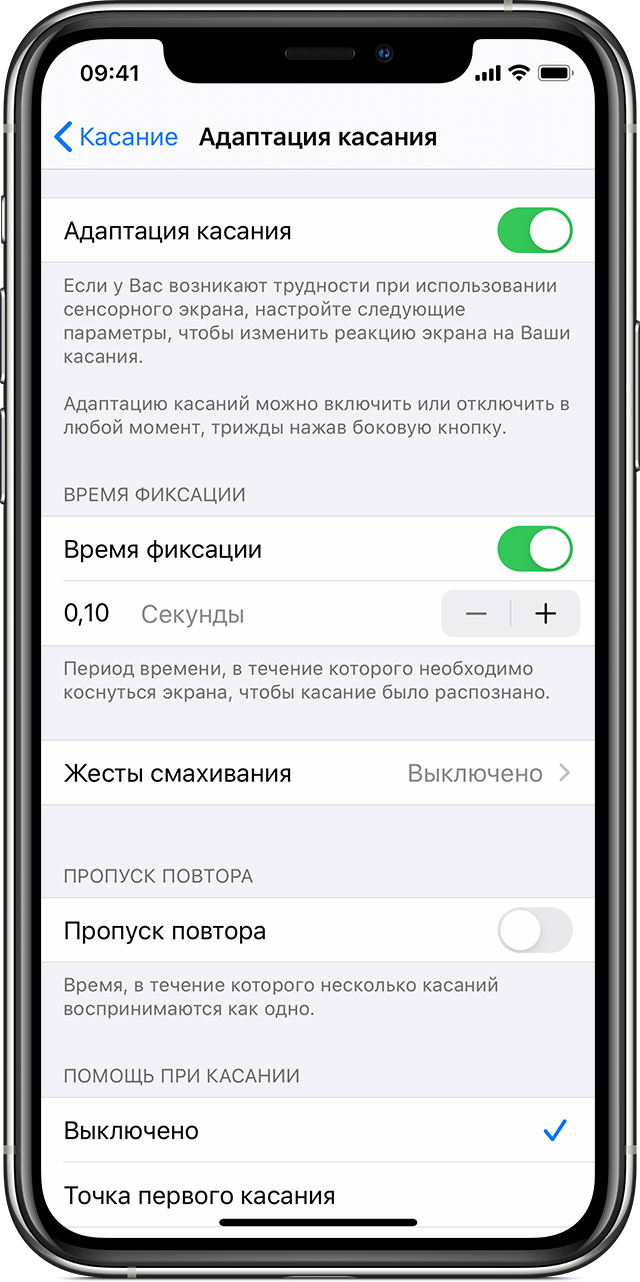
Выберите «Касание», затем — «Адаптация касания».
После включения функция автоматически появится в быстрой команде Универсального доступа.
На Apple Watch выполните следующие действия.
Перейдите в меню «Настройки» и выберите «Универсальный доступ».
Выберите «Адаптация касания».
Чтобы включить эту функцию через приложение Watch на iPhone, выполните следующие действия.
Откройте приложение Watch на iPhone.
Выберите «Мои часы», затем — «Универсальный доступ».
Выберите «Адаптация касания».
Как настроить параметры функции «Адаптация касания»
Есть четыре основных параметра, которые можно настроить с помощью функции «Адаптация касания», чтобы устройство лучше реагировало на ваши прикосновения.
Длительность нажатия
Параметр «Длительность нажатия» определяет, как долго нужно нажимать на экран, чтобы он распознал ваше касание. Если задать длительность нажатия более 0,3 секунды, при прикосновении к экрану будет отображаться круговой таймер. По истечении времени таймера прикосновение будет распознаваться устройством как преднамеренный ввод.
Чтобы включить параметр «Длительность нажатия», сделайте следующее.
Перейдите в меню «Настройки» и выберите «Универсальный доступ».
Выберите «Касание», затем — «Адаптация касания».
Включите параметр «Длительность нажатия».
Задайте время с помощью кнопок «–» и «+».
Жесты смахивания
Чтобы использовать жесты смахивания, на устройстве должны быть включены функции «Длительность нажатия» и «Помощь при касании». Если параметр «Жесты смахивания» включен, можно проводить пальцем по экрану, не дожидаясь завершения таймера «Длительность нажатия». Можно также настроить насколько далеко должен продвинуться палец, прежде чем будет распознано смахивание. Для этого выберите один из вариантов в разделе «Необходимое движение», который появляется при включенных жестах смахивания.
Чтобы включить параметр «Жесты смахивания», сделайте следующее.
Перейдите в меню «Настройки» и выберите «Универсальный доступ».
Выберите «Касание», затем — «Адаптация касания».
Включите параметр «Жесты смахивания».
Пропуск повтора
Можно настроить распознавание нескольких непреднамеренных или непроизвольных прикосновений в качестве одного касания. Просто нажмите на продолжительность, используя несколько касаний. Чтобы включить эту функцию, сделайте следующее.
Перейдите в меню «Настройки» и выберите «Универсальный доступ».
Выберите «Касание», затем — «Адаптация касания».
Включите параметр «Пропуск повтора».
Помощь при касании
Когда включена функция «Помощь при касании», при случайном смахивании устройство может определить, в каком месте вы хотели нажать, исходя из первой или последней точки касания.
Выбрав вариант «Точка первого касания», вы можете коснуться экрана, а затем водить пальцем, пока не закончится время на таймере задержки для жеста «Помощь при касании».
Выбрав вариант «Точка последнего касания», вы можете коснуться экрана в любом месте, а затем провести пальцем до нужной вам точки, прежде чем завершится таймер.
Чтобы начать использовать функцию «Помощь при касании», сделайте следующее.
Перейдите в «Настройки» и нажмите «Универсальный доступ».
Нажмите «Касание», затем — «Адаптация касания».
Выберите вариант «Точка первого касания» или «Точка последнего касания».
Когда включена функция «Помощь при касании», устройство реагирует на касание, если вы поднимаете палец в течение определенного времени, называемого задержкой для жеста. Когда время задержки для жеста истечет, устройство будет реагировать на другие жесты, например на перетаскивание.
Задайте время задержки для жеста с помощью кнопок «–» и «+».
Задержка для жеста «Помощь при касании»
Этот параметр доступен, если вы используете один из параметров функции «Помощь при касании». При использовании в сочетании с параметром «Длительность нажатия» таймер задержки для жеста «Помощь при касании» запускается сразу после окончания таймера «Длительность нажатия».
Подробнее о функциях универсального доступа
Узнайте больше о функциях Универсального доступа на iPhone, iPad и iPod touch.