Si el iPhone no se enciende o está bloqueado
Descubre qué puedes hacer si el iPhone tiene la pantalla bloqueada, no responde cuando lo pulsas o se queda bloqueado al encenderlo.
Si la pantalla está en negro o bloqueada
Sigue los pasos correspondientes a tu dispositivo.
En el iPhone 8 o modelos posteriores, incluido el iPhone SE (2.ª y 3.ª generación)
Pulsa y suelta rápidamente el botón de subir el volumen.
Pulsa y suelta rápidamente el botón de bajar el volumen.
Mantén pulsado el botón lateral hasta que veas el logotipo de Apple (tardará 10 segundos aproximadamente).

Si el iPhone no se enciende, cárgalo durante una hora e inténtalo de nuevo. Si el iPhone muestra poca carga en la batería
 , comprueba el hardware y vuelve a cargar el iPhone.
Si el iPhone sigue sin encenderse, contacta con el soporte de Apple.
En el iPhone 7 o iPhone 7 Plus
Mantén pulsado el botón lateral y el botón de bajar el volumen hasta que veas el logotipo de Apple (tardará 10 segundos aproximadamente).
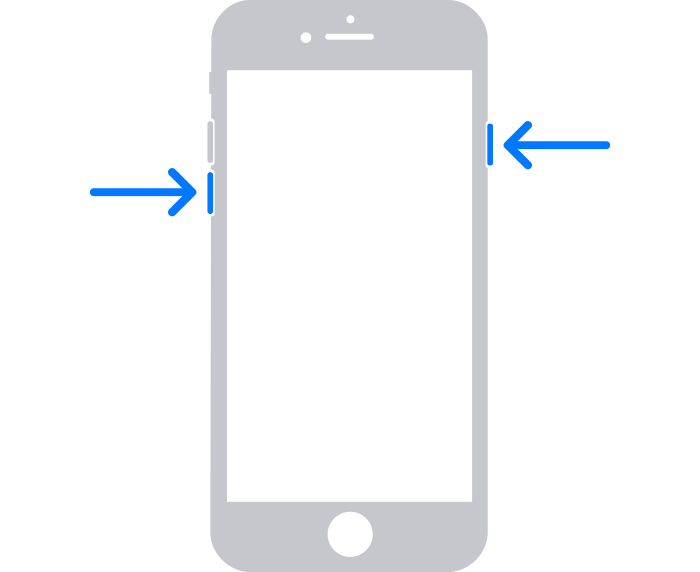
Si el iPhone no se enciende, cárgalo durante una hora e inténtalo de nuevo. Si el iPhone muestra poca carga en la batería
, comprueba el hardware y vuelve a cargar el iPhone.Si el iPhone sigue sin encenderse, contacta con el soporte de Apple.
En el iPhone 6s y modelos anteriores, incluido el iPhone SE (1.ª generación)
Mantén pulsados el botón de inicio y el botón lateral o el botón superior hasta que aparezca el logotipo de Apple (tardará 10 segundos aproximadamente).
Si el iPhone no se enciende, cárgalo durante una hora e inténtalo de nuevo. Si el iPhone muestra poca carga en la batería
, comprueba el hardware y vuelve a cargar el iPhone.Si el iPhone sigue sin encenderse, contacta con el soporte de Apple.
Si el iPhone se activa pero se bloquea durante el arranque
Si durante el arranque ves el logotipo de Apple o una pantalla roja o azul, sigue estos pasos:
Conecta el iPhone a un ordenador.
Con el iPhone conectado, sigue estos pasos:
En el iPhone 8 o modelos posteriores, incluido el iPhone SE (2.ª y 3.ª generación): pulsa y suelta rápidamente el botón de subir el volumen. Pulsa y suelta rápidamente el botón de bajar el volumen. A continuación, mantén pulsado el botón lateral.
En un iPhone 7 o un iPhone 7 Plus: mantén pulsados al mismo tiempo el botón lateral y el de bajar el volumen.
En un iPhone 6s o modelos anteriores, incluido el iPhone SE (1.ª generación): mantén pulsados al mismo tiempo el botón de inicio y el botón lateral o el botón superior.
Sigue pulsándolos hasta que aparezca la pantalla del modo de recuperación.
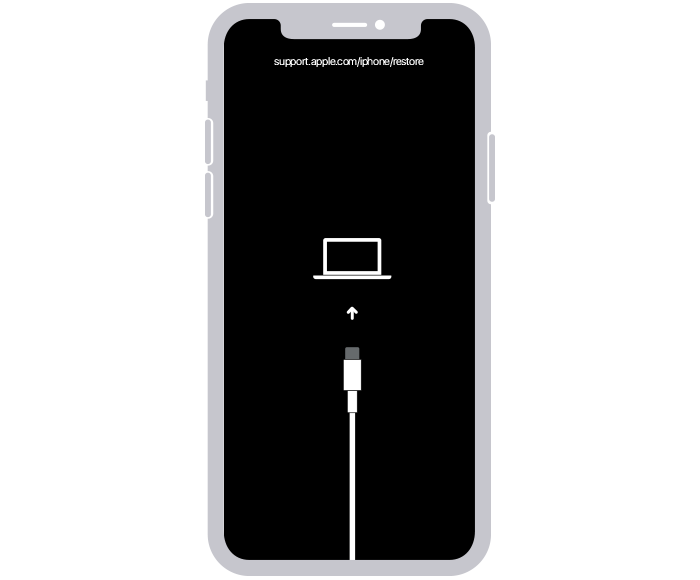
Cuando se te ofrezca la opción de restaurar o actualizar, selecciona Actualizar.

El ordenador descargará el software del dispositivo. Si tarda más de 15 minutos, el dispositivo saldrá del modo de recuperación. Repite los pasos del 2 al 4.
Si necesitas más ayuda
Contacta con el soporte de Apple para configurar el servicio.


