Mac OS X: во время загрузки появляется серый экран

  • Дата изменения: 18 Сентябрь, 2009
  • Статья: TS2570

Признаки

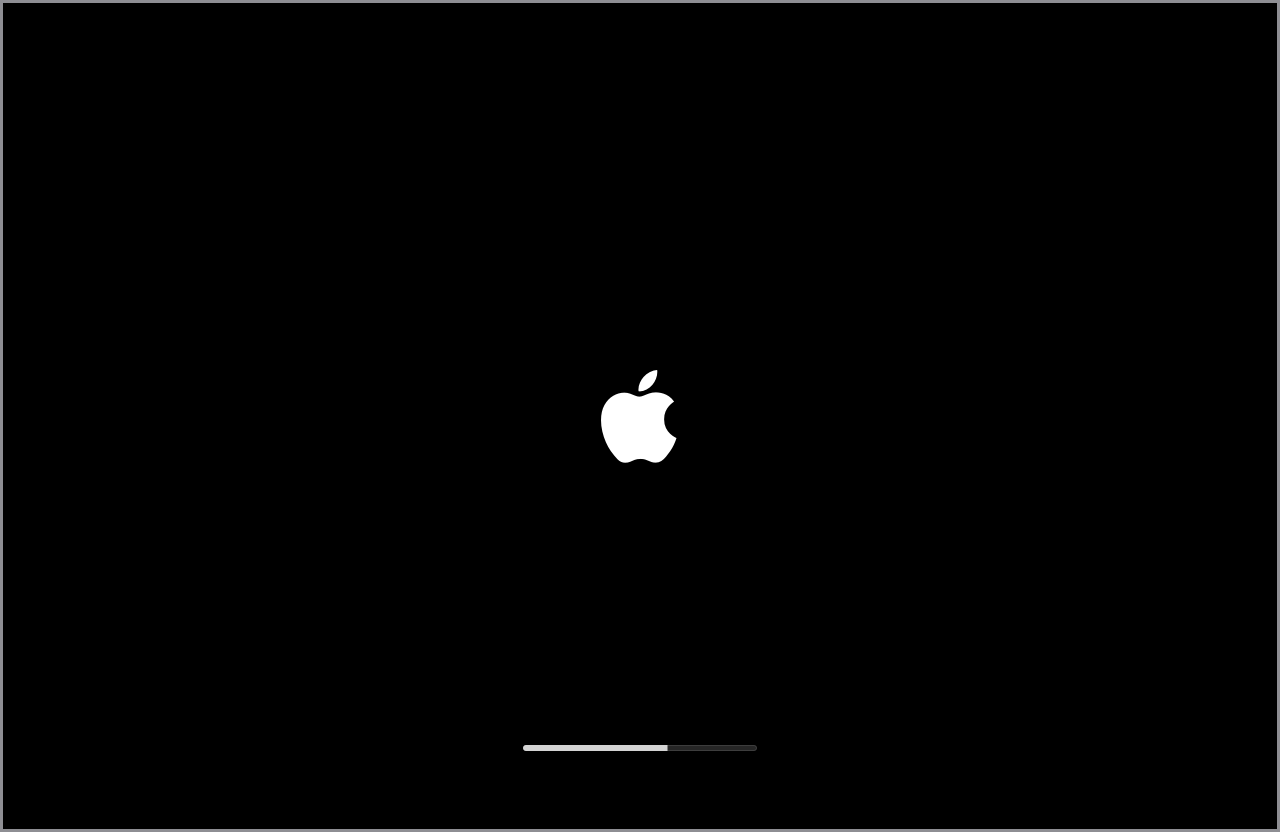
После загрузки вы должны видеть Finder или окно входа в систему. Но вместо этого вы видите серый экран (с логотипом Apple, вращающейся шестеренкой, вращающимся земным шаром или папкой с мигающим вопросительным знаком на ней). Примечание. Представленные ниже рекомендации могут быть не применимы в том случае, если во время загрузки появляется синий экран.

Внимание! Если серый экран стал появляться после установки ОС Mac OS X 10.6, см. эту статью перед выполнением этих инструкций.

Продукты, у которых возникает эта проблема

Mac OS X 10.4, Mac OS X 10.5, Mac OS X 10.6

Устранение неисправностей

Примечание. Выполнение некоторых действий из указанных ниже может привести к сбросу настроек параметров или регистрационных настроек.

Отсоединение и проверка периферийных устройств и сетевых кабелей

Примечание. «Периферийные устройства» — это внешние устройства, не входящие в комплект поставки вашего Mac, такие как внешние жесткие диски, принтеры или концентраторы, подключаемые к компьютеру с помощью кабеля USB или FireWire.

  1. Выключите ваш компьютер Mac. При необходимости выполните принудительное выключение. Для этого удерживайте кнопку питания компьютера в течение нескольких секунд.
  2. Отсоедините все периферийные устройства, такие как внешние жесткие диски или принтеры (оставьте подключенными только монитор, клавиатуру и мышь).
  3. Отсоедините кабели Ethernet.
  4. Запустите компьютер Mac.
  • Если удалось загрузить компьютер, значит, проблема с появлением серого экрана была вызвана одним из периферийных устройств (или установленным программным обеспечением, связанным с ним). Подсоедините одно устройство и перезапустите ваш Mac. Продолжайте подключать отсоединенные устройства по одному, до тех пор пока не обнаружите источник проблемы. Убедитесь в том, что на устройство подается питание, если это необходимо для его корректного функционирования. Обратитесь к производителю устройства за поддержкой или доступными обновлениями программного драйвера или прошивки. Если возможно, попробуйте использовать другой кабель USB или FireWire для подключения устройства.

    Примечание. Если имеется несколько периферийных устройств и проблема возникает только в том случае, когда все они подключены одновременно, а не только какое-либо одно, обратитесь к разделу «Дополнительная информация» ниже.
     
  • Если вы используете настольный компьютер Mac с клавиатурой и/или мышью сторонних производителей и проблему устранить не удается, попробуйте выполнять загрузку с подключенными клавиатурой и мышью компании Apple. Попробуйте выполнить загрузку, отсоединив клавиатуру и мышь. После загрузки подключите их. Кроме того, вы можете попробовать использовать для подключения другой USB-порт на вашем Mac.

Если все устройства отсоединены, но проблему серого экрана устранить не удается, переходите к выполнению действий, указанных в следующем разделе (не подключая отсоединенные устройства).
 

Загрузка в безопасном режиме

Возможно, удастся разрешить проблему выполнением загрузки в безопасном режиме.

  1. Выключите ваш компьютер Mac. При необходимости выполните принудительное выключение. Для этого удерживайте кнопку питания компьютера в течение нескольких секунд.
  2. Включите ваш Mac и сразу нажмите и удерживайте клавишу Shift. Данная операция позволяет загрузить компьютер в безопасном режиме. Совет для опытных пользователей. Для отображения статуса загрузки в безопасном режиме следует удерживать комбинацию клавиш Shift-Command-V во время загрузки (вместо клавиши Shift).

    Примечание.
    Загрузка в безопасном режиме занимает больше времени, чем стандартная загрузка, поскольку она включает проверку диска и другие операции.
     
  3. Если ваш компьютер загружается так, как ожидается, немедленно попробуйте перезагрузить его.

Если же загрузиться в безопасном режиме не удается или не получается выполнить перезагрузку после успешного входа в безопасный режим, переходите к следующему разделу.


Cброс NVRAM или PRAM

  1. Выключите ваш компьютер Mac. При необходимости выполните принудительное выключение. Для этого удерживайте кнопку питания компьютера в течение нескольких секунд.
  2. Выполните сброс NVRAM или PRAM.

Если устранить проблему серого экрана не удается, перейдите к следующему разделу.
 

Загрузка с установочного диска Mac OS X; использование дисковой утилиты

  1. Вставьте установочный диск Mac OS X 10.4 или 10.5 (при наличии дисков с обеими версиями используйте версию, которая ближе всего к установленной на вашем Mac; не следует использовать загрузочный диск, который поставлялся в комплекте с другим компьютером Mac или содержит более раннюю версию Mac OS X).
  2. Выключите ваш компьютер Mac. При необходимости выполните принудительное выключение. Для этого удерживайте кнопку питания компьютера в течение нескольких секунд.
  3. Для загрузки с диска удерживайте клавишу C во время запуска компьютера.
  4. После загрузки с диска выберите Дисковая утилита из меню Утилита.

    Примечание. Если вы по-прежнему видите серый экран и не можете загрузиться с диска, переходите к разделу «Отсоединение периферийных устройств».
  5. С помощью дисковой утилиты выполните восстановление вашего тома Mac OS X. Если проблем не обнаружено, выполните также восстановление прав доступа. Если при восстановлении диска обнаружены проблемы, попробуйте произвести восстановление повторно.
  6. После того как операции, выполняемые с помощью дисковой утилиты, завершены, перезапустите компьютер. Удерживать какие-либо клавиши при этом не нужно.

Если устранить проблему серого экрана не удается, перейдите к следующему разделу.
 

Проверка кабелей и источника питания

Убедитесь в том, что кабели питания не повреждены (особенно если вы используете настольный компьютер Mac). Если возможно, попробуйте использовать другой кабель или розетку. Если вы используете сетевой фильтр, попробуйте временно подключить компьютер напрямую к розетке.

Если возникают проблемы, связанными с питанием (например, компьютер Mac самопроизвольно выключается или перезапускается, мерцает свет в комнате), обратитесь к квалифицированному электрику для проверки розеток и электропроводки).

Если устранить проблему серого экрана не удается, перейдите к следующему разделу.


Удаление модулей оперативной памяти и внутреннего аппаратного обеспечения сторонних производителей

Примечание. Вы можете пропустить данный раздел, если в вашем Mac установлены модули оперативной памяти только компании Apple.

Удалите все модули оперативной памяти, не произведенные Apple, и другое аппаратное обеспечение сторонних производителей (такое как карты расширения, оптические приводы или жесткие диски), для того чтобы постараться выявить проблему. Это необходимо сделать для максимального приближения к исходной (заводской) конфигурации вашего Mac.

Если вы не уверены, какие модули оперативной памяти произведены Apple, а какие сторонними производителями, или если вы не решаетесь выполнить указанные действия самостоятельно, или если вы пользуетесь Mac mini, обратитесь к авторизованному поставщику услуг Apple. В ином случае выполните указанные действия, перед тем как переходить к следующему разделу.

  1. Выключите ваш компьютер Mac. При необходимости выполните принудительное выключение. Для этого удерживайте кнопку питания компьютера в течение нескольких секунд.
  2. Откройте ваш Mac, чтобы получить доступ к слотам памяти. Обратитесь к руководству пользователя, входящему в комплект поставки компьютера Mac, или найдите экземпляр в формате PDF в разделе Руководства на сайте технической поддержки Apple.
  3. Удалите все установленные модули оперативной памяти сторонних производителей.
  4. Установите модули оперативной памяти Apple, входящие в комплект поставки компьютера (если возможно). Обратите внимание, что операционная система Mac OS X 10.5 требует 512 МБ оперативной памяти или более; Mac OS X 10.4 требует 256 МБ оперативной памяти или более.
  5. Если ваш Mac загружается только с установленными модулями оперативной памяти Apple, свяжитесь с поставщиком сторонних модулей.

Если устранить проблему серого экрана не удается, перейдите к следующему разделу.
 

Установка Mac OS X по варианту «Архивировать и установить»

Если рекомендованные выше действия не позволяют устранить проблему и вы можете успешно загрузиться с установочного диска Mac OS X, выполните следующие операции:

  1. Вставьте установочный диск Mac OS X 10.4 или 10.5 (при наличии дисков с обеими версиями используйте версию, которая ближе всего к установленной на вашем Mac; не следует использовать загрузочный диск, который поставлялся в комплекте с другим компьютером Mac или содержит более раннюю версию Mac OS X).
  2. Выключите ваш компьютер Mac. При необходимости выполните принудительное выключение. Для этого удерживайте кнопку питания компьютера в течение нескольких секунд.
  3. Для загрузки с диска удерживайте клавишу C во время запуска компьютера.
  4. Выполните установку по варианту «Архивировать и установить» (с сохранением настроек пользователей и сети).

Если по завершении установки проблема серого экрана не устранена, переходите к следующему разделу.
 

Установка Mac OS X с помощью функции «Стереть и установить» как последнее средство

Внимание! Данную операцию следует производить только в том случае, если вы попробовали выполнить все указанные выше действия. Данный процесс приведет к удалению всех файлов на вашем томе Mac OS X. Если возможно, предварительно создайте резервную копию всех важных файлов или используйте Time Machine. Для проведения операции вы должны иметь возможность подключить свой Mac к другому компьютеру Mac с помощью кабеля FireWire в режиме внешнего диска FireWire, чтобы вручную выполнить резервное копирование. Или вы можете договориться о встрече со специалистом (Mac Genius) в магазине Apple, или обратиться за поддержкой к авторизованному поставщику услуг Apple.

Чтобы стереть том Mac OS X и переустановить систему, выполните следующие действия:

  1. Вставьте установочный диск Mac OS X 10.4 или 10.5.
  2. Выключите ваш компьютер Mac. При необходимости выполните принудительное выключение. Для этого удерживайте кнопку питания компьютера в течение нескольких секунд.
  3. Для загрузки с диска удерживайте во время запуска компьютера клавишу C.
  4. Выполните установку Mac OS X с помощью функции «Стереть и установить».
  5. После того как вы выполните установку с вашего тома Mac OS X и убедитесь в том, что проблема устранена, следует использовать функцию «Обновление программ» для обновления Mac OS X до последней доступной версии.

Дополнительная информация

Если же после выполнения всех указанных выше действий проблему устранить не удается, вы можете договориться о встрече со специалистом (Mac Genius) в магазине Apple Store, связаться со службой поддержки AppleCare по телефону или обратиться за помощью к авторизованному сервисному представителю Apple.

Если проблема возникает только в том случае, когда подключено несколько периферийных устройств

Если серый экран появляется во время загрузки, когда подключено несколько периферийных устройств (то есть устройств USB и/или FireWire) и вы не хотите использовать одновременно только одно устройство, проблема может быть вызвана комбинацией периферийных устройств.

Для иллюстрации данного случая предположим, что у вас есть три устройства, подключаемые по USB, которые мы назовем A, B и C. Проблема возникает из-за конфликта между устройствами A и C. Серый экран появляется только в тот момент, когда одновременно подключены оба устройства, но не тогда, когда подключено одно из них. В разделе «Отсоединение и проверка периферийных устройств и сетевых кабелей» рассматривалась проблема устройства C, возникающая из-за того, что данное устройство подключалось после A.  Во избежание неточности анализа подсоедините устройство C к компьютеру отдельно: без каких-либо других подключенных устройств.  Если проблема возникает, когда подключено только одно устройство C, становится понятным, что источником неполадки является именно оно.Если же компьютер успешно загружается, возможно, имеет место конфликт устройств.  Выяснить это можно следующим образом: с уже подключенным устройством C подсоединяйте к компьютеру по очереди другие устройства, до тех пор пока не будет возникать проблема с загрузкой (перезапускайте компьютер после добавления каждого нового устройства).   Повторяйте процесс, пока у вас не будет установлен минимальный набор устройств, при котором возникает проблема.

Что же делать в таком случае?

  • Убедитесь в том, что каждое устройство имеет последнюю версию прошивки. Обратитесь к производителю за дополнительной информацией. Кроме того, проверьте наличие последних версий драйверов и при необходимости установите их в безопасном режиме.
  • Если какое-либо устройство требует отдельного источника питания, убедитесь в том, что питание подается на устройство (например, если даже на устройство подается питание через USB без помощи кабеля питания, подсоедините кабель).
  • Попробуйте использовать другой кабель USB или FireWire с каждым устройством.
  • Если имеется устройство, подобное одному из конфликтующих, попробуйте заменить одно на другое.
  • Свяжитесь с производителем каждого устройства или материалов, входящих в комплект устройства, для получения более подробной информации о поддержке или возможностях сервисного обслуживания.