Mac OS X: una pantalla gris aparece durante el inicio

  • Última modificación: 11 septiembre, 2009
  • de artículo:: TS2570

Síntomas

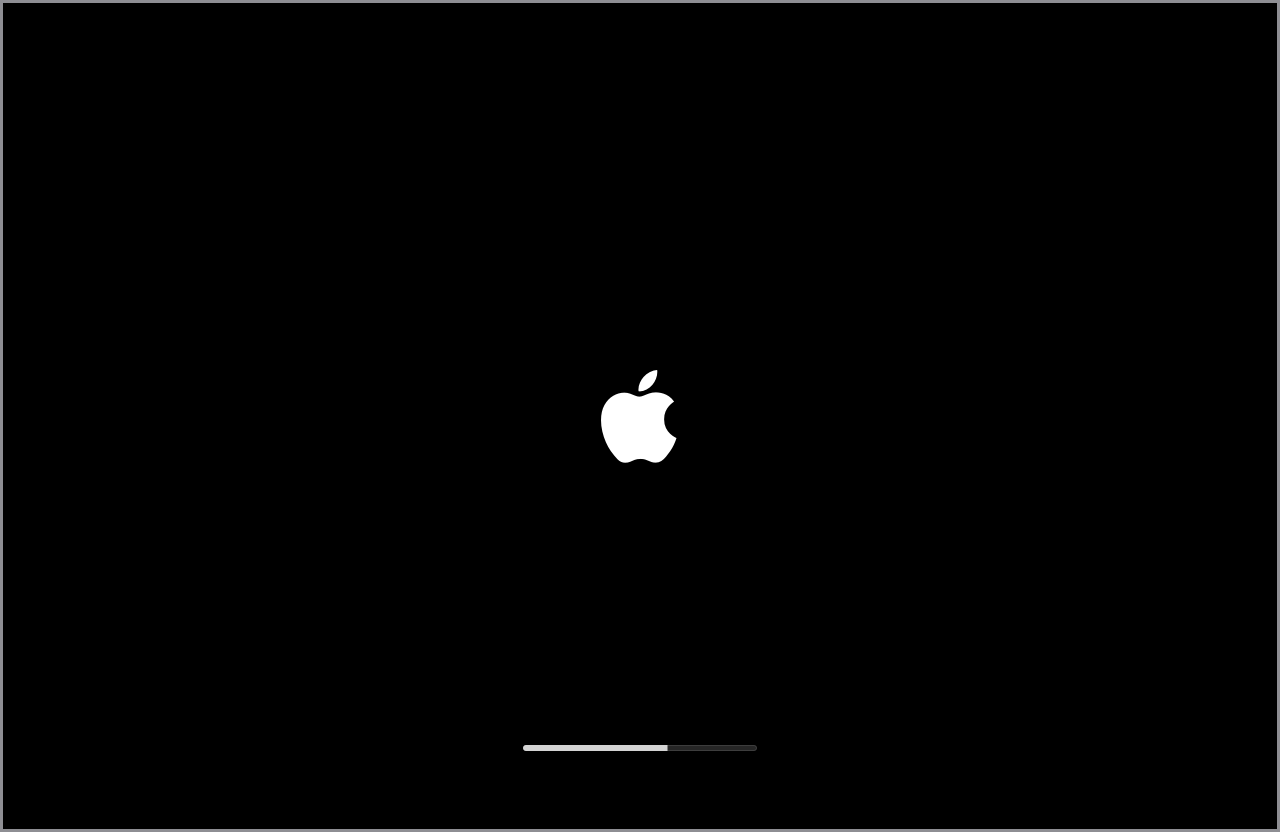
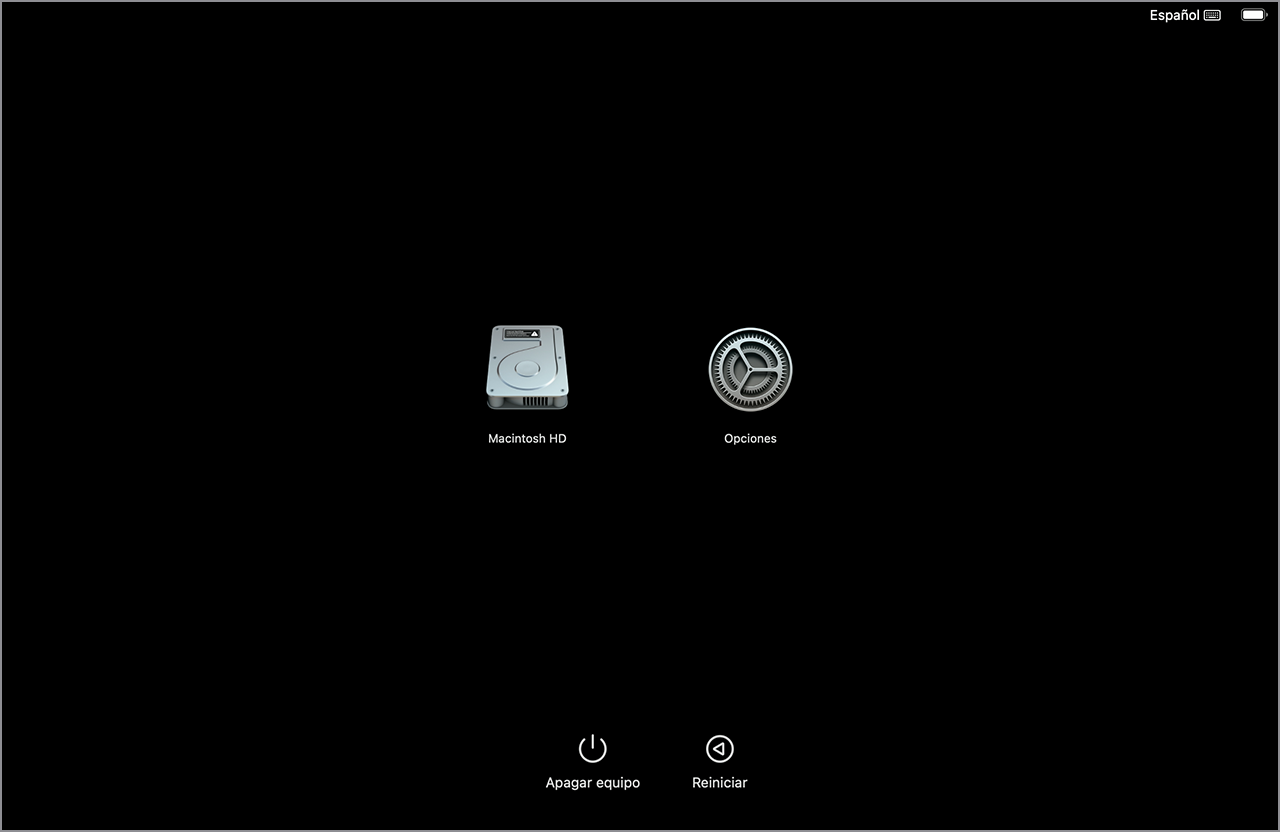
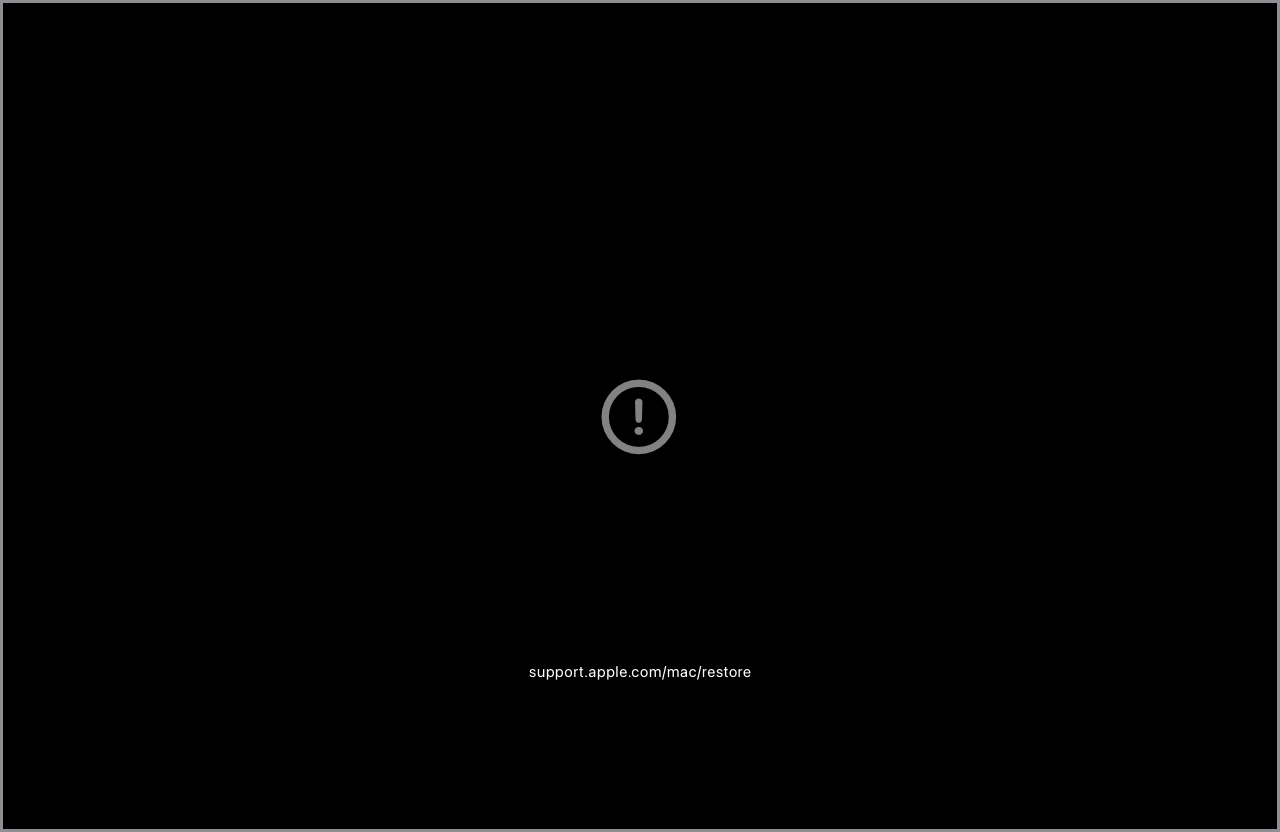
En lugar de ver el Finder o la pantalla de inicio de sesión, sólo se muestra una pantalla gris (o también puedes ver el logo de Apple, un engranaje o un globo girando, o una carpeta con un signo de interrogación parpadeante). Nota: puede que los pasos descritos a continuación no resuelvan el problema si aparece una pantalla azul durante el inicio.

Importante: si se produce el problema de la pantalla gris tras la instalación de Mac OS X v10.6, consulta este artículo antes de probar con estos pasos.

Productos afectados

Mac OS X 10.4, Mac OS X 10.5, Mac OS X 10.6

Resolución

Nota: algunos de los pasos que se muestran a continuación pueden restaurar la configuración de preferencias o registro.

Desconexión y prueba de los dispositivos periféricos y los cables de red

Nota: "Dispositivos periféricos" se refiere a los dispositivos externos aparte de los que vienen con Mac, como discos duros, impresoras o hubs que se conectan por USB o por un cable FireWire.

  1. Apaga el Mac. Si es necesario, mantén pulsado el botón de arranque del Mac durante varios segundos para forzar el apagado.
  2. Desconecta todos los dispositivos periféricos como los discos duros externos o las impresoras (deja sólo la pantalla, el teclado y el ratón conectados).
  3. Desconecta cualquier cable Ethernet
  4. Inicia el Mac.
  • Si el ordenador se inicia de esta manera, es que probablemente uno o varios de tus dispositivos periféricos (o programas instalados relacionados con esos dispositivos) están causando el problema de la pantalla gris. Conecta un dispositivo y, a continuación, reinicia el Mac para comprobar el problema. Repite el proceso hasta que localices el dispositivo que da problemas. Asegúrate de que el dispositivo está encendido si lo necesita para funcionar correctamente. Consulta la ayuda del fabricante del dispositivo o las posibles actualizaciones de los controladores del programa o de firmware disponibles para el dispositivo. Prueba un cable diferente para el dispositivo (como un cable USB o FireWire diferente).

    Nota: si tienes varios dispositivos periféricos y el problema sólo ocurre cuando están todos conectados, pero no cuando está conectado sólo uno, consulta la sección "Información adicional" más abajo.
     
  • Si utilizas un Mac de sobremesa, con un teclado y/o ratón de otro fabricante, y el problema persiste, intenta cambiarlos por un teclado y un ratón Apple e inicia el equipo. Intenta iniciar el equipo sin conectar el teclado y el ratón, y conéctalos tras el inicio. Prueba también un puerto USB diferente del Mac.

Si el problema de la pantalla gris persiste sin los dispositivos conectados, dirígete a la siguiente sección (con los dispositivos aún desconectados).
 

Realiza un Inicio seguro

Puede que simplemente realizando un Inicio seguro se resuelva este problema.

  1. Apaga el Mac. Si es necesario, mantén pulsado el botón de arranque del Mac durante varios segundos para forzar el apagado.
  2. Inicia el Mac e inmediatamente después mantén pulsada la tecla Mayús. Así se realiza un Inicio seguro. Consejo avanzado: si deseas ver el estado del Inicio seguro a medida que progresa, puedes mantener pulsadas las teclas Mayúsculas-Comando-V durante el inicio (en lugar de solamente la tecla de mayúsculas).

    Nota
    : el Inicio seguro tarda más que el inicio normal porque incluye una comprobación del disco entre otras operaciones.
     
  3. Si tu Mac se inicia correctamente, intenta reiniciarlo inmediatamente.

En el caso de que ni el Inicio seguro ni reiniciar el ordenador después de un Inicio seguro correcto funcione, dirígete a la siguiente sección.


Cómo restaurar la NVRAM / PRAM

  1. Apaga el Mac. Si es necesario, mantén pulsado el botón de arranque del Mac durante varios segundos para forzar el apagado.
  2. Restaura la NVRAM / PRAM.

Si el problema con la pantalla gris continúa, consulta la próxima sección.
 

Inicia el Mac OS X desde el disco de instalación, con la Utilidad de disco.

  1. Introduce el disco de instalación de Mac OS X 10.4 o 10.5 (si tienes un disco con ambas versiones, utiliza la más cercana a la versión de Mac OS X instalada en tu Mac; no utilices un disco de inicio de un Mac diferente o que contenga una versión anterior de Mac OS X).
  2. Apaga el Mac. Si es necesario, mantén pulsado el botón de arranque del Mac durante varios segundos para forzar el apagado.
  3. Inicia el Mac mientras mantienes pulsada la tecla "C" para iniciar desde el disco.
  4. Una vez que hayas iniciado desde el disco, selecciona Utilidad de disco en el menú Utilidad.

    Nota: si el problema con la pantalla gris persiste y no puedes iniciar desde el disco, dirígete a la sección "Desconectar dispositivos periféricos".
  5. Realiza una reparación de disco del volumen del Mac OS X con la Utilidad de discos. Si no tienes ningún problema, realiza también una reparación de permisos. Si se encuentran problemas durante la reparación del disco, intenta repararlo de nuevo.
  6. Después de que se completen las operaciones de la Utilidad de discos, reinicia el equipo sin pulsar ninguna tecla.

Si el problema con la pantalla gris continúa, consulta la próxima sección.
 

Cómo comprobar los cables y la fuente de alimentación

Asegúrate de que tus cables de alimentación son seguros (especialmente si utilizas un Mac de sobremesa). Prueba con otro cable u otra toma si es posible. Si usas un protector de sobrecargas, intenta conectar el cable directamente a la toma a modo de prueba.

Si tienes problemas relacionados con la corriente eléctrica (por ejemplo que se te apague el Mac de sobremesa o se reinicie, o que se atenúen las luces de la habitación cuando se enciende un dispositivo, deberías contactar con un electricista certificado para comprobar las tomas de corriente y la red eléctrica).

Si el problema con la pantalla gris continúa, consulta la próxima sección.


Cómo retirar la RAM y otro hardware interno de otro fabricante

Nota: pasa esta sección si sólo tienes la RAM de Apple instalada en el Mac.

Retira cualquier RAM que no sea de Apple u otras actualizaciones de hardware de otros fabricantes (como tarjetas de expansión o unidades ópticas o discos duros de terceros, si los hubiera) para ayudar a aislar el problema. Esto es necesario para acercarse lo máximo posible a la configuración original de fábrica del hardware del Mac.

Si no estás seguro de qué módulos RAM u otro hardware es de Apple o de otro fabricante, si necesitas ayuda para realizar estos pasos o si tienes un Mac mini, contacta con un proveedor de servicios autorizado de Apple para obtener asistencia. Si no es tu caso, realiza estos pasos antes de dirigirte a la siguiente sección.

  1. Apaga el Mac. Si es necesario, mantén pulsado el botón de arranque del Mac durante varios segundos para forzar el apagado.
  2. Abre el Mac para poder acceder a las ranuras de memoria. Consulta el Manual del usuario que venía con el Mac, o busca Manuales en la página de soporte de Apple para obtener una copia en PDF del Manual del usuario de tu Mac.
  3. Retira cualquier RAM de otro fabricante que esté instalada.
  4. Vuelve a instalar la RAM de Apple proporcionada con el equipo, si es posible. Ten en cuenta que Mac OS X 10.5 requiere 512 MB o más de RAM; Mac OS X 10.4 requiere 256 MB o más de RAM.
  5. Si el Mac se inicia con la RAM de Apple instalada, contacta con el fabricante de la otra RAM.

Si el problema con la pantalla gris continúa, consulta la próxima sección.
 

Cómo realizar la instalación de Archivar e instalar en el Mac OS X

Si los pasos anteriores no han resuelto el problema, y has podido iniciar correctamente el equipo desde el disco de instalación de Mac OS X siguiendo las indicaciones descritas con anterioridad:

  1. Introduce el disco de instalación de Mac OS X 10.4 o 10.5 (si tienes un disco con ambas versiones, utiliza la más cercana a la versión de Mac OS X instalada en tu Mac; no utilices un disco de inicio de un Mac diferente o que contenga una versión anterior de Mac OS X).
  2. Apaga el Mac. Si es necesario, mantén pulsado el botón de arranque del Mac durante varios segundos para forzar el apagado.
  3. Inicia el Mac mientras mantienes pulsada la tecla "C" para iniciar desde el disco.
  4. Realiza una instalación de Archivar e instalar (manteniendo la configuración de usuarios y de la red).

Tras la instalación, si continúa el problema de la pantalla gris, dirígete a la siguiente sección.
 

Realizar una instalación de Borrar e instalar de Mac OS X como último recurso

Importante: sólo debes realizar este paso después de haber probado con todos los anteriores. Este proceso borrará todos los archivos del volumen Mac OS X. Si es posible, realiza antes una copia de seguridad de tus archivos importantes o utiliza Time Machine. Puedes conectar tu Mac a otro Mac con un cable FireWire y FireWire en modo de disco de destino, para intentar hacer las copias de manera manual. Otra opción es concertar una cita con un experto en Mac en una tienda Apple, o ponerte en contacto con un proveedor de servicios autorizado de Apple para obtener asistencia.

Para borrar y volver a instalar tu volumen Mac OS X:

  1. Introduce el disco de instalación de Mac OS X 10.4 o 10.5.
  2. Apaga el Mac. Si es necesario, mantén pulsado el botón de arranque del Mac durante varios segundos para forzar el apagado.
  3. Inicia el Mac mientras mantienes pulsada la tecla "C" para iniciar desde el disco.
  4. Realiza una instalación de Borrar e instalar de Mac OS X.
  5. Tras la instalación, el inicio desde el volumen Mac OS X y la comprobación de que el problema está resuelto, puedes utilizar la Actualización de software para tener la última versión disponible de Mac OS X.

Información adicional

Si el problema persiste tras realizar los pasos descritos, puedes concertar una cita con un experto en Mac en una tienda Apple, contactar con AppleCare por teléfono o contactar con un proveedor de servicios autorizado de Apple para obtener asistencia.

Si el problema solo aparece cuando hay varios dispositivos periféricos conectados

Si aparece una pantalla gris durante el inicio sólo cuando están conectados varios dispositivos periféricos (esto es, dispositivos USB y/o FireWire) y no quieres tener sólo un dispositivo conectado, el problema puede deberse a la combinación de los dispositivos periféricos.

Para ilustrar esta hipótesis, puedes tener tres dispositivos USB, a los que denominaremos "A", "B" y "C". El problema puede estar en que los periféricos A y C tengan un conflicto de algún tipo, y la pantalla gris sólo aparezca cuando ambos están conectados, pero no cuando están conectados de uno en uno. En la sección anterior "Desconexión y prueba de los dispositivos periféricos y los cables de red" puedes haber deducido que el problema se debía al periférico C porque se añadió después del A. Para evitar un análisis incorrecto, conecta únicamente el dispositivo C al equipo. Si el Mac presenta un problema al iniciarse con sólo el dispositivo C conectado, entonces ya sabes que éste es la fuente del problema. Sin embargo si el Mac se inicia, tienes otros conflictos de dispositivo que resolver. Para hacerlo, añade los otros dispositivos de uno en uno con el dispositivo C conectado hasta que se produzca el error en el inicio (reinicia al conectar cada dispositivo). Repite este proceso hasta que reduzcas al mínimo el número de dispositivos que pueden producir el problema.

¿Qué puedes hacer?

  • Debes asegurarte de que todos los dispositivos tienen la última versión del firmware instalada. Consulta al fabricante para obtener más información. También puedes comprobar las últimas versiones de los controladores, y si fuera necesario, instalarlos en Modo seguro como se indica más arriba.
  • Si alguno de los dispositivos necesita una fuente de alimentación independiente, asegúrate de que está conectada al dispositivo (incluso si el dispositivo aparece conectado por USB sin el cable de alimentación, conéctalo).
  • Prueba diferentes cables USB o FireWire en los dispositivos, según corresponda.
  • Si tienes un dispositivo parecido a uno de los que da problemas, prueba cambiándolo.
  • Ponte en contacto con el fabricante de cada dispositivo o con el de los materiales de cada uno de ellos para obtener ayuda de soporte o, si fuera necesario, opciones de reparación.
Not helpful Somewhat helpful Helpful Very helpful Solved my problem