All'avvio del tuo Mac viene visualizzato un punto interrogativo lampeggiante
Sintomi
Se viene visualizzato un punto interrogativo lampeggiante all'avvio del tuo Mac, il problema è probabilmente dovuto alla mancata individuazione del software di sistema necessario all'avvio. In genere, per fare in modo che il tuo Mac torni a funzionare correttamente, è sufficiente ricordargli dove si trova il software.
Dopo la visualizzazione del punto interrogativo, possono succedere due cose:
- Il computer si avvia normalmente dopo un breve intervallo.
- Il computer non si avvia.
Prodotti interessati
Mac OS
Risoluzione
Nel primo caso, è probabile che sia sufficiente riselezionare il disco di avvio nelle preferenze relative al Disco di avvio (Mac OS X) o nel pannello di controllo del Disco di avvio (Mac OS 9). È normale visualizzare il punto interrogativo lampeggiante quando non è stato selezionato alcun disco di avvio. Nella maggioranza dei casi, è sufficiente riselezionarlo per risolvere il problema.
Suggerimento: se il computer presenta un diverso problema di avvio, vedi questo documento.
Verifica mouse e tastiera
Questo problema potrebbe verificarsi se il pulsante del mouse resta premuto durante l'avvio. Assicurati che il pulsante del mouse non sia premuto.
Se il problema persiste, prova a disconnettere il mouse e la tastiera prima di eseguire l'avvio. Utilizza il pulsante di accensione del computer per spegnerlo e accenderlo. Se il problema persiste, riconnetti la tastiera e il mouse. Se utilizzi un portatile Apple con una tastiera esterna, prova a disconnettere la tastiera dal portatile prima di eseguire l'avvio.
Altre soluzioni
Se all'avvio del tuo computer continua a essere visualizzato un punto interrogativo lampeggiante, segui la procedura indicata di seguito per la versione di Mac OS utilizzata.
Procedura per Mac OS X se possiedi un MacBook Air
Se utilizzi un MacBook Air, hai a disposizione due opzioni per l'avvio con un DVD del software di sistema:
- Collega il SuperDrive al MacBook Air mediante la porta USB e riavvia il computer, tenendo premuto il tasto C all'avvio.
- Utilizza Installazione remota Mac OS X per eseguire l'avvio da un DVD del software di sistema situato su un altro computer. Per ulteriori informazioni sull'utilizzo di Installazione remota di Mac OS X, vedi questo articolo.
Procedura per Mac OS X
Le cause e le possibili soluzioni per questo sintomo sono indicate nell'ordine consigliato di applicazione. Se uno dei passaggi risolve il problema, non è necessario procedere con il successivo. Se in qualsiasi momento durante la procedura verificassi la mancanza del software di sistema di Mac OS X, reinstalla Mac OS X. Il software di sistema di Mac OS X è archiviato nelle cartelle Sistema e Libreria nel livello superiore (root) del disco rigido. Il software è archiviato inoltre in cartelle non visibili quando avviate da Mac OS X, ma visibili in caso di avvio da Mac OS 9. Se hai eseguito l'avvio da Mac OS 9 ed eliminato una o più cartelle che non riconoscevi, potresti aver involontariamente eliminato il software di sistema di Mac OS X. Se non ne sei certo, considera la reinstallazione come ultima opzione.
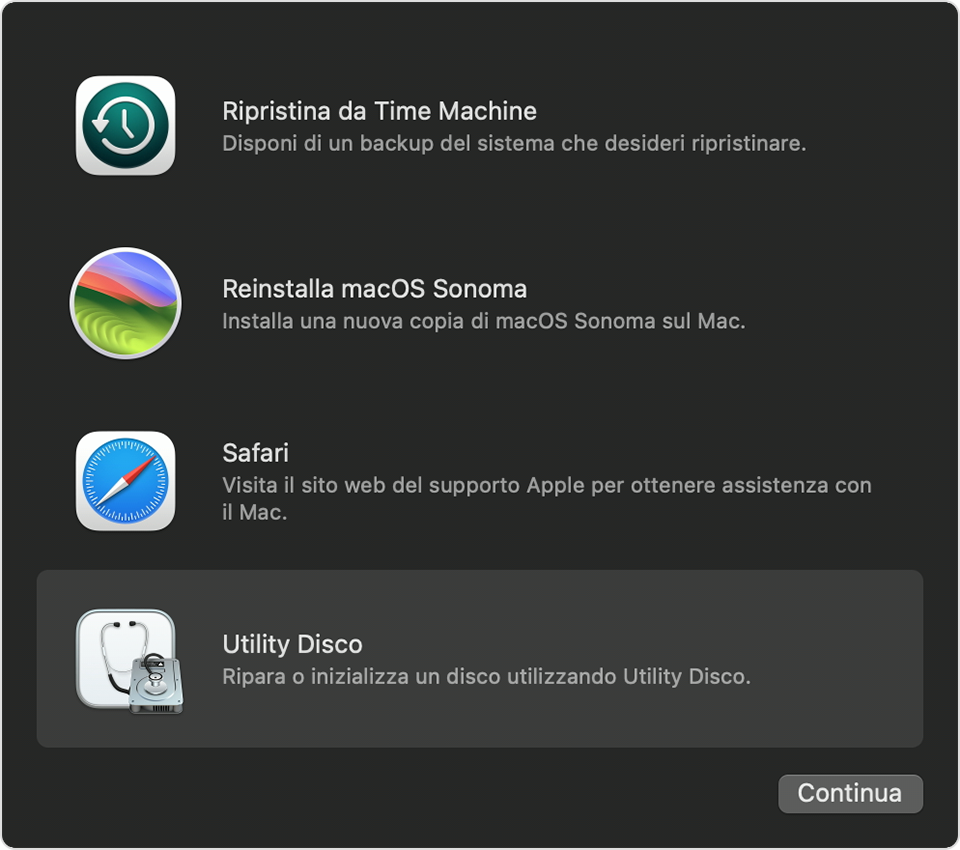
- Esegui l'avvio da un CD o DVD del software di sistema e ripara il disco utilizzando Utility Disco:
- Inserisci il disco di installazione o ripristino di Mac OS X.
- Riavvia il computer, quindi tieni premuto il tasto C all'avvio.
- Dal menu Apple seleziona Utility Disco. Esegui questa operazione nella prima schermata del programma di installazione. Non fare clic su Continua. Se scegli Continua in una versione del programma di installazione di Mac OS X precedente alla 10.2, dovrai ripetere l'avvio dal CD.
- Fai clic sulla linguetta S.O.S.
- Fai clic su Ripara Disco.
- Dopo la riparazione del disco, prova a eseguire l'avvio dal disco rigido di Mac OS X.
Suggerimento: se il disco rigido non è disponibile (attivo) all'avvio da CD, reimposta la PRAM (parameter RAM) come indicato nel passaggio 3, quindi ripeti questa procedura. Se il disco rigido continua a non essere disponibile dopo la reimpostazione della PRAM, contatta un Centro di Assistenza Autorizzato Apple (AASP) o il supporto tecnico Apple. - Prova a selezionare il disco di avvio di Mac OS X utilizzando Startup Manager o il tasto X.
Se l'operazione non risolve il problema, vai al passaggio 3. - Reimposta la PRAM (parameter RAM).
Reimposta la PRAM e verifica se il computer si avvia. Se l'operazione non risolve il problema, vai al passaggio 2. - Se nessuna delle procedure indicato ha risolto il problema, esegui l'avvio dal CD di installazione di Mac OS X e reinstalla Mac OS X. Se il disco rigido non è disponibile (attivo) all'avvio da CD, contatta un Centro di Assistenza Autorizzato Apple (AASP) o l'assistenza tecnica Apple.
Procedura per Mac OS 8 e Mac OS 9
Le cause e le possibili soluzioni per questo sintomo sono indicate nell'ordine consigliato di applicazione. Se uno dei passaggi risolve il problema, non è necessario procedere con il successivo. Se in qualsiasi momento durante la procedura verificassi che la cartella Sistema o il suo contenuto sono assenti o sono stati involontariamente rimossi, reinstalla Mac OS 8 o Mac OS 9.
Se normalmente esegui l'avvio da Mac OS 9 ma non disponi di un CD di Mac OS 9 utilizzabile come disco di avvio, segui la procedura per Mac OS X illustrata sopra. Alcuni computer includono CD di installazione di Mac OS X e un CD di ripristino di Mac OS 9 non utilizzabile come disco di avvio. Una volta eseguito l'avvio da Mac OS X, assicurati che una copia di Mac OS 9 sia installata. Se il disco è stato inizializzato dall'ultimo avvio in Mac OS 9, potrebbe essere necessario installare i driver di Mac OS 9.
- Avvia il computer dal CD di ripristino o installazione di Mac OS 8 o di Mac OS 9 in dotazione con il computer.
- Apri la cartella Utility e individua Primo aiuto disco.
- Apri Primo aiuto disco e ripara il disco.
- Apri il pannello di controllo Disco di avvio.
- Scegli il disco rigido come disco di avvio.
- Riavvia il computer.
Nota: se il disco rigido non è disponibile (attivo) all'avvio da CD, reimposta la PRAM come illustrato di seguito, quindi ripeti questa procedura. Se il disco rigido continua a non essere disponibile dopo la reimpostazione della PRAM, contatta un Centro di Assistenza Autorizzato Apple (AASP) o il supporto tecnico Apple.
Se non è possibile scegliere un disco rigido nel pannello di controllo di Disco di avvio, è possibile che la cartella Sistema sia stata modificata o rimossa. In alcuni casi, il problema può essere risolto riportando i documenti nella posizione corretta, mediante una procedura denominata "reblessing" della cartella Sistema. Una cartella Sistema "blessed" è riconosciuta come cartella Sistema di avvio valida, come indicato dalla comparsa del logo di Mac OS sulla cartella Sistema.
Il reblessing della cartella Sistema funziona solo quando tutti i documenti originali sono ancora installati e nella posizione corretta (oppure è possibile ricollocarli in tale posizione). Se uno o più file sono stati eliminati, potrebbe essere necessario reinstallare il software di sistema. Se uno o più documenti della cartella Sistema sono stati volutamente rimossi, sarà necessario inoltre ricollocarli nella posizione originale.
Inoltre, sul disco dovrebbe essere presente una sola cartella denominata "cartella Sistema" (da non confondersi con la cartella "Sistema" installata da OS X, se entrambi i sistemi sono presenti sullo stesso disco)
Per eseguire il reblessing della cartella Sistema:
- Esegui l'avvio da CD.
- Chiudi eventuali finestre aperte.
- Apri il disco rigido
- Scegli Per nome dal menu Vista.
- Individua la cartella Sistema. Suggerimento: sul disco dovrebbe essere presente una sola cartella Sistema. Se necessario, rinominare eventuali altre cartelle con lo stesso nome non utilizzate. Non rinominare "Sistema" se anche Mac OS X è installato.
- Apri la cartella Sistema. A questo punto, se necessario, riposiziona eventuali elementi rimossi in precedenza della cartella Sistema.
- Esegui una delle operazioni seguenti:
- Se Mac OS X non è installato o è installato su un volume diverso da Mac OS 9, trascina il pacchetto Sistema e il Finder sull'icona del disco rigido. Se sono presenti più dischi rigidi, trascina i documenti sul disco rigido nella posizione della cartella Sistema.
- Se Mac OS X è installato sullo stesso volume o partizione di Mac OS 9, crea una nuova cartella, esternamente alla cartella Sistema ma sullo stesso disco, quindi trascina il pacchetto Sistema e il Finder nella nuova cartella.
- Apri la cartella Sistema.
- Ritrascina il pacchetto Sistema e il Finder sull'icona della cartella Sistema.
Il reblessing della cartella è indicato dalla comparsa del logo di Mac OS sulla cartella Sistema. Seleziona la cartella nel pannello di controllo del Disco di avvio, quindi riavvia il computer.
Reimpostare la PRAM (parameter RAM)
Se dopo la reimpostazione della PRAM il computer si avvia normalmente, seleziona di nuovo il disco di avvio nel pannello di controllo Disco di avvio.
Risoluzione dei problemi con periferiche SCSI (se applicabile)
La configurazione o chiusura delle funzionalità SCSI, oppure la connessione non corretta dei relativi cavi, può provocare questo sintomo.
- Spegni il computer.
- Spegni tutti i dispositivi collegati.
- Disconnetti completamente la catena SCSI dal computer. Se è stata installata una scheda SCSI di terze parti, rimuovila dal computer.
- Avvia il computer.
Se il computer si avvia correttamente, questo indica che la catena SCSI presenta un problema.
Verifica la presenza di conflitti con un software installato di recente
Potrebbe essere possibile eseguire l'avvio tenendo premuto il tasto Maiusc (che disabilita temporaneamente le estensioni). In tal caso, esegui la procedura di risoluzione dei problemi con Extensions Manager.
Reinstallare il software di sistema
Procedi alla reinstallazione solo come ultima risorsa.
Informazioni aggiuntive
Per ulteriori informazioni, vedi i seguenti articoli correlati:
Startup Manager: viene visualizzato solo Mac OS 9, non Mac OS X
Startup Manager: viene visualizzato solo Mac OS X, non Mac OS 9
Mac OS: Risoluzione dei problemi relativi alle estensioni/ Caratteristiche di Gestione Estensioni
Macintosh: come ridurre i tempi di avvio