iPod touch и iPhone: рекомендации по использованию Wi-Fi

  • Дата изменения: 21 Август, 2009
  • Статья: TS1398
  • Старая статья: 305715

Признаки

Для получения информации о настройке Wi-Fi обратитесь к руководству пользователя iPod touch или iPhone. В случае возникновения проблем при работе с Wi-Fi на устройствах iPod touch, оригинальном iPhone или iPhone 3G следуйте рекомендациям, приведенным в руководстве. Для достижения наилучших результатов установите последние версии программного обеспечения iPhone и iPod touch. Информацию о способе проверки новых обновлений программного обеспечения можно получить в этой статье.

Продукты, у которых возникает эта проблема

iPhone, iPod touch, iPhone 3G, iPod touch (2nd generation)

Устранение неисправностей

Продление аренды адреса DHCP при использовании коммерческих точек доступа

При возникновении проблем в процессе использования коммерческой (платной) точки доступа Wi-Fi, включая точки в аэропортах или кафе, попытайтесь продлить аренду адреса DHCP.

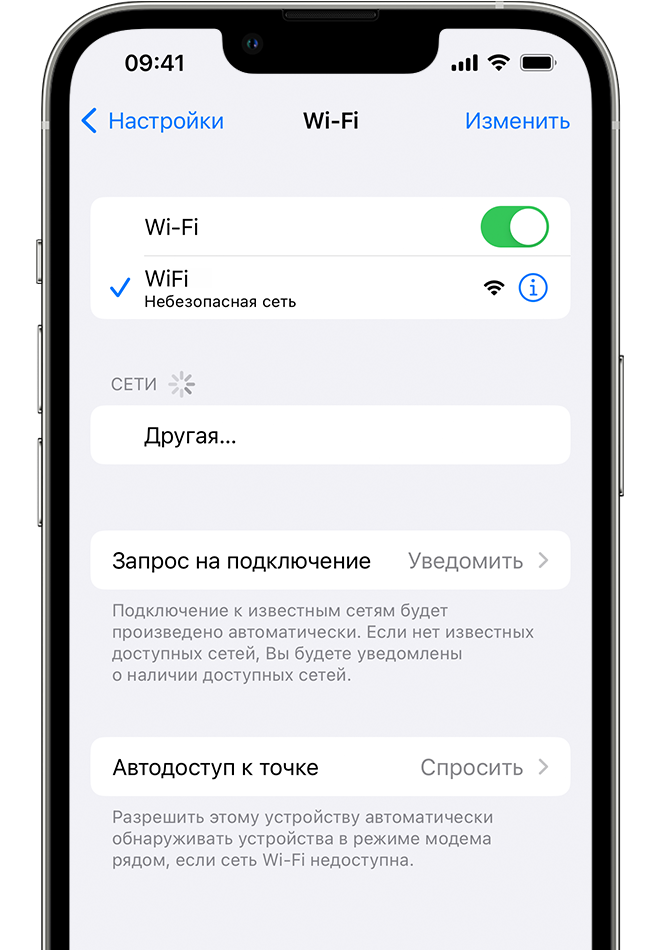
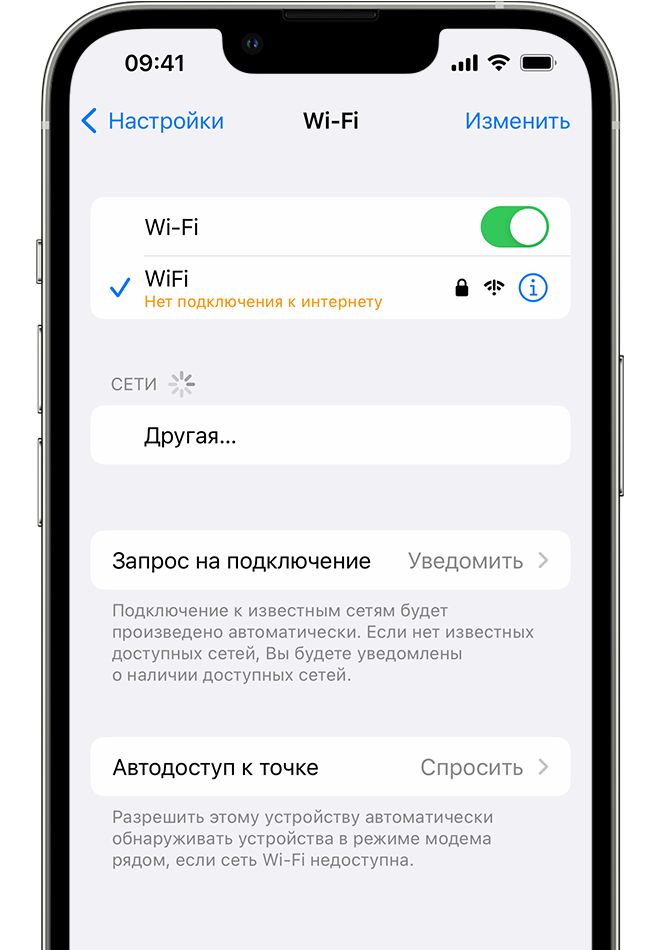
  1. Откройте меню Настройки > Сети Wi-Fi и рядом с именем сети нажмите кнопку «Подробнее» .
  2. На панели DHCP нажмите кнопку «Обновить аренду».

Запустите браузер Safari на iPhone или iPod touch и примите условия лицензионного соглашения на коммерческое использование точки подключения (Hot Spot), если это будет вам предложено. Если вам не будет предложено принять условия лицензионного соглашения на коммерческое использование точки подключения (Hot Spot) или на продление лицензии Wi-Fi DHCP, попытайтесь тогда воспользоваться рекомендациями статей Устранение основных неполадок iPhone или Устранение неполадок iPod touch.

Возврат к сотовой сети передачи данных после подключения устройства iPhone к сети Wi-Fi

Если при подключении устройства к сети Wi-Fi соединение устанавливается, но при загрузке веб-страницы происходит возврат к сотовой сети передачи данных, причина может заключаться в следующем: в беспроводном маршрутизаторе включена функция фильтрации МАС-адресов, а МАС-адрес устройства iPhone не входит в перечень допустимых адресов. Также данная проблема может возникать при неправильном вводе пароля WEP.

Если эта проблема возникла при использовании пароля WEP, откройте меню Настройки > Wi-Fi на устройстве iPhone. Нажмите кнопку Подробнее (>) рядом с именем сети Wi-Fi и выберите пункт Забыть эту сеть. Затем снова попытайтесь подключиться к сети Wi-Fi. Также можно отключить функцию шифрования WEP на беспроводном маршрутизаторе.

Если на беспроводном маршрутизаторе включена функция фильтрации МАС-адресов, убедитесь в том, что адрес Wi-Fi устройства iPhone входит в список допустимых адресов. Для этого откройте меню Настройки > Основные > Об устройстве. Дополнительную информацию см. в документации, входящей в комплект поставки беспроводного маршрутизатора.

Слабый сигнал при подключении iPhone через Wi-Fi

В случае возникновения проблем при работе в Интернете, проверке электронной почты, котировок и пр. с помощью iPhone (наиболее вероятное сообщение об ошибке: «Не удается подключиться к серверу»), когда значок Wi-Fi показывает очень низкий уровень сигнала, отключитесь от сети Wi-Fi и подключитесь к сотовой сети передачи данных. Для отключения сети от Wi-Fi войдите в меню Настройки > Wi-Fi.

Сообщение «Не удалось подключиться к сети (ошибка 3)» при подключении к сети Wi-Fi

Если при подключении к сети Wi-Fi на дисплее iPhone или iPod touch выводится сообщение об ошибке «Не удалось подключиться к сети (ошибка 3)», проверьте имя сети Wi-Fi (SSID) и параметры безопасности устройства (пароль WEP, WEP hex или ASCII, WPA или WPA2).

На точке доступа Wi-Fi или маршрутизаторе проверьте состояние функции фильтрации МАС-адресов («ВКЛ.» или «ВЫКЛ.»). Настройки параметров безопасности маршрутизатора (пароль WEP, WEP hex или ASCII, WPA или WPA2) должны соответствовать аналогичным настройкам на устройствах iPhone или iPod touch. Можно попытаться отключить функцию качества сервиса (QoS) на маршрутизаторе, если она включена.

Если, несмотря на предпринятые меры, при подключении к сети Wi-Fi продолжает выводиться сообщение «Не удалось подключиться к сети (ошибка 3)», войдите в меню Настройки > Wi-Fi > Другие (в разделе «Выбрать сеть»), введите имя сети Wi-Fi (SSID), настройте параметры безопасности устройства и введите пароль.

Отсутствие доступа к Интернету при переключении между различными сетями

Если вы переключаетесь между различными сетями Wi-Fi и не можете получить доступ к Интернету с устройства iPhone или передать данные по сети Wi-Fi, включите и выключите авиарежим. Для этого откройте меню Настройки, включите авиарежим и выключите его. На устройстве iPod touch отключитесь от сети Wi-Fi, после чего снова подключитесь к ней. Для этого откройте меню Настройки > Wi-Fi, отключитесь от сети Wi-Fi и снова подключитесь к ней. Если проблему не удается устранить, откройте меню Настройки > Wi-Fi > Другие (в разделе «Выбрать сеть»), введите имя сети Wi-Fi (SSID), настройте параметры безопасности устройства и введите пароль.

Невозможно подключиться к сети Wi-Fi с iPhone или iPod touch, так как для данного устройства не определен MAC-адрес

Для получения информации об устранении проблемы обратитесь к этой статье.

Сброс параметров сети для iPod touch или iPhone

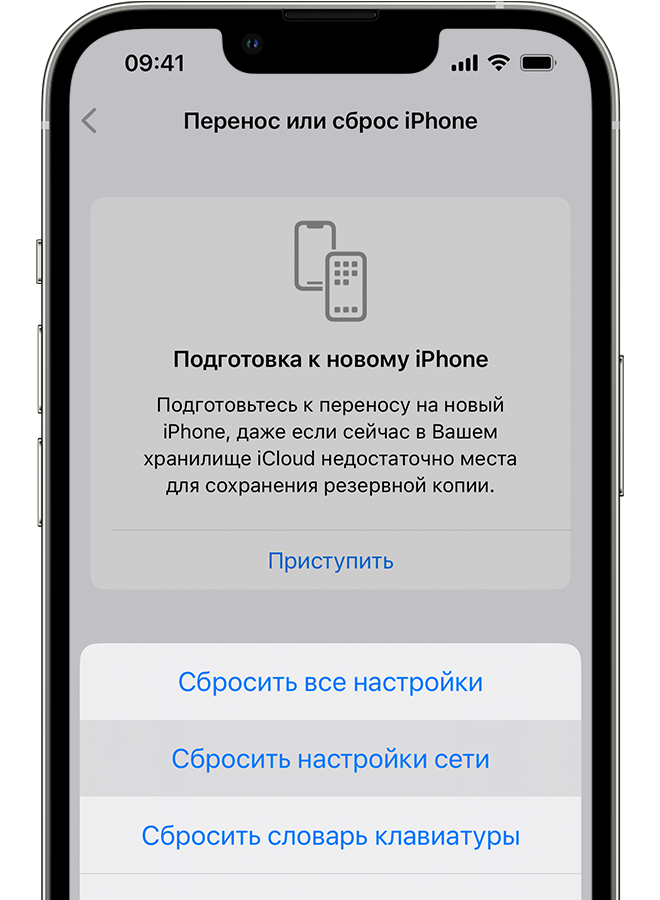
В некоторых случаях для устройства требуется выполнить сброс параметров сети. Для этого откройте меню Настройки > Основные > Сброс > Сбросить настройки сети.

Дополнительная информация

При использовании точки доступа Wi-Fi дома см. необходимые рекомендации в руководстве пользователя и соответствующей документации.

  • Для того чтобы убедиться в наличии новейшего встроенного и прочего программного обеспечения для маршрутизатора или точки доступа Wi-Fi, посетите соответствующие веб-сайты производителей.
  • Если на маршрутизаторе или точке доступа Wi-Fi настроено более одного ключа WEP, удалите все ключи, кроме одного.
  • Перезагрузите маршрутизатор.
  • Для устранения проблемы также можно отключить функцию защиты беспроводной сети, например шифрование, на маршрутизаторе или точке доступа Wi-Fi и включить трансляцию SSID.
  • И, наконец, можно сбросить настройки точки доступа Wi-Fi, то есть вернуть настройки по умолчанию.

Important: Сведения о продуктах, производимых не компанией Apple, предоставляются исключительно в информационных целях. Они не рекомендуются компанией Apple для использования и не рекламируются ею. Для того чтобы получить дополнительную информацию, свяжитесь с поставщиком.