iPod touch e iPhone: suggerimenti per l'uso della tecnologia Wi-Fi
Sintomi
Per informazioni sulla configurazione delle impostazioni Wi-Fi, consulta il Manuale utente dell'iPod touch e dell'iPhone. Consulta questi suggerimenti se riscontri problemi nell'uso del Wi-Fi con l'iPod touch, l'iPhone originale o l'iPhone 3G. Per ottenere risultati ottimali, assicurati di aver installato il software iPhone o iPod più recente. Per informazioni su come verificare la disponibilità di aggiornamenti, consulta questo documento.
Prodotti interessati
iPhone, iPod touch, iPhone 3G, iPod touch (2nd generation)
Risoluzione
Prova a rinnovare il lease DHCP presso gli hotspot commerciali
In caso di problemi con un hotspot Wi-Fi commerciale (a pagamento), ad esempio presso un aeroporto o un bar, prova a rinnovare il lease DHCP.
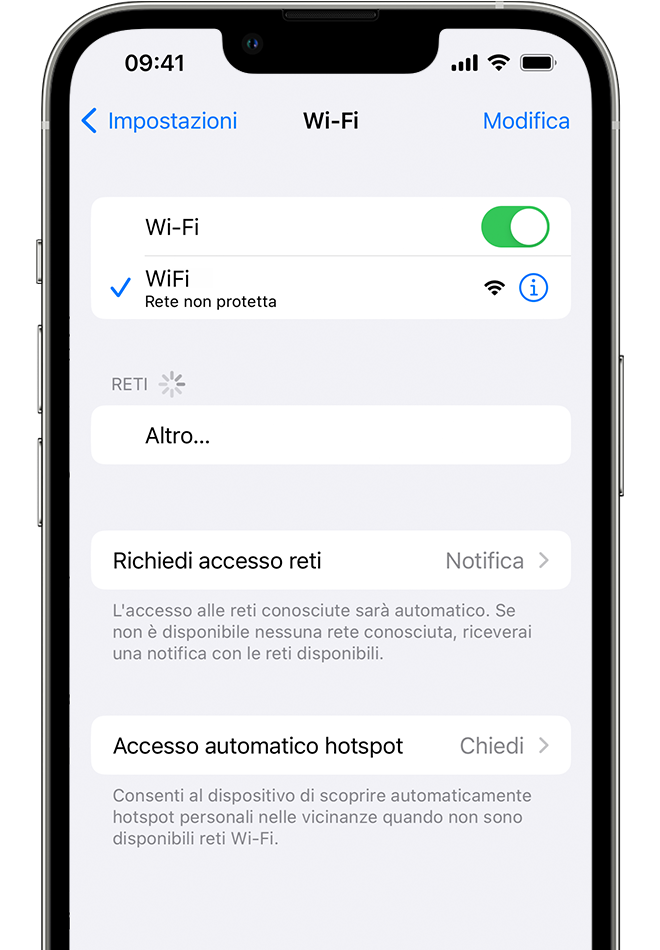
- Tocca Impostazioni > Rete Wi-Fi, quindi tocca Ulteriori informazioni (
) accanto alla rete. - Nel pannello DHCP scegli il pulsante Rinnova il lease.

Avvia il browser Safari sull'iPhone o sull'iPod touch e, se richiesto, accetta il contratto di licenza relativo agli hotspot commerciali. Se non ti viene chiesto di accettare il contratto di licenza relativo agli hotspot commerciali e al rinnovo del lease DHCP Wi-Fi, prova a eseguire le procedure di base per la risoluzione dei problemi dell'iPhone o dell'iPod touch.
Se la connessione Wi-Fi iPhone torna al network dati cellulare
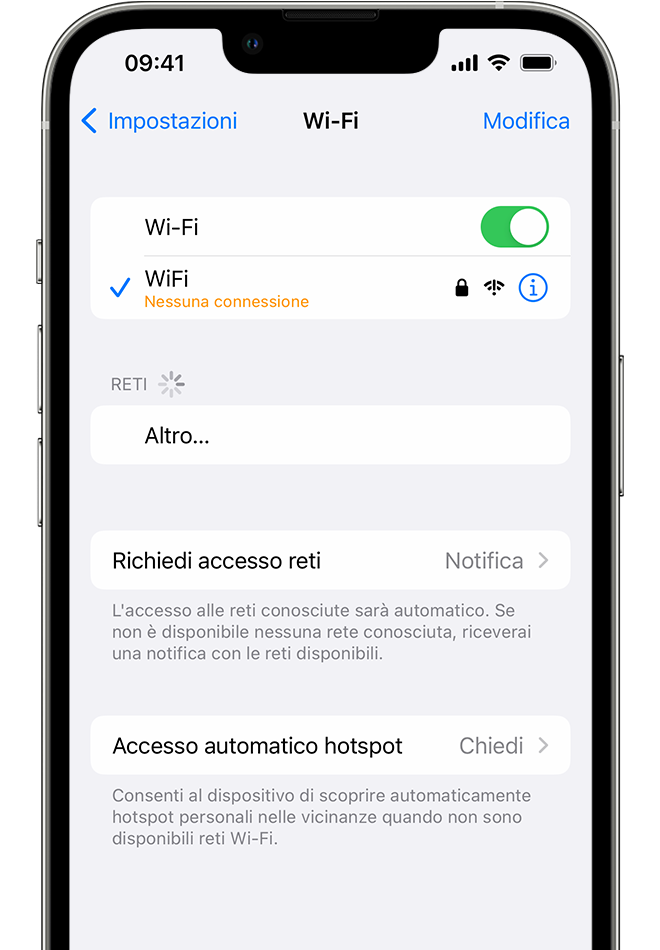
Stai cercando di effettuare la connessione alla rete Wi-Fi e ti sembra di esserci riuscito, ma quando accedi a una pagina Web il dispositivo torna alla rete dati cellulare; la causa potrebbe essere un problema noto se il router wireless utilizza il filtraggio degli indirizzi MAC e l'indirizzo MAC dell'iPhone non è stato immesso nell'elenco dei filtri. Questa situazione si verifica inoltre se la password WEP non è stata immessa correttamente.
Se riscontri questo problema e utilizzi la password WEP, scegli Impostazioni > Wi-Fi sull'iPhone. Scegli quindi Ulteriori informazioni ( > ) accanto al nome della rete Wi-Fi e scegli Dissocia questo network. Prova quindi ad accedere nuovamente al network Wi-Fi. In alternativa, disattiva la crittografia WEP sul router wireless.
Se l'opzione di filtraggio degli indirizzi MAC è attiva sul router wireless, verifica che l'indirizzo Wi-Fi dell'iPhone (in Impostazioni > Generali > Info) sia stato inserito tra le voci del filtro del router. Per ulteriori informazioni consulta la documentazione fornita con il router wireless.
Segnale Wi-Fi debole sull'iPhone
Se si verificano problemi con l'uso di Internet, l'e-mail, il controllo online delle quotazioni o altre attività di trasmissione dati con l'iPhone (il messaggio d'errore visualizzato potrebbe essere "Impossibile connettersi al server") e l'icona Wi-Fi riporta un segnale estremamente debole, prova a disattivare la modalità Wi-Fi sul dispositivo in modo che il dispositivo possa utilizzare la rete dati cellulare (scegli Impostazioni > Wi-Fi e disattiva Wi-Fi).
"Impossibile connettersi al network (errore 3)" per la connessione Wi-Fi
Se viene visualizzato il messaggio di errore "Impossibile connettersi al network (errore 3)" sull'iPhone o l'iPod touch quando provi ad accedere alla rete Wi-Fi, controlla il nome della rete Wi-Fi (SSID) e le impostazioni di sicurezza (password WEP, WEP hex o ASCII, WPA o WPA2) del dispositivo.
Sul router/punto di accesso Wi-Fi, verifica se il filtraggio dell'indirizzo MAC è attivato o disattivato sul router, se le impostazioni di sicurezza del router corrispondono a quelle dell'iPhone o dell'iPod touch (password WEP, WEP hex o ASCII, WPA o WPA2) e prova a disattivare la qualità del servizio (QoS, Quality of Service) se questa funzione è attivata per il router.
Se continui a ricevere il messaggio "Impossibile connettersi al network (errore 3)" sul dispositivo quando provi ad accedere alla rete Wi-Fi dopo aver seguito i precedenti suggerimenti, seleziona Impostazioni > Wi-Fi > Altro (alla voce Scegli un network), quindi immetti il nome della rete Wi-Fi (SSID), seleziona le impostazioni di sicurezza e immetti la password.
Impossibile accedere a Internet quando si passa a un'altra rete
Se passi da una rete Wi-Fi a un'altra e non riesci ad accedere a Internet dall'iPhone o a eseguire altre attività di trasmissione dati tramite Wi-Fi, prova ad attivare e disattivare la modalità Uso in aereo (scegli Impostazioni e attiva, quindi disattiva la modalità Uso in aereo). Sull'iPod touch, disattiva la funzionalità Wi-Fi e riattivala (scegli Impostazioni > Wi-Fi, quindi disattiva e riattiva il Wi-Fi). Se il problema persiste, scegli Impostazioni > Wi-Fi > Altro (alla voce Scegli un network), immetti il nome della rete Wi-Fi (SSID), seleziona le impostazioni di sicurezza e immetti la password.
Non è possibile utilizzare la rete Wi-Fi con l'iPhone o l'iPod touch poiché non è presente alcun indirizzo MAC per il dispositivo
Per assistenza nella risoluzione di questo problema, consulta questo documento.
Ripristina le impostazioni di rete per l'iPod touch o l'iPhone
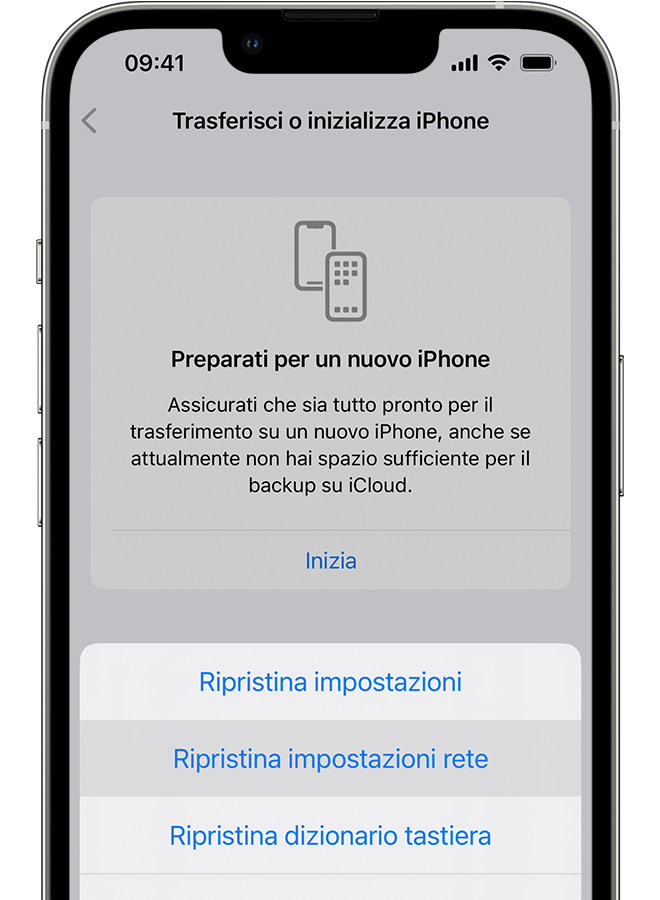
In alcuni casi potrebbe essere necessario ripristinare le impostazioni di rete per il dispositivo. Per farlo, scegli Impostazioni > Generali > Ripristina > Ripristina impostazioni network.
Informazioni aggiuntive
Se utilizzi un punto di accesso Wi-Fi domestico, consulta il manuale utente o la documentazione per ottenere ulteriori informazioni.
- Visita il sito Web del produttore del router/punto di accesso Wi-Fi per assicurarti di avere installato gli aggiornamenti firmware e software più recenti per il dispositivo.
- Se è presente più di un codice WEP configurato sul router/punto di accesso Wi-Fi, prova a eliminare gli altri codici WEP e mantieni un solo codice WEP configurato sul router/punto di accesso Wi-Fi.
- Prova a reimpostare il router.
- Prova a disattivare le funzioni di sicurezza wireless sul router/punto di accesso Wi-Fi, ad esempio la crittografia, e consenti la trasmissione del tuo SSID per provare a isolare il problema.
- Come ultima soluzione, prova a ripristinare o a reimpostare il punto di accesso Wi-Fi.
Important: Le informazioni su prodotti non fabbricati da Apple vengono fornite solo a scopo informativo e non costituiscono raccomandazioni o approvazioni da parte di Apple. Per ulteriori informazioni, si prega di contattare il produttore.