Så här tvingar du en app att avsluta på din Mac
Om en app slutar svara och du inte kan avsluta appen på normalt sätt följer du dessa steg för att tvinga appen att avsluta.
För att avsluta en Mac-app på normalt sätt väljer du Avsluta från appens meny i menyraden eller trycker på Kommando-Q. Om en app inte avslutas följer du dessa steg för att tvinga appen att avsluta.
Tvinga en app att avsluta
Tryck samtidigt på de här tre tangenterna: Alternativ (eller Alt), Kommando och Esc (Escape).1 Eller välj Tvångsavsluta från Apple-menyn () i det övre vänstra hörnet på skärmen.

Ett Tvångsavsluta-fönster öppnas. Välj appen som du vill avsluta och klicka sedan på Tvångsavsluta:
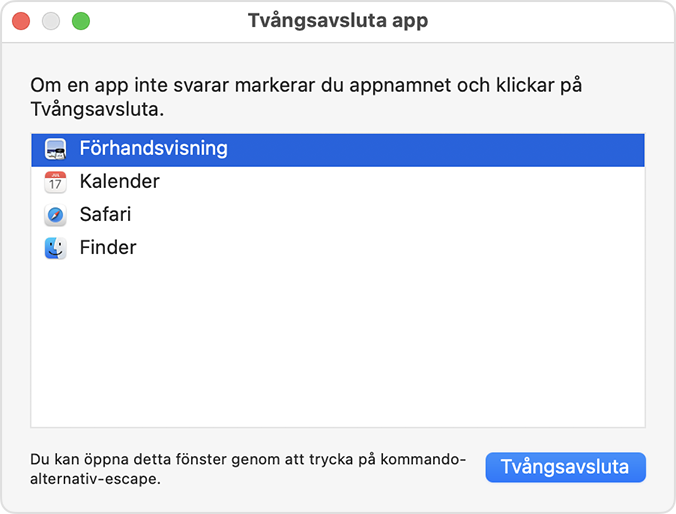
Finder är alltid öppen, men om den slutar svara kan du tvinga den att avsluta och sedan öppna igen: Välj Finder i fönstret Tvångsavsluta och klicka sedan på Starta om.
Läs om hur du stänger en app på din iPhone eller stänger en app på din iPad.
Om du inte kan tvinga appen att avsluta
Om du inte kan tvinga appen att avsluta provar du med att starta om din Mac: Välj Apple-menyn > Starta om.
Om din Mac inte startar om tvingar du din Mac att stänga av:
Tryck och håll ned strömbrytaren på din Mac i upp till tio sekunder tills den stängs av.2
Slå på din Mac igen.
1. Även datorer med Touch Bar Den är på vänster sida av Touch Bar.
2. Alla Mac-datorer har en strömbrytare. På bärbara Mac-datorer finns strömbrytaren i det övre högra hörnet på tangentbordet. Om tangentbordet för den bärbara datorn har Touch ID är den tangenten också strömbrytaren.
