Usar los gestos Multi-Touch en el Mac
Con un trackpad Multi-Touch o un Magic Mouse, puedes tocar, deslizar, pellizcar o separar uno o varios dedos para realizar acciones que te resultarán útiles.
Gestos del trackpad
Para obtener más información acerca de los gestos, selecciona el menú Apple > Ajustes del Sistema (o Preferencias del Sistema) y, a continuación, haz clic en Trackpad. Puedes desactivar un gesto, cambiar el tipo de gesto y saber cuáles son los gestos que funcionan con tu Mac.
Los gestos del trackpad requieren un Magic Trackpad o un trackpad Multi-Touch integrado. Si el trackpad admite Force Touch, también puedes hacer clic fuerte y obtener una respuesta táctil.
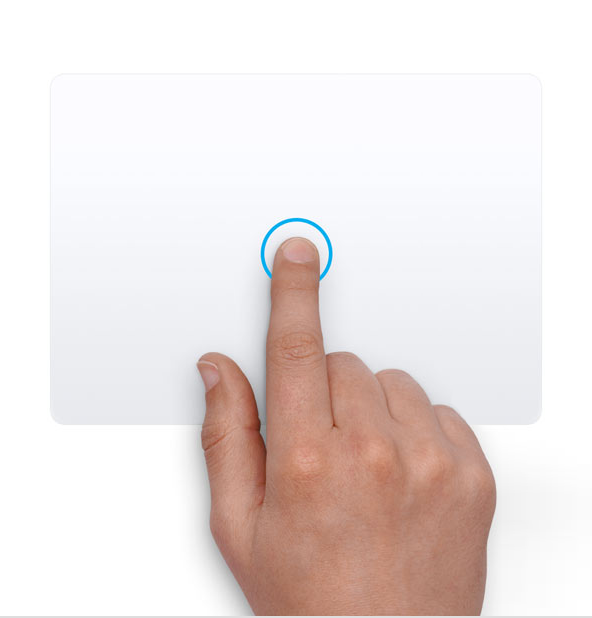
Tocar para hacer clic
Toca con un dedo para hacer clic.

Clic secundario (clic derecho)
Haz clic o toca con dos dedos.

Zoom inteligente
Toca dos veces con dos dedos para ampliar o reducir la vista de una página web o un archivo PDF.

Desplazar
Desliza dos dedos hacia arriba o hacia abajo para desplazarte.1

Aumentar o reducir el zoom
Pellizca con dos dedos para aumentar o reducir el zoom.
Rotar
Mueve dos dedos uno alrededor del otro para girar una foto u otro ítem.

Deslizar para pasar páginas
Desliza dos dedos hacia la izquierda o la derecha para mostrar la página anterior o la siguiente.

Abrir el centro de notificaciones
Desliza dos dedos hacia la izquierda desde el borde derecho para mostrar el centro de notificaciones.

Arrastrar con tres dedos
Utiliza tres dedos para arrastrar ítems a la pantalla y, a continuación, haz clic o toca para soltarlos. Activa esta función en las preferencias de accesibilidad.

Búsqueda y detectores de datos
Toca con tres dedos para buscar una palabra o realizar una acción con fechas, direcciones, números de teléfonos u otros datos.

Mostrar escritorio
Separa el pulgar y tres dedos para mostrar el escritorio.

Launchpad
Pellizca con el pulgar y tres dedos a la vez para mostrar Launchpad.


Exposé
Desliza hacia abajo con cuatro dedos2 para ver todas las ventanas de la app que estás utilizando.

Cambiar entre apps a pantalla completa
Desliza hacia la izquierda o hacia la derecha con cuatro dedos2 para cambiar de un escritorio a otro y alternar entre apps a pantalla completa.
Gestos del ratón
Para obtener más información acerca de los gestos, selecciona el menú Apple > Ajustes del Sistema (o Preferencias del Sistema) y, a continuación, haz clic en Ratón. Puedes desactivar un gesto, cambiar el tipo de gesto y saber cuáles son los gestos que funcionan con tu Mac. Los gestos del ratón requieren un Magic Mouse.

Clic secundario (clic derecho)
Haz clic en el lado derecho del ratón.

Desplazar
Desliza un dedo hacia arriba o hacia abajo para desplazarte.1

Zoom inteligente
Toca dos veces con un dedo para ampliar o reducir la vista de una página web o un archivo PDF.


Cambiar entre apps a pantalla completa
Desliza dos dedos hacia la izquierda o la derecha para cambiar de un escritorio a otro y entre apps a pantalla completa.

Deslizar para pasar páginas
Desliza un dedo hacia la izquierda o la derecha para mostrar la página anterior o la siguiente.
1. Puedes desactivar el desplazamiento del trackpad en Ajustes de accesibilidad.
2. En algunas versiones de macOS, para este gesto se utilizan tres dedos en lugar de cuatro.


