iTunes ギフトオプション
概要
iTunes ギフトカード、iTunes Card、ミュージック、ビデオ、およびオーディオブックの購入方法と利用方法については、下記の手順に従ってください。
注意:機能やサービスによっては、一部の国の iTunes Store で利用できないものがあります。
対象製品
iTunes Store, iTunes, Windows
iTunes ギフトカードを購入および利用する
iTunes ギフトカードは iTunes Store からオンラインで購入して電子メールで送信したり、実際のカードとして購入することができます。iTunes Store から受取人にギフトカードをメールで送信したり、カードをプリンタで印刷して直接渡したりすることが可能です。購入するにはクレジットカードが必要です。 クレジットカードをお持ちでない場合は、iTunes ギフトカード を購入することができます。このカードは多数の店舗で販売されており、現金で購入できます。

iTunes ギフトカードにはメール形式と実際のカード形式があります。また、カードがすぐに必要な場合は、お使いのプリンタで印刷することもできます。
iTunes ギフトカードを購入する
- iTunes に iTunes Store のホームページが表示されていない場合は「ソース」リストから「iTunes Store」をクリックしてホームページを表示します。
- 右側の列にある「クイック・リンク」の「iTunes ギフト」をクリックします。
- 「ギフトカードをメールで送る」または「印刷可能なギフトカード」のうち適切なセクションにある「今すぐ購入」ボタンをクリックして、贈る方法を選択します。
- 次に表示される画面で、受取人名、送り主名、パーソナルメッセージ、およびギフトカードの金額 (「額」ポップアップメニューで \1,000 ~ \5,000) を入力または選択します。選択した受け取り方法によっては、受取人のメールアドレスや郵送先住所を入力する必要があります。「続ける」をクリックします。

上の図はギフトカードを印刷するオプションを選択して詳細を入力した場合の例です。
- iTunes Store の アカウント ID を使ってまだサインインしていない場合は、サインインするように求めるダイアログボックスが表示されます。アカウントの作成が必要な場合は iTunes Store アカウントの設定方法 を参照してください。
- 表示される画面の情報をすべて確認し、内容が正しければ「購入する」をクリックして購入します。
iTunes ギフトカードを利用するには、以下の手順を実行します。
- iTunes に iTunes Store のホームページが表示されていない場合は「ソース」リストから「iTunes Store」をクリックし、ホームページを表示します。
- 右側の列にある「クイック・リンク」の「コードを使う」をクリックします。
- 次の画面で、ギフトカードに印刷されているギフトカード番号、またはメールで受け取ったギフトカードにあるギフトカード番号をフィールドに入力します。
- 「コードを使用する」をクリックします。iTunes Store にまだサインインしていない場合は、サインインするように求めるダイアログボックスが表示されます。iTunes Store のアカウント ID の作成が必要な場合は iTunes Store アカウントの設定方法 を参照してください。
ギフトカードのコードを利用すると、その金額がウインドウの右上部にあるアカウント ID 名の横にクレジットとして表示されます。商品を購入するたびに、購入金額 (および消費税) が残高から差し引かれます。
iTunes Card を購入および利用する
iTunes Card は、クレジットカードと同じサイズのプラスチックのカードで、ギフトカードと同様に iTunes Store での購入に利用できます。iTunes Card には \1,500、\3,000、\5,000 の 3 種類があり、iTunes Store では購入できませんが国内の多数の取扱店でお求めいただけます。

iTunes Store でギフトカードの購入に必要なクレジットカードをお持ちでない場合でも、iTunes Card なら全国各地の取扱店で購入できます。
iTunes Card を購入するには、以下の手順を実行します。
- Apple Store 直営店、iTunes Store、オンラインの Apple Store、ビックカメラ、ヨドバシカメラ、ソフマップ、コジマ、ヤマダ電気、および Amazon.co.jp など、iTunes Card の取扱店へ行きます。
- プレゼントしたい金額が表に印刷されているカードを見つけます。
- カートに入れて、レジでカードを購入します。
iTunes Card のコードを利用するには、以下の手順を実行します。
- iTunes Card の裏にある銀色の部分を硬貨などでこすってはがし、その下にある 16 桁のコードを確認します。

16 桁のコードを確認するには、爪や硬貨でカード裏の銀色の部分をこすってはがします。
- iTunes に iTunes Store のホームページが表示されていない場合は「ソース」リストから「iTunes Store」をクリックし、ホームページを表示します。
- 右側の列にある「クイック・リンク」の「コードを使う」をクリックします。
- 表示される画面で、フィールドにコードをすべて入力します。
- 「コードを使用する」をクリックします。iTunes Store にまだサインインしていない場合は、サインインするように求めるダイアログボックスが表示されます。iTunes Store のアカウント ID の作成が必要な場合は iTunes Store アカウントの設定方法 を参照してください。
iTunes Card のコードを使うと、その金額がウインドウの右上部にあるアカウント ID 名の横にクレジットとして表示されます。商品を購入するたびに、購入金額 (および消費税) が残高から差し引かれます。
アローアンスを設定および利用する
月々 \1,000 ~ \5,000 のアローアンスを iTunes Store のクレジットとして購入できます (日本の iTunes Store の場合)。アローアンスを設定するには、月々の支払いのためにクレジットカードが必要です。
重要:アローアンスを設定する前に、受取人が既存の iTunes Store アカウントまたは Apple ID を持っていないかどうかを確認してください。アカウント ID を持っている場合は、アローアンスを設定するときにその受取人のアカウント ID を入力することが重要です。アローアンスの設定時に適切なアカウント ID を使わないと、受取人が購入した音楽を管理する際に支障をきたします。

お子様のお小遣いの使い道を管理するには、iTunes のアローアンスをご利用ください。
iTunes のアローアンスを設定する
- iTunes に iTunes Store のホームページが表示されていない場合は「ソース」リストから「iTunes Store」をクリックし、ホームページを表示します。
- 右側の列にある「クイック・リンク」の「iTunes ギフト」をクリックします。
- 次に表示される画面で、「今すぐアローアンスを設定する」をクリックします。
- 表示される画面で、購入者名および受取人名を適切なフィールドに入力します。
- 「月々のアローアンス」ポップアップメニュー (Windows の場合はドロップダウンメニュー) で、毎月使用できる金額を \1,000 ~ \ 5,000 の範囲で選択します (日本の iTunes Store の場合)。
- 「最初の入金」セクションで、アローアンスを「今すぐ、そして来月 1 日に贈る」か、または「今は贈らず、来月の 1 日まで待ってから贈る」かを選択します。
- 「受取人の Apple ID」セクションでは、受取人が iTunes Store アカウントまたは Apple ID を持っていない場合、「受取人のために Apple アカウントを作成する」オプションを選択します。受取人がアカウント ID を持っている場合は、必ず「受取人の既存の Apple アカウント」オプションを選択し、「Apple ID」および「Apple ID を再入力」フィールドに ID を入力します。

アローアンスの設定時に受取人がすでに iTunes Store アカウントまたは Apple ID を持っている場合、正しいアカウントを使用することは非常に大切です。
- 必要に応じて「パーソナルメッセージ」ボックスにメッセージを入力します。
- 「続ける」をクリックします。iTunes Store にサインインしていない場合は、サインインするように求めるダイアログボックスが表示されます。
- 受取人のために iTunes Store アカウントを作成するオプションを選択した場合は、「Apple アカウントを作成する」画面が表示されます。アカウント ID には受取人のメールアドレスを使います。受取人が普段使っているメールアドレスを指定してください。必要な情報を入力し、「作成」をクリックします。
- 既存のアカウント ID を使うオプションを選択した場合、または受取人のためにアカウントを作成した後、確認画面が表示されます。情報を確認し、「購入する」をクリックします。
iTunes のアローアンスを購入すると、毎月 1 日にアローアンスの全額がクレジットカードに請求されます。アローアンスは、Apple アカウント情報ページから「アローアンスの管理」をクリックして、キャンセルするアローアンスを見つけたら「削除」をクリックすると、いつでもキャンセルできます。
iTunes のアローアンスを利用するには、以下の手順を実行します。
- iTunes に iTunes Store のホームページが表示されていない場合は「ソース」リストから「iTunes Store」をクリックし、ホームページを表示します。
- 画面の右上部にある「サインイン」ボタンをクリックします。
- 表示されるダイアログボックスで iTunes Store アカウントまたは Apple ID を「Apple ID」フィールドに、パスワードを「パスワード」フィールドに入力します。
- 「サインイン」をクリックします。
アローアンスを設定直後に贈るオプションを送り主が選択した場合、ウインドウの右上部にあるアカウント名の横にアローアンスの金額が表示されます。金額が表示されない場合は、次の月の 1 日にアローアンスが追加されるまで待ちます。ミュージックまたはオーディオブックを購入するたびに、購入金額 (および消費税) が残高から差し引かれます。
ミュージック、オーディオブック、およびビデオのプレゼントを贈る
ギフトカードや iTunes Card よりもっとパーソナルなプレゼントを iTunes Store から贈りたい方には、ミュージックそのものをプレゼントとして贈ることをお勧めします。その人のために特別に選んだ曲や、複数の曲で作成したプレイリスト、アルバム、オーディオブック、またはビデオを贈ることができます。

有効なメールアドレスを持っている相手なら、誰にでも曲、アルバム、オーディオブック、ビデオを贈ることができます。
iTunes のミュージックギフトを贈るには、以下の手順を実行します。
- iTunes の「ソース」リストで「iTunes Store」をクリックします。
- 相手に贈りたい、曲、アルバム、オーディオブック、ビデオ、iPod クリックホイールゲームを検索します。次に、以下のいずれかを実行します。
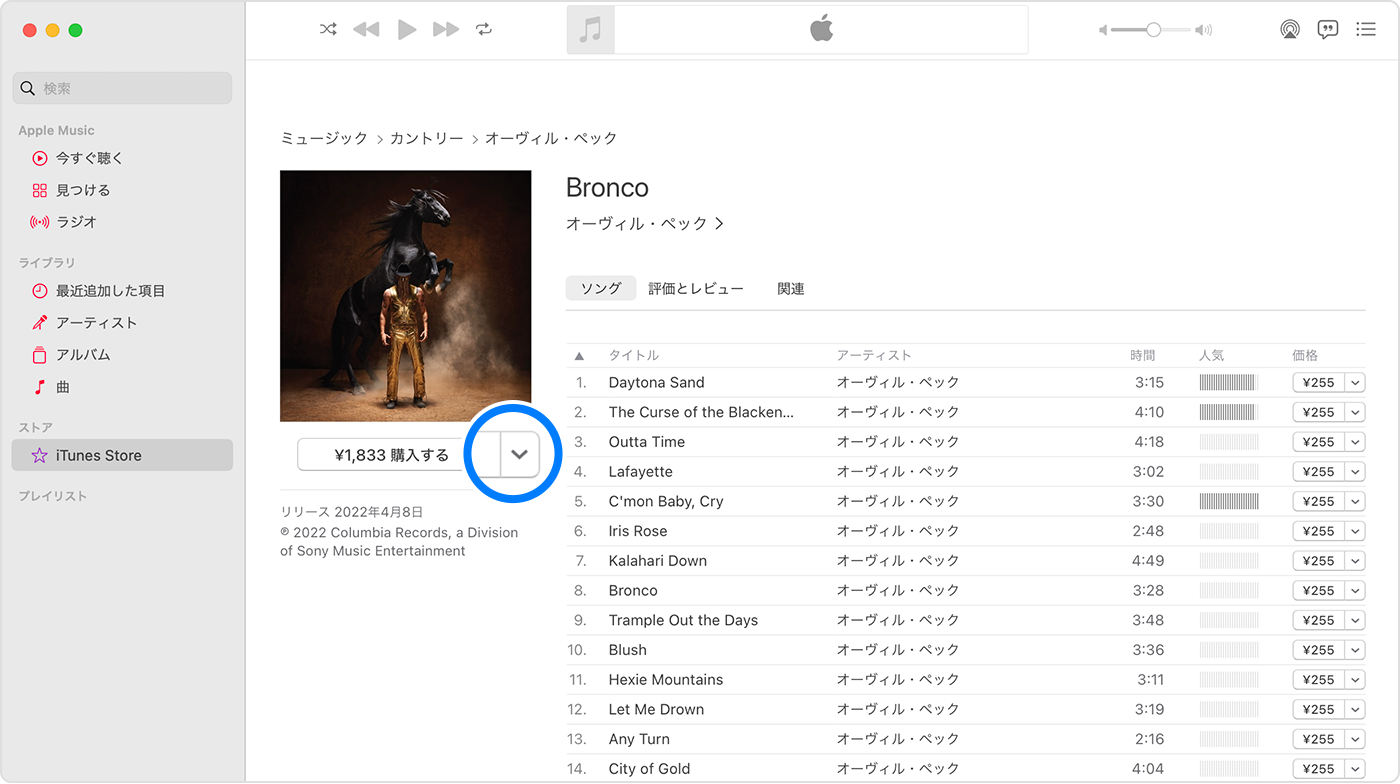
- 曲を贈るには、「購入」ボタンの右にある矢印をクリックし、表示されるメニューの「この曲を贈る」をクリックします。
- アルバムを贈るには、「購入」ボタンの右にある矢印をクリックし、表示されるメニューの「このアルバムを贈る」をクリックします。
- オーディオブックを贈るには、「ブックを追加」または「ブックを購入」ボタンの下にある「このオーディオブックを贈る」をクリックします。
- ミュージックビデオ、またはムービーを贈るには、「購入」ボタンの右にある矢印をクリックし、表示されるメニューの「このビデオを贈る」または「Gift this Movie」をクリックします。
- テレビ番組を贈るには、「購入」ボタンの右にある矢印をクリックし、表示されるメニューの「Gift this TV Season」をクリックし、さらに贈りたいエピソードの横にある「Gift Season」または「Gift Episode」ボタンをクリックします。
- ゲームを贈るには、「ゲームを追加」または「ゲームを購入」ボタンの下にある「このゲームを贈る」をクリックします。
- 「贈る」ボタンをクリックすると、アカウント名およびパスワードを使ってサインインするように求めるダイアログボックスが表示されるか、受取人および送り主の名前、メールアドレス、およびパーソナルメッセージを入力する「ギフトを贈ろう」ページが表示されます。先に表示される画面がどちらでも、最終的には両方のページが表示されます。

「ギフトを贈ろう」ページではギフトにパーソナルメッセージを添えることができます。必ず有効なメールアドレスを入力してください。
- サインインおよび「ギフトを贈ろう」ページの入力が完了すると、購入する商品を確認するページが表示されます。内容が正しいかどうか確認してください。
Important:Apple 以外の他社製品に関する記述は、情報提供のみを目的としており、Apple による支持または推奨を意味するものではありません。詳細については、「ベンダーに関する情報を見つける」を参照してください。