Einen Betrag auf einem iOS-Gerät verschenken
- Scrollen Sie bis zum Ende der Hauptseite des iTunes Store oder App Store.
- Tippen Sie auf "Geschenk senden".
- Melden Sie sich mit Ihrer Apple-ID beim iTunes Store an.
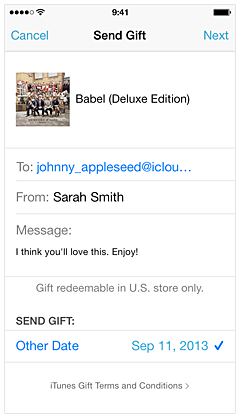
- Geben Sie die E-Mail-Adresse der Person ein, der Sie das iTunes-Geschenk senden möchten.
- Tippen Sie auf den gewünschten Betrag, oder geben Sie einen anderen Betrag ein.
- Wenn Sie möchten, können Sie eine Nachricht hinzufügen.
- Wählen Sie das Datum, an dem Sie das Geschenk versenden möchten.
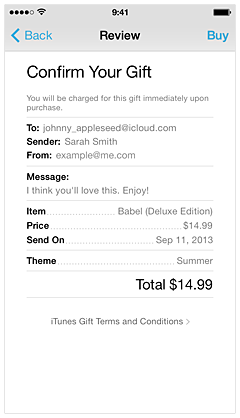
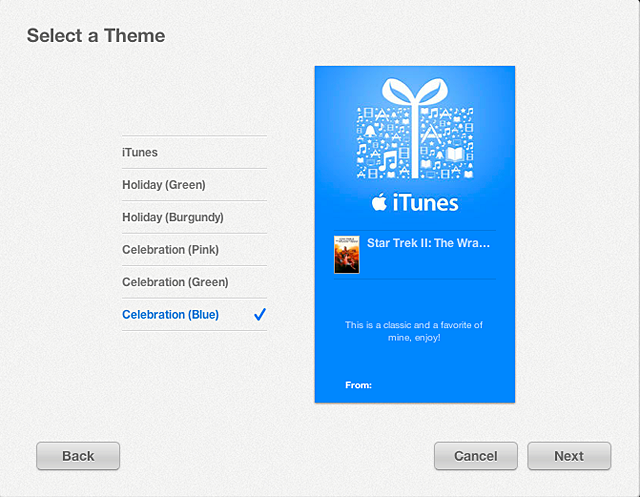
- Wählen Sie ein Motiv für Ihr Geschenk.
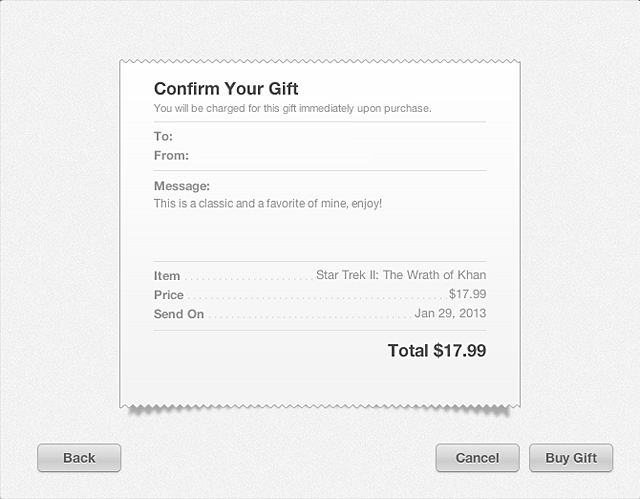
- Tippen Sie auf "Kaufen" und anschließend zur Bestätigung auf "Geschenk kaufen".
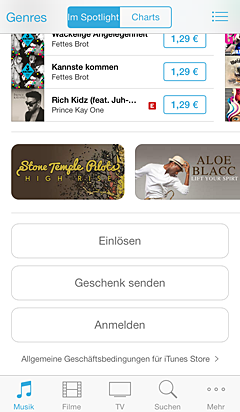
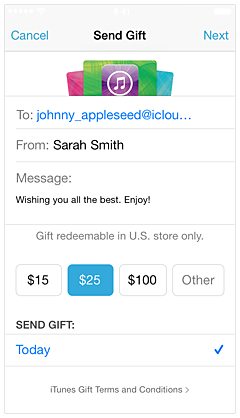
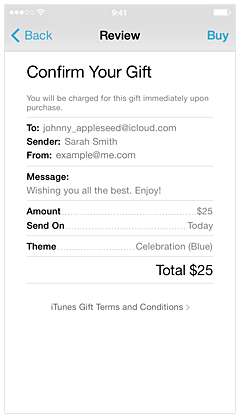
Einen Artikel auf einem iOS-Gerät verschenken.
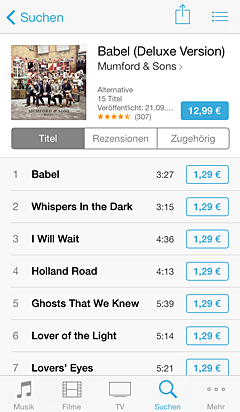
- Suchen Sie einen Artikel im App Store oder iTunes Store, den Sie verschenken möchten.
- Tippen Sie oben rechts auf das Senden-Symbol.
- Tippen Sie auf das Geschenksymbol.
- Melden Sie sich mit Ihrer Apple-ID beim iTunes Store an.
- Geben Sie die E-Mail-Adresse der Person ein, der Sie das iTunes-Geschenk senden möchten.
- Wenn Sie möchten, können Sie eine Nachricht hinzufügen.
- Wählen Sie das Datum, an dem Sie das Geschenk versenden möchten.
- Wählen Sie ein Motiv für Ihr Geschenk.
- Tippen Sie auf "Kaufen" und anschließend zur Bestätigung auf "Geschenk kaufen".
Einen Betrag auf einem Mac oder PC verschenken
- Besuchen Sie den iTunes Store in iTunes 11 oder neuer.
- Melden Sie sich mit Ihrer Apple-ID beim iTunes Store an.
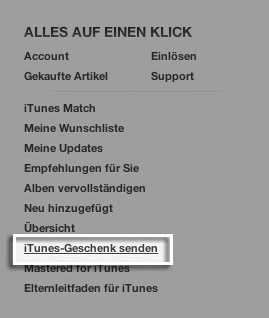
- Klicken Sie unter "Alles auf einen Klick" auf "iTunes-Geschenk senden".
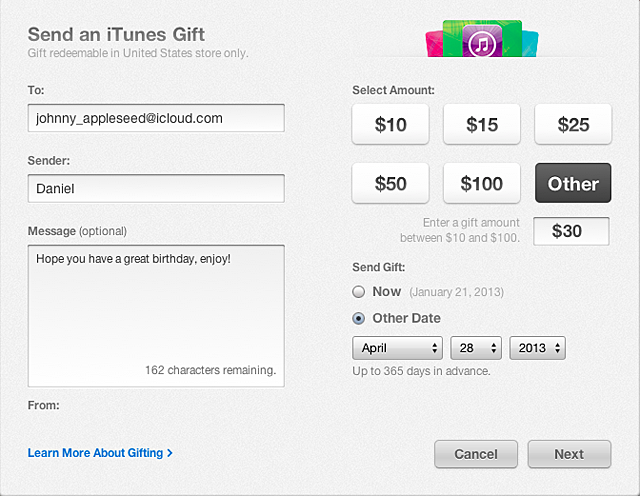
- Geben Sie die E-Mail-Adresse der Person ein, der Sie das iTunes-Geschenk senden möchten.
- Klicken Sie auf den Betrag, den Sie schenken möchten, oder geben Sie einen anderen Betrag ein.
- Wenn Sie möchten, können Sie eine Nachricht hinzufügen.
- Wählen Sie das Datum, an dem Sie das Geschenk versenden möchten, und klicken Sie auf "Weiter".
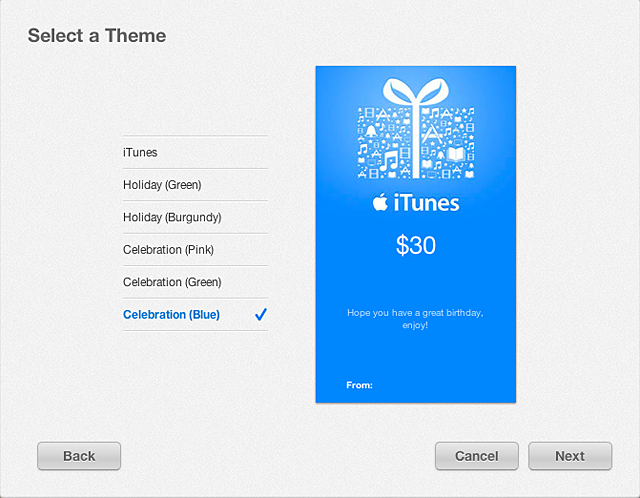
- Wählen Sie ein Motiv für Ihr Geschenk, und klicken Sie auf "Weiter".
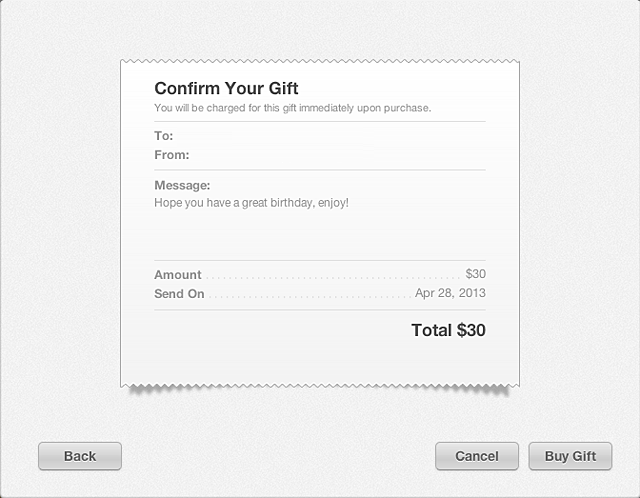
- Bestätigen Sie Ihre Bestellung, und klicken Sie auf "Geschenk kaufen".
Einen Artikel auf einem Mac oder PC verschenken
- Melden Sie sich mit Ihrer Apple-ID beim iTunes Store an.
- Suchen Sie einen Artikel im App Store oder iTunes Store, den Sie verschenken möchten.
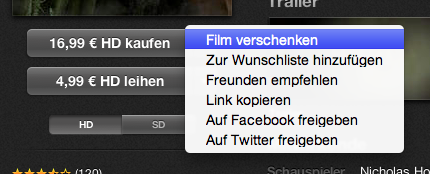
- Klicken Sie auf den Pfeil rechts neben dem Preis, und wählen Sie "Artikel verschenken".
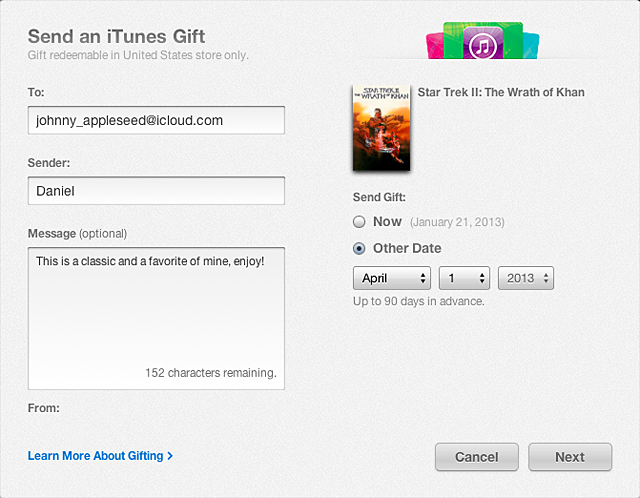
- Geben Sie die E-Mail-Adresse der Person ein, der Sie das iTunes-Geschenk senden möchten.
- Wenn Sie möchten, können Sie eine Nachricht hinzufügen.
- Wählen Sie das Datum, an dem Sie das Geschenk versenden möchten, und klicken Sie auf "Weiter".
- Wählen Sie ein Motiv für Ihr Geschenk, und klicken Sie auf "Weiter".
- Bestätigen Sie den Kauf des Geschenks, und klicken Sie auf "Geschenk kaufen".
Hinweis: Wenn Sie ein iTunes-Geschenk kaufen, müssen gültige Kreditkartendaten hinterlegt sein. Ein iTunes-Geschenk kann nicht mit Store-Guthaben gekauft werden. Sie können gekaufte Geschenke nicht außerhalb des Einkauflandes einlösen. So kann ein in Frankreich gekauftes iTunes-Geschenk beispielsweise nicht in einem iTunes Store außerhalb Frankreichs eingelöst werden. Sie können den Apple Support kontaktieren, um ein iTunes-Geschenk bis zu zwei Tage vor der geplanten Lieferung zu stornieren.
Erfahren Sie hier, wie Sie ein iTunes-Geschenk erneut senden können.
1Sie benötigen iTunes 11 oder neuer, um Bücher auf einem Computer zu verschenken. Sie benötigen iBooks 3.2 oder neuer, um Bücher mit iOS 7 oder neuer zu verschenken.