App Store やほかの Apple メディアサービスの購入履歴を確認する
最近購入したアプリ、サブスクリプション、音楽、その他のコンテンツをまとめたリストが欲しければ、オンラインで購入履歴を調べましょう。
購入履歴の確認方法
reportaproblem.apple.com にアクセスします。
Apple ID とパスワードでサインインします。
最近の購入履歴がリストで表示されます。何を購入した金額なのかはっきりわかっていなくても、正確な額がわかっていれば、その額で検索してください。さらに遡って購入情報を調べたい場合は、デバイスの「設定」または「アカウント設定」で購入履歴を確認してください。
探しているアイテムが表示されない場合はこちら、覚えのない請求額が表示されている場合はこちらを参照してください。
料金を支払っているサブスクリプションが必要なくなった場合は、解約できます。
以前の購入情報を調べる
reportaproblem.apple.com の購入履歴でアイテムが見つからなかった場合は、iPhone または iPad の「設定」で購入履歴を調べてください。または、コンピュータの「アカウント設定」で購入履歴を確認してください。
iPhone または iPad の場合
App Store アプリを開きます。
サインインボタン
 または画面上部にある写真をタップします。
「購入履歴」をタップします。サインイン画面が表示される場合があります。
購入履歴が表示されます。何を購入した金額なのかはっきりわかっていなくても、正確な額がわかっていれば、その額で検索してください。
さらに遡って購入情報を調べたい場合は、購入履歴の上部にある「過去 90 日間」をタップし、購入履歴を絞り込むほかの方法を選択します。
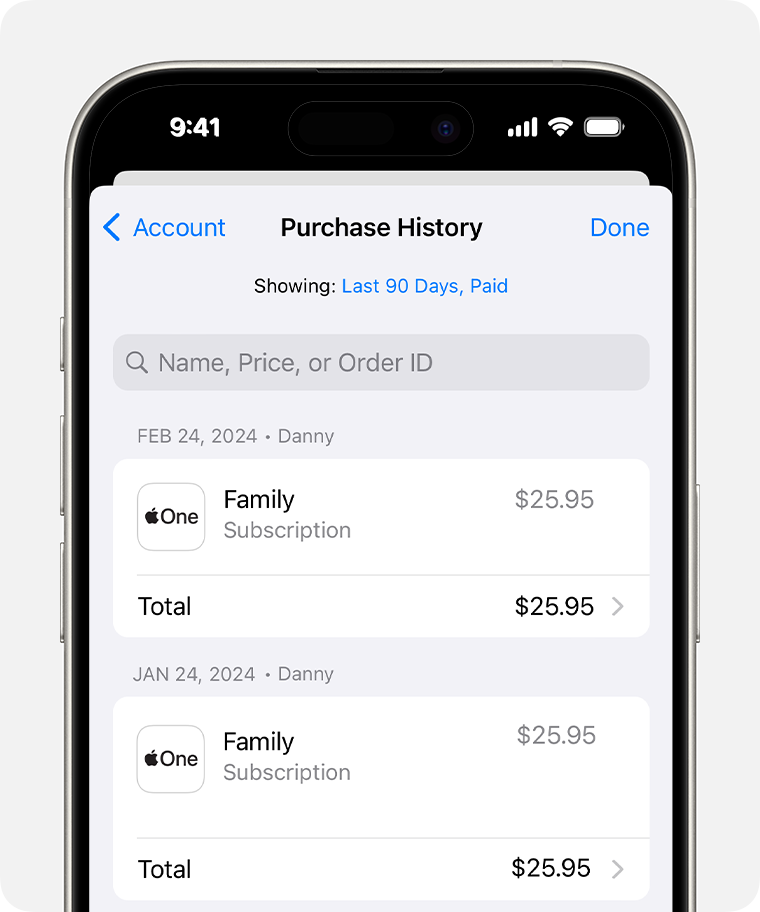
探しているアイテムが表示されない場合はこちら、覚えのない請求額が表示されている場合はこちらを参照してください。
Mac の場合
App Store アプリを開きます。
サイドバーの下部で、自分の名前をクリックします。
「アカウント設定」をクリックします。サインイン画面が表示される場合があります。
「アカウント情報」ページで、下にスクロールして「購入履歴」を表示します。「最新の購入」の横に表示されている「すべて見る」をクリックします。

購入履歴が表示されます。さらに遡って購入情報を調べたい場合は、「購入履歴」の上部にある「過去 90 日間」をクリックし、購入履歴を絞り込むほかの方法を選択します。
探しているアイテムが表示されない場合はこちら、覚えのない請求額が表示されている場合はこちらを参照してください。
Windows パソコンの場合
Apple Music アプリまたは Apple TV アプリを開きます。
サイドバーの下部で自分の名前をクリックし、画面の上部で「マイアカウントを表示」を選択します。場合によっては、先に Apple ID でサインインする必要があります。
スクロールして「購入履歴」セクションを表示します。「最新の購入」の横に表示されている「すべて見る」をクリックします。
「購入履歴」が表示されるまで少し時間がかかる場合があります。さらに遡って購入情報を調べたい場合は、「購入履歴」の上部にある「過去 90 日間」をクリックし、購入履歴を絞り込むほかの方法を選択します。
購入履歴でアイテムが見つからない場合
探しているアイテムが見つからない場合、Apple ID を複数持っているなら、そのアイテムを購入した際に別の Apple ID でサインインしていた可能性が考えられます。別の Apple ID でサインインして、あらためて購入履歴を確認してください。
購入内容について疑わしい通知メールが届いた場合、メールの配信元が Apple でなかったり、アカウントへの実際の請求額を反映していなかったりする場合があります。App Store や iTunes Store からの正規のメールの見分け方については、こちらの記事を参照してください。
欧州連合にいて、別の支払い方法を使用した場合
欧州連合のユーザは、アプリ内のデジタル商品やサービスを別の支払いシステムを使用して購入した、またはリンクを経由してデベロッパのウェブサイトで購入した可能性があります。そのアプリのデベロッパに連絡してサポートを依頼してください。App Store または App Store のアプリ内課金システム経由で請求されていない購入について詳しくは、こちらの記事を参照してください。
購入した覚えのないアイテムや想定外の請求金額が表示される場合
返金手続きについてはこちらの記事を参照してください。
購入した覚えがないアイテムが購入履歴に表示されている場合は、家族にそのアイテムを購入したか確認してください。自分のデバイスを家族も使っている場合は、購入時のパスワード入力を毎回必須にしておくのも一策です。自分の Apple ID とパスワードを他の人が使っている場合は、Apple ID のパスワードを変更してください。
複数回に分けて購入した分やサブスクリプションが合算されている場合があります。Apple のアプリ、コンテンツ、サブスクリプションの料金の請求の仕組みについては、こちらの記事を参照してください。
銀行や金融機関から届いた請求明細に記載されている Apple からの請求額に覚えがない場合は、こちらの記事を参照してください。
Apple が製造していない製品に関する情報や、Apple が管理または検証していない個々の Web サイトについては、推奨や承認なしで提供されています。Apple は他社の Web サイトや製品の選択、性能、使用に関しては一切責任を負いません。Apple は他社の Web サイトの正確性や信頼性についてはいかなる表明もいたしません。詳しくは各メーカーや開発元にお問い合わせください。


