Инструкции по созданию идентификатора Apple ID
Со своим идентификатором Apple ID вы можете получить доступ ко всем устройствам и службам Apple таким, как iCloud, App Store и многие другие.
Не знаете, есть ли у вас идентификатор Apple ID, или забыли, что это такое? Вы можете выполнить вход на своем устройстве или в Интернете с помощью адреса электронной почты или номера телефона, который используется в службах Apple.
После входа в систему на устройстве можно найти и добавить дополнительные адреса электронной почты и номера телефонов, которые можно использовать для входа в учетную запись Apple ID. Чтобы просмотреть эти параметры, перейдите в раздел «Настройки» (или «Системные настройки»), выберите свое имя, а затем выберите пункт «Вход и безопасность».
Узнайте, как создать идентификатор Apple ID для ребенка
Создание идентификатора Apple ID на iPhone, iPad или Apple Vision Pro
Вы можете создать идентификатор Apple ID во время настройки устройства или сделать это позже в App Store.
Создание идентификатора Apple ID в процессе настройки устройства
Нажмите «Забыли пароль или нет Apple ID?»
Нажмите «Создать Apple ID бесплатно».
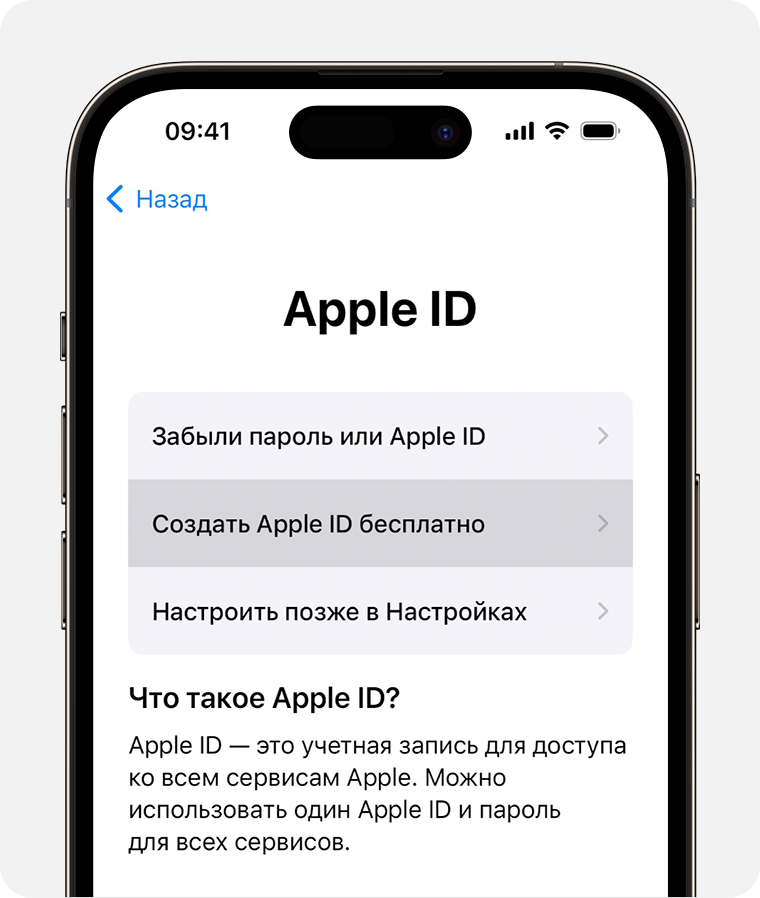
Укажите свой день рождения и введите имя. Нажмите «Далее».
Можно выбрать текущий адрес электронной почты или воспользоваться бесплатным адресом электронной почты iCloud.
Следуйте инструкциям на экране, чтобы подтвердить свой адрес электронной почты, создать надежный пароль, установить регион устройства и настроить двухфакторную аутентификацию. Если вы пропустите этот шаг, вам будет предложено сделать это позже в меню «Настройки».
Создание идентификатора Apple ID с помощью App Store на устройстве Apple
Откройте App Store и нажмите кнопку «Моя учетная запись».
Нажмите «Создать новый Apple ID». Если этот вариант не отображается, убедитесь, что вы вышли из iCloud.
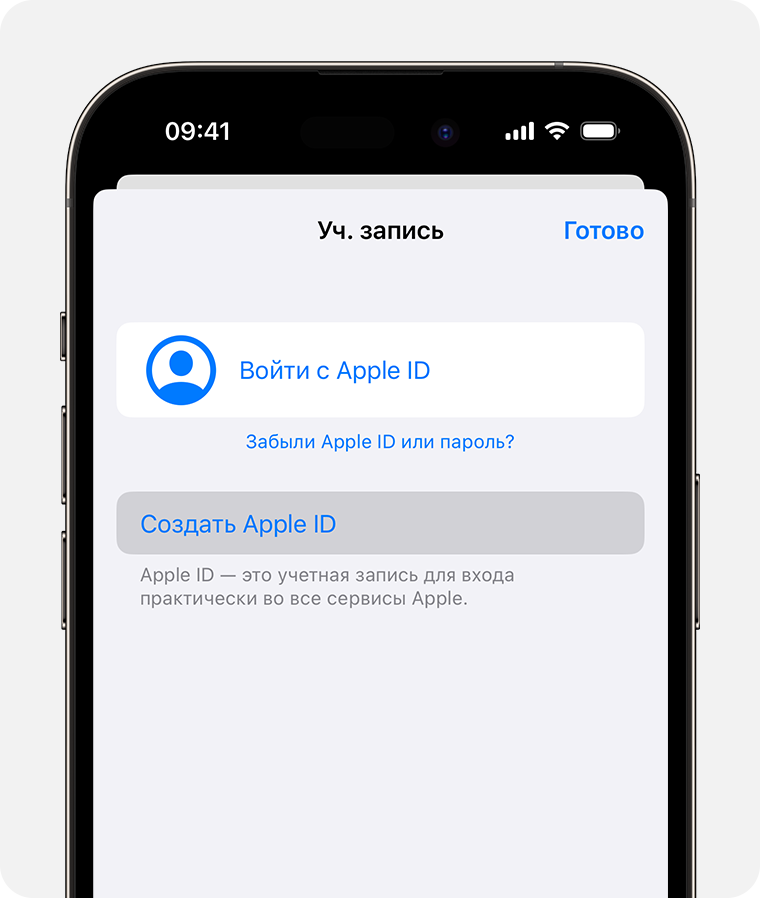
Укажите адрес электронной почты, создайте надежный пароль и установите регион устройства, следуя инструкциям на экране. Указанный вами адрес электронной почты будет вашим новым идентификатором Apple ID*.
Укажите способ оплаты и платежную информацию, а затем нажмите «Далее». Вы также можете выбрать «Нет». Плата взимается только в момент совершения покупки.
Подтвердите свой номер телефона. Это поможет подтвердить вашу личность и восстановить учетную запись в случае необходимости. Нажмите «Далее».
Проверьте свой почтовый ящик. Вы должны получить сообщение от Apple для подтверждения адреса электронной почты.
Подтвердив свой адрес электронной почты, вы можете воспользоваться идентификатором Apple ID для входа в магазины и App Store, а также другие службы Apple, например iCloud.
* В континентальном Китае для создания Apple ID может потребоваться номер, начинающийся с +86. Позже этот номер можно изменить. Или же выбрать страну либо регион, для которых он не требуется. Этот номер используется только в целях проверки.
Идентификатор Apple ID можно создать на устройстве с iOS 9 или более поздней версии.
Создание идентификатора Apple ID на компьютере Mac
Перейдите в меню Apple > «Системные настройки». В macOS более ранней версии перейдите в меню Apple > «Системные настройки».
В боковом меню нажмите «Вход с Apple ID». В более ранних версиях macOS нажмите «Вход».
Нажмите «Создать Apple ID», а затем следуйте инструкциям на экране, чтобы указать адрес электронной почты, создать надежный пароль и установить регион устройства. Указанный вами адрес электронной почты будет вашим новым идентификатором Apple ID*.
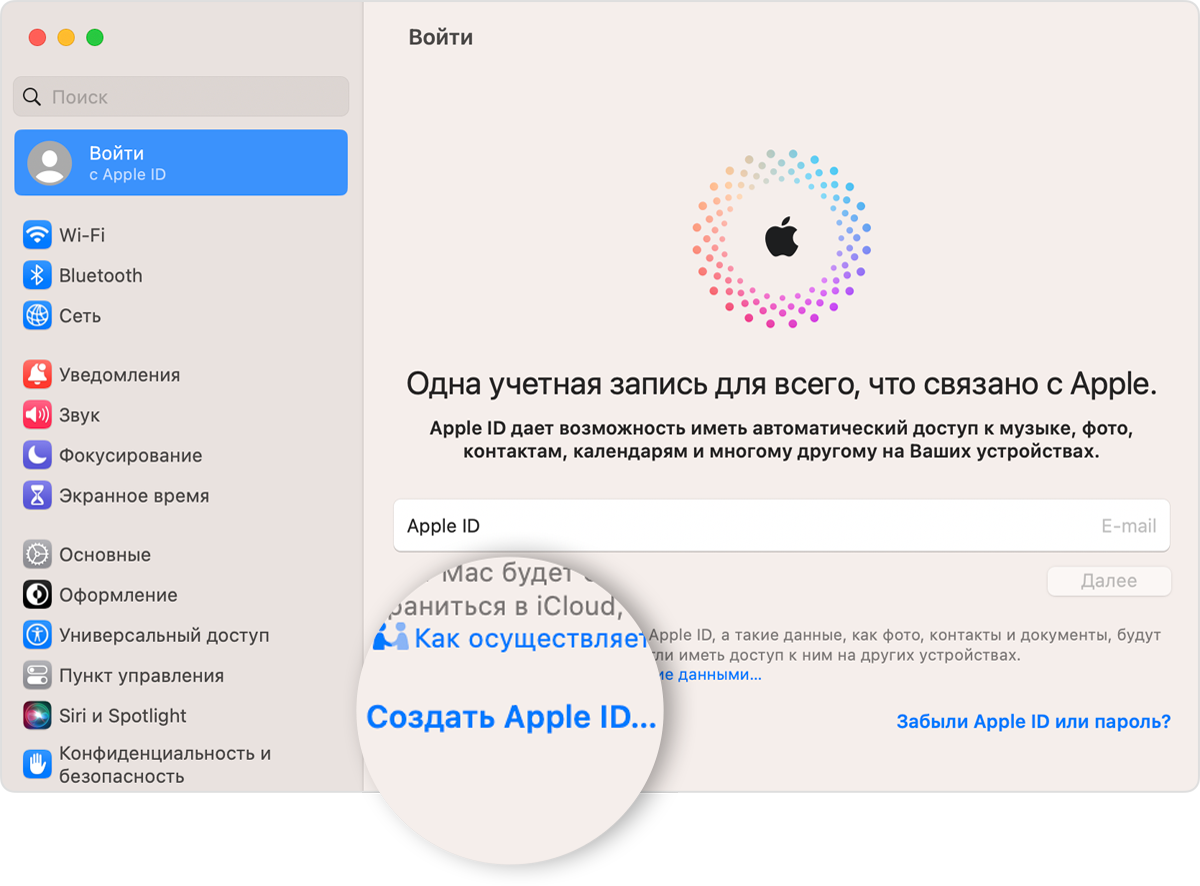
Укажите способ оплаты и платежную информацию, а затем нажмите «Продолжить». Вы также можете выбрать «Нет». Плата взимается только в момент совершения покупки.
Проверьте свой почтовый ящик. Вы должны получить сообщение от Apple для подтверждения адреса электронной почты.
Подтвердив адрес электронной почты, вы сможете воспользоваться своим новым идентификатором Apple ID для входа в магазин App Store и другие службы Apple, например iCloud.
* В континентальном Китае для создания Apple ID может потребоваться номер, начинающийся с +86. Позже этот номер можно изменить. Или же выбрать страну либо регион, для которых он не требуется. Этот номер используется только в целях проверки.
Идентификатор Apple ID можно создать на компьютере Mac с OS X Capitan или более поздней версии.
Создание идентификатора Apple ID на компьютере с ОС Windows
На компьютере с Windows можно создать идентификатор Apple ID в приложениях Apple TV, Apple Music или iTunes для Windows.
В приложениях Apple TV или Apple Music
В нижней части боковой панели нажмите «Войти».
Нажмите кнопку «Войти».
Нажмите «Создать новый Apple ID».
Укажите адрес электронной почты, создайте надежный пароль и установите регион устройства, следуя инструкциям на экране. Указанный вами адрес электронной почты будет вашим новым идентификатором Apple ID*.
Укажите способ оплаты и платежную информацию, а затем нажмите «Продолжить». Плата будет взиматься только после совершения покупки. Можно также выбрать вариант «Нет», но тогда вы не сможете совершать покупки, пока не будет указан способ оплаты.
Проверьте свой почтовый ящик. Вы должны получить сообщение от Apple для подтверждения адреса электронной почты.
* В континентальном Китае для создания Apple ID может потребоваться номер, начинающийся с +86. Позже этот номер можно изменить. Или же выбрать страну либо регион, для которых он не требуется. Этот номер используется только в целях проверки.
В iTunes для Windows
Откройте приложение iTunes для Windows.
В строке меню, расположенной в верхней части экрана компьютера или окна iTunes, выберите «Учетная запись» > «Войти». Затем нажмите «Создать новый Apple ID».
Укажите адрес электронной почты, создайте надежный пароль и установите регион устройства, следуя инструкциям на экране. Указанный вами адрес электронной почты будет вашим новым идентификатором Apple ID*.
Укажите способ оплаты и платежную информацию, а затем нажмите «Продолжить». Плата взимается только в момент совершения покупки. Можно также выбрать вариант «Нет», но тогда вы не сможете совершать покупки, пока не будет указан способ оплаты.
Проверьте свой почтовый ящик. Вы должны получить сообщение от Apple для подтверждения адреса электронной почты.
* В континентальном Китае для создания Apple ID может потребоваться номер, начинающийся с +86. Позже этот номер можно изменить. Или же выбрать страну либо регион, для которых он не требуется. Этот номер используется только в целях проверки.
Создание идентификатора Apple ID на другом устройстве
Для создания идентификатора Apple ID на Apple TV, устройстве Android, телевизоре Smart TV или устройстве для потокового воспроизведения обычно нужно следовать инструкциям на экране и ввести свое полное имя, дату рождения, адрес электронной почты или номер телефона, а также способ оплаты. При установке приложения Apple TV на телевизор Smart TV вы можете быть перенаправлены на страницу activate.apple.com для создания идентификатора Apple ID. Чтобы создать идентификатор Apple ID на веб-сайте, можно выполнить следующие шаги.
Создание идентификатора Apple ID на веб-сайте
Перейдите на веб-сайт appleid.apple.com и нажмите «Создание Apple ID».
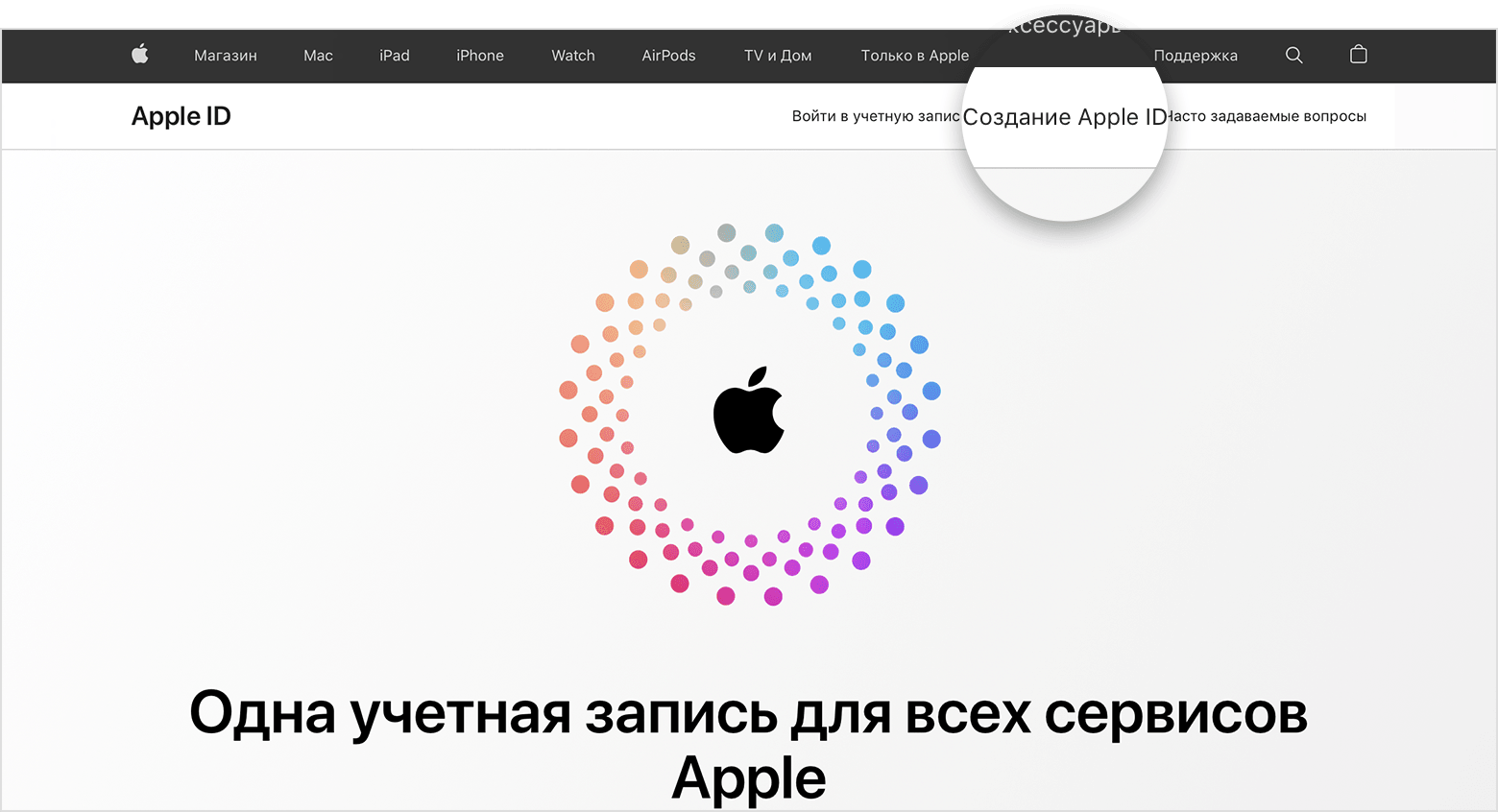
Укажите адрес электронной почты, создайте надежный пароль и установите регион устройства, следуя инструкциям на экране. Указанный вами адрес электронной почты будет вашим новым идентификатором Apple ID*.
Введите номер телефона, к которому вы всегда можете получить доступ.
При желании установите флажки, чтобы подписаться на обновления Apple. Это позволит вам оставаться в курсе последних новостей о программном обеспечении, продуктах и службах Apple.
Нажмите кнопку «Продолжить».
Следуйте инструкциям на экране, чтобы подтвердить свой адрес электронной почты и номер телефона.
Подтвердив адрес электронной почты, вы сможете воспользоваться своим новым идентификатором Apple ID для входа в магазин App Store и другие службы Apple, например iCloud.
* В континентальном Китае для создания Apple ID может потребоваться номер, начинающийся с +86. Позже этот номер можно изменить. Или же выбрать страну либо регион, для которых он не требуется. Этот номер используется только в целях проверки.
Если отображается запрос на вход в iTunes
Если после создания идентификатора Apple ID на веб-сайте отображается сообщение с запросом войти в приложение iTunes, выполните следующие действия на своем устройстве.
На iPhone или iPad: откройте «Настройки», а затем нажмите «Вход на [устройство]». Затем выполните вход с помощью идентификатора Apple ID.
На компьютере Mac: выберите меню Apple > «Системные настройки», затем выберите Apple ID и выполните вход с помощью идентификатора Apple ID.
На устройстве Apple TV войдите в приложение App Store или другие сервисы Apple со своим идентификатором Apple ID. Можно также открыть раздел «Настройки» и нажать «Пользователи и учетные записи». Выберите «Добавление пользователя по умолчанию» или «Добавление нового пользователя» и войдите со своим идентификатором Apple ID, затем следуйте предложенным инструкциям.
На устройстве Android перейдите на страницу https://tv.apple.com/ru или music.apple.com и выполните вход со своим идентификатором Apple ID.
На компьютере с Windows откройте приложение Microsoft Store, загрузите и установите iTunes, приложение Apple TV или Apple Music и выполните вход со своим идентификатором Apple ID.
Доступность и функции магазина могут отличаться в зависимости от страны или региона.
