Cómo crear un nuevo ID de Apple
Con el ID de Apple, puedes acceder a todos los dispositivos y servicios de Apple, como iCloud o el App Store, entre otros.
¿No sabes con seguridad si tienes un ID de Apple o has olvidado cuál es? Es posible que puedas iniciar sesión en el dispositivo o en la web con una dirección de correo electrónico o un número de teléfono que utilices con los servicios de Apple.
Cuando hayas iniciado sesión en el dispositivo, puedes encontrar y añadir direcciones de correo electrónico y números de teléfono adicionales para iniciar sesión en tu ID de Apple. Abre Ajustes (o Ajustes del Sistema), selecciona tu nombre y, a continuación, selecciona Inicio de sesión y seguridad para ver estas opciones.
Aprende cómo crear un ID de Apple para tu hijo
Crear tu ID de Apple en el iPhone, el iPad o las Apple Vision Pro
Puedes crear un nuevo ID de Apple cuando configures el dispositivo o más tarde en el App Store.
Crear tu ID de Apple al configurar el dispositivo
Toca “¿Se te ha olvidado la contraseña o no tienes ID de Apple?”
Toca Crear un ID de Apple gratuito.
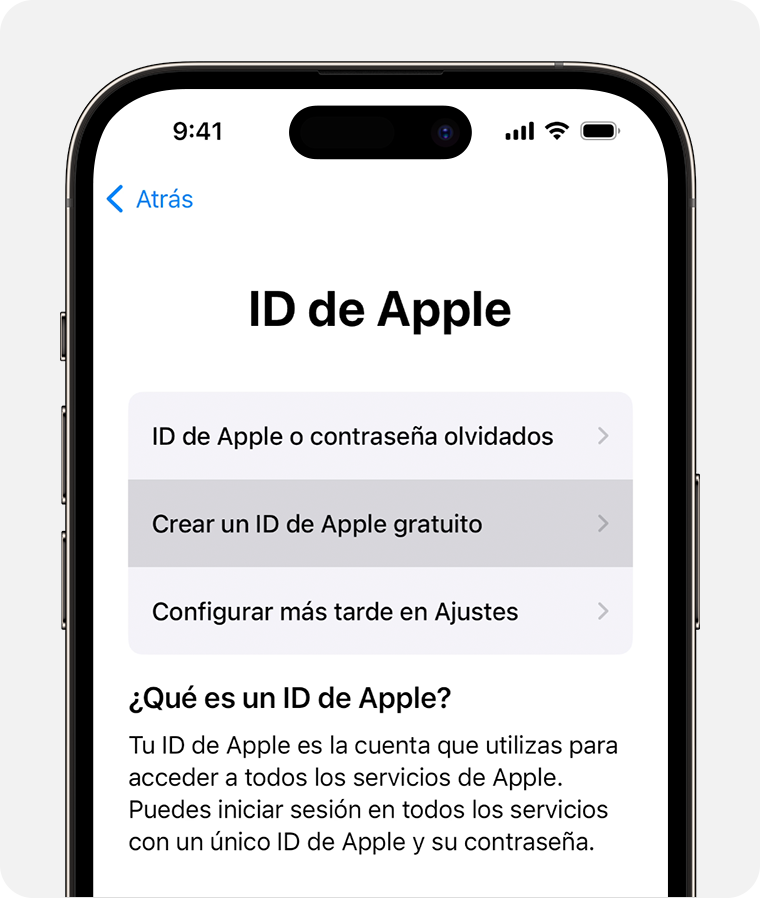
Selecciona tu cumpleaños e introduce tu nombre. Toca Siguiente.
Toca ”Usar tu dirección actual” u ”Obtener una dirección iCloud gratuita”.
Sigue los pasos en pantalla para verificar tu dirección de correo electrónico, crear una contraseña segura, establecer la región del dispositivo y configurar la autenticación de doble factor. Si optas por omitir este paso, se te pedirá que lo hagas más adelante en Ajustes.
Crear tu ID de Apple en tu dispositivo con el App Store
Abre el App Store y toca el botón Mi cuenta.
Toca Crear nuevo ID de Apple. Si no ves esta opción, comprueba que hayas cerrado la sesión de iCloud.
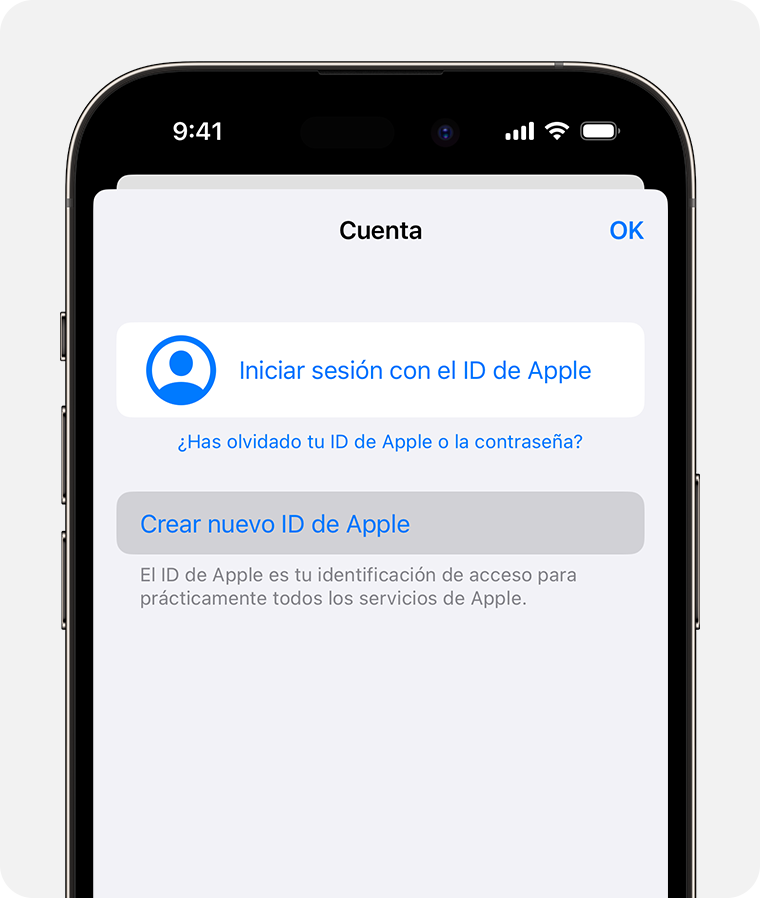
Sigue los pasos en pantalla para dar una dirección de correo electrónico, crear una contraseña segura y establecer la región del dispositivo. La dirección de correo electrónico que introduzcas será tu nuevo ID de Apple.*
Introduce la forma de pago y la información de facturación y, a continuación, toca Siguiente. También puedes elegir Ninguno. No se te cobrará nada hasta que hagas una compra.
Confirma tu número de teléfono. Esto te puede ayudar a comprobar tu identidad y recuperar tu cuenta si hace falta. Toca Siguiente.
Comprueba si has recibido un correo de verificación de Apple y verifica la dirección.
Tras comprobar tu dirección de correo electrónico, puedes utilizar el ID de Apple para iniciar sesión en el App Store y en otros servicios de Apple, como iCloud.
* En China continental, es posible que se te pida que introduzcas un número de teléfono que empiece por +86 para tu ID de Apple. Puedes cambiar el número más tarde, o cambiar el país o región por otra ubicación en la que no sea necesario indicarlo. Este número solo se usa con el fin de realizar la verificación.
Los ID de Apple se pueden crear en un dispositivo con iOS 9 o versiones posteriores.
Crear tu ID de Apple en el Mac
Selecciona el menú Apple > Ajustes del Sistema. En versiones anteriores de macOS, elige el menú Apple > Preferencias del Sistema.
Haz clic en Iniciar sesión con tu ID de Apple en la barra lateral. En versiones anteriores de macOS, haz clic en Inicia sesión.
Haz clic en Crear ID de Apple y, a continuación, sigue los pasos en pantalla para dar una dirección de correo electrónico, crear una contraseña segura y establecer la región del dispositivo. La dirección de correo electrónico que introduzcas será tu nuevo ID de Apple.*
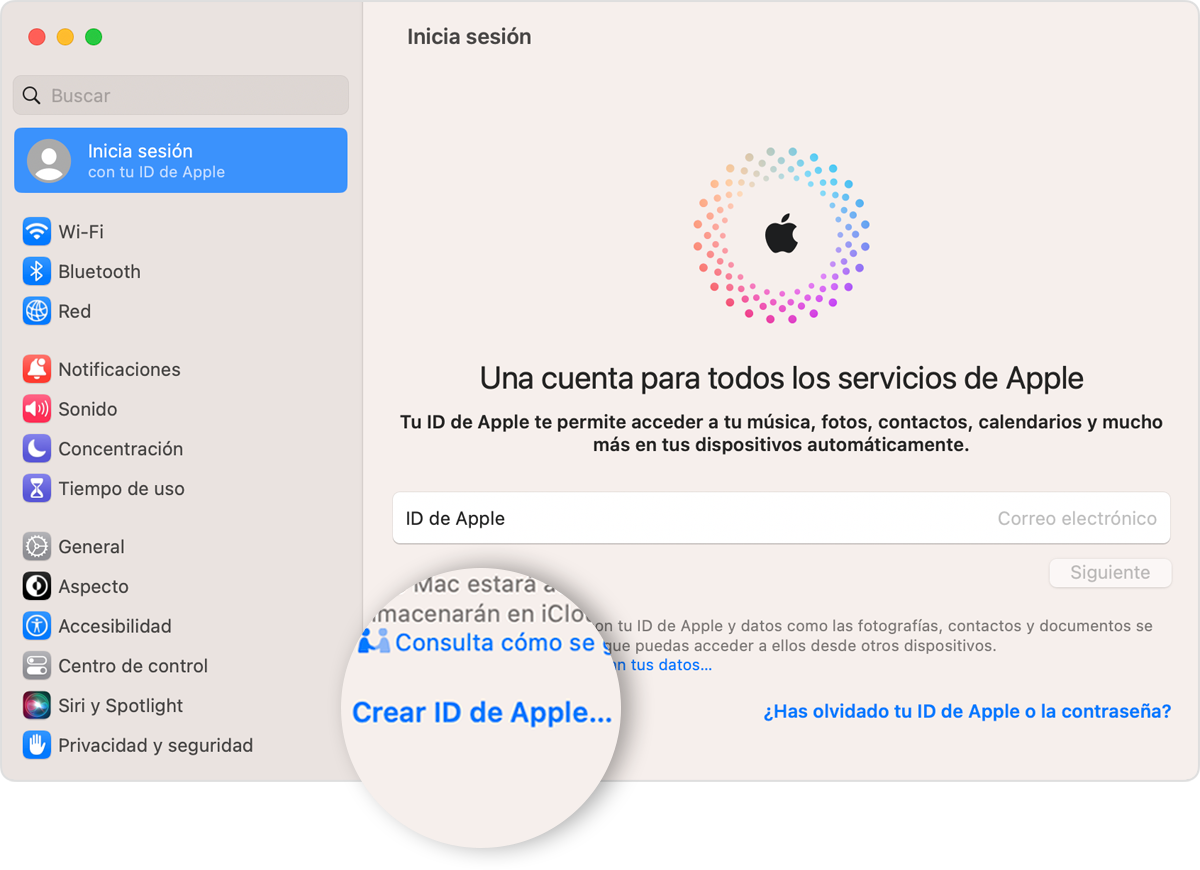
Introduce la forma de pago y la información de facturación y, a continuación, haz clic en Continuar. También puedes elegir Ninguno. No se te cobrará nada hasta que hagas una compra.
Comprueba si has recibido un correo de verificación de Apple y verifica la dirección.
Tras comprobar tu dirección de correo electrónico, puedes utilizar el nuevo ID de Apple para iniciar sesión en el App Store y en otros servicios de Apple, como iCloud.
* En China continental, es posible que se te pida que introduzcas un número de teléfono que empiece por +86 para tu ID de Apple. Puedes cambiar el número más tarde, o cambiar el país o región por otra ubicación en la que no sea necesario indicarlo. Este número solo se usa con el fin de realizar la verificación.
Los ID de Apple se pueden crear en un Mac con OS X Mavericks o versiones posteriores.
Crear tu ID de Apple en un PC con Windows
En un PC con Windows, puedes crear un ID de Apple en la app Apple TV, la app Apple Music o iTunes para Windows.
En la app Apple TV o la app Apple Music
Haz clic en Iniciar sesión en la parte inferior de la barra lateral.
Haz clic en Iniciar sesión.
Haz clic en Crear nuevo ID de Apple.
Sigue los pasos en pantalla para dar una dirección de correo electrónico, crear una contraseña segura y establecer la región del dispositivo. La dirección de correo electrónico que introduzcas será tu nuevo ID de Apple.*
Introduce la forma de pago y la información de facturación y, a continuación, haz clic en Continuar. No se te cobrará nada hasta que hagas una compra. También puedes optar por no definir una forma de pago, pero no podrás hacer compras hasta que lo hagas.
Comprueba si has recibido un correo de verificación de Apple y verifica la dirección.
* En China continental, es posible que se te pida que introduzcas un número de teléfono que empiece por +86 para tu ID de Apple. Puedes cambiar el número más tarde, o cambiar el país o región por otra ubicación en la que no sea necesario indicarlo. Este número solo se usa con el fin de realizar la verificación.
En iTunes para Windows
Abre iTunes para Windows.
En la barra de menús de la parte superior de la pantalla del ordenador o en la parte superior de la ventana de iTunes, selecciona Cuenta > Iniciar sesión. Después, haz clic en Crear nuevo ID de Apple.
Sigue los pasos en pantalla para dar una dirección de correo electrónico, crear una contraseña segura y establecer la región del dispositivo. La dirección de correo electrónico que introduzcas será tu nuevo ID de Apple.*
Introduce la forma de pago y la información de facturación y, a continuación, haz clic en Continuar. No se te cobrará nada hasta que hagas una compra. También puedes optar por no definir una forma de pago, pero no podrás hacer compras hasta que lo hagas.
Comprueba si has recibido un correo de verificación de Apple y verifica la dirección.
* En China continental, es posible que se te pida que introduzcas un número de teléfono que empiece por +86 para tu ID de Apple. Puedes cambiar el número más tarde, o cambiar el país o región por otra ubicación en la que no sea necesario indicarlo. Este número solo se usa con el fin de realizar la verificación.
Crear tu ID de Apple en otro dispositivo
Para crear un ID de Apple en un Apple TV, dispositivo Android, televisor inteligente o dispositivo de streaming, puedes seguir los pasos que se indican en pantalla e introducir tu nombre completo, fecha de nacimiento, una dirección de correo electrónico o número de teléfono y un método de pago. Si configuras la app Apple TV en un televisor inteligente, es posible que se te redirija a activate.apple.com para crear tu ID de Apple. También puedes seguir los pasos que se indican a continuación para crear tu ID de Apple en la web.
Crear tu ID de Apple en la web
Ve a appleid.apple.com y haz clic en Crea tu ID de Apple.
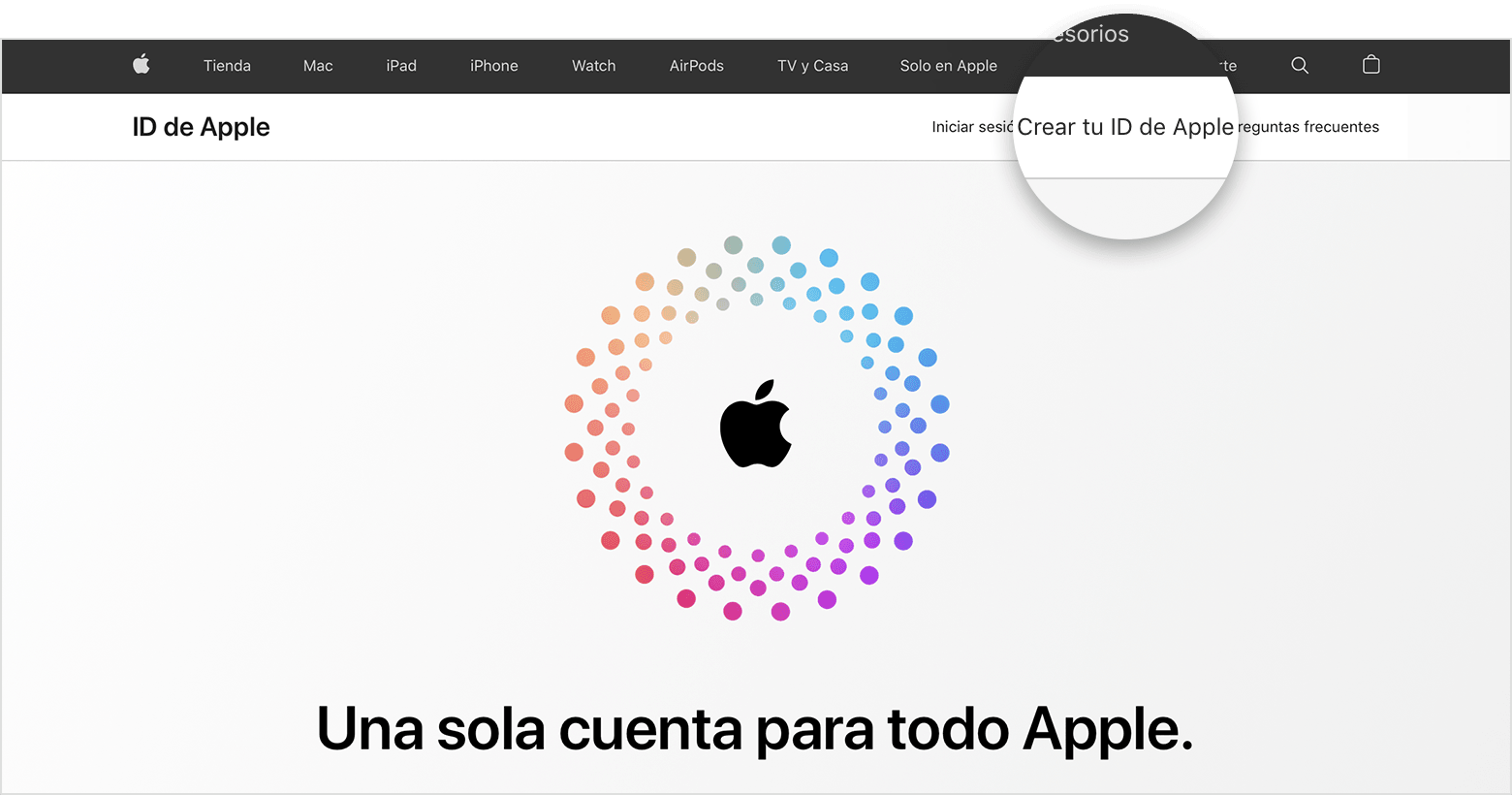
Sigue los pasos en pantalla para dar una dirección de correo electrónico, crear una contraseña segura y establecer la región del dispositivo. La dirección de correo electrónico que introduzcas será tu nuevo ID de Apple.*
Introduce un número de teléfono al que siempre tengas acceso.
Marca las casillas para suscribirte a las actualizaciones de Apple, si quieres recibirlas. Así te mantendrás al tanto de las noticias, el software, los productos y los servicios de Apple más recientes.
Haz clic en Continuar.
Sigue los pasos en pantalla para verificar tu dirección de correo electrónico y el número de teléfono.
Tras comprobar tu dirección de correo electrónico, puedes utilizar el nuevo ID de Apple para iniciar sesión en el App Store y en otros servicios de Apple, como iCloud.
* En China continental, es posible que se te pida que introduzcas un número de teléfono que empiece por +86 para tu ID de Apple. Puedes cambiar el número más tarde, o cambiar el país o región por otra ubicación en la que no sea necesario indicarlo. Este número solo se usa con el fin de realizar la verificación.
Si ves un mensaje que te pide iniciar sesión en iTunes
Si has creado tu ID de Apple en la web y ves un mensaje que te pide iniciar sesión en iTunes, sigue los pasos que corresponden a tu dispositivo:
En el iPhone o iPad: abre Ajustes y, a continuación, toca Iniciar sesión en [dispositivo]. Inicia sesión con tu ID de Apple.
En un Mac: ve al menú Apple > Preferencias del Sistema, selecciona ID de Apple e inicia sesión con el ID de Apple.
En un Apple TV: inicia sesión en el App Store o en otros servicios de Apple con el ID de Apple. También puedes abrir Ajustes y tocar Usuarios y cuentas. Selecciona Añadir usuario predeterminado o Añadir nuevo usuario e inicia sesión con tu ID de Apple. Luego, sigue los pasos que se te indican.
En un dispositivo Android: ve a tv.apple.com/es o music.apple.com/es e inicia sesión con tu ID de Apple.
En un PC: ve a Microsoft Store, descarga e instala iTunes, la app Apple TV o la app Apple Music e inicia sesión con tu ID de Apple.
La disponibilidad en tiendas y las funciones pueden variar según el país o la región.

