Mac 101:連接 Internet

  • 最後更新: 30 十月, 2008
  • 文章: HT2497
  • 舊文章: 304738

摘要

如果您要使用電子郵件或瀏覽 Internet,則您需要設法讓 Mac 連上網路。 有數種方式可讓您連上網路。 您可以透過乙太網路或無線 AirPort,將高速纜線或 DSL 數據機連接到 Mac,或將 Mac 連接到已連上 Internet 的網路。

除了實體連線之外,您也必須向網路服務供應商 (ISP) 訂閱服務,以連接到全球的 Internet 伺服器。 網路服務供應商包括 America Online (AOL)、Comcast Cable、Yahoo DSL、Earthlink、一些當地的有線公司和其他公司。

以下說明如何使用高速纜線或 DSL 數據機,或透過網路連接到 Internet 以瀏覽網頁或收取電子郵件。

受影響的產品

Safari, Mac OS, America Online (AOL), Comcast cable, Yahoo DSL, Earthlink

使用纜線或 DSL 數據機上網

通常在使用寬頻服務時,您的網路服務供應商 (ISP) 會替您連接纜線或 DSL 數據機,或提供如何將數據機連接至電腦與進行設定的詳細指示。 如果您必須從頭開始設定,請遵循以下指示,並確定您擁有所有的 ISP 帳號資訊:

您的纜線或 DSL 數據機可能會自動為您設定乙太網路的設定值。
如果沒有自動設定 (IP 位址為空白),請使用「網路設定輔助程式」。

  1. 將纜線數據機連接到屋內的同軸纜線,或將 DSL 數據機連接到電話線,然後使用標準乙太網路 (RJ-45) 接線將數據機連接到電腦的乙太網路埠。
  2. 開啟數據機。
  3. Apple 選單中選擇 系統偏好設定
  4. 在 [系統偏好設定] 視窗中,按一下 [網路] 以顯示其偏好設定。
  5. 顯示 彈出式選單中選擇內建乙太網路
  6. 按一下 TCP/IP 標籤頁,然後從設定 IPv4彈出式選單中選擇使用 DHCP
  7. 某些數據機會在您連接電腦時自動設定您的乙太網路。 如果您在「IP 位址」與「子網路遮罩」區段旁看見資訊,即表示您可直接使用 — 只須開啟 Safari 即可瀏覽網路。 如果您沒有看到任何資料,請繼續閱讀以下部分。
  8. 按一下協助我。 在滑出的對話框中,按一下輔助程式
  9. 此時會開啟「網路設定輔助程式」,帶您逐步完成設定程序。 請遵循其指示。 完成時,您應該已可連上網路。

從網路連接至 Internet

如果您已有另一台電腦透過纜線數據機或 DSL 數據機連接至 Internet,或者您可存取已連接至 Internet 的網路,則您只要加入該網路就可上網。 方法如下:

若要與其他電腦共享 Internet 連線:

  1. 您需要一台乙太網路路由器,讓所有電腦共享纜線數據機或 DSL 連線。 關閉數據機,然後將乙太網路接線的一端連接到您的數據機,另一端則連接到路由器的 WAN 埠上。
  2. 請使用標準乙太網路接線,將每一台電腦接至路由器的 LAN 埠 (通常附有編號)。
  3. 開啟數據機與路由器。
  4. 您應該已可連上網路。 如果您還是無法上網,請使用「網路設定輔助程式」(請參閱以上的「使用纜線或 DSL 數據機上網」) 來重新設定您的系統,或查閱路由器隨附的文件。

若要透過可存取的網路上網:

  1. 將乙太網路 (RJ-45) 接線的一端插入電腦的乙太網路埠,另一端則插入已連接至網路的乙太網路埠,即可讓電腦連接到網路。
  2. 這樣就可以完成了! 如果您可存取網路,則您應該就可以上網。 某些網路可能會出現提示,要求您先輸入密碼。

無線上網

如果您的電腦中已安裝 AirPort 卡,且位於無線 Internet 存取點的範圍內,則您不需要電話線或乙太網路接線即可連接至 Internet。 如果您想要加入現有的網路上網,請執行下列步驟:

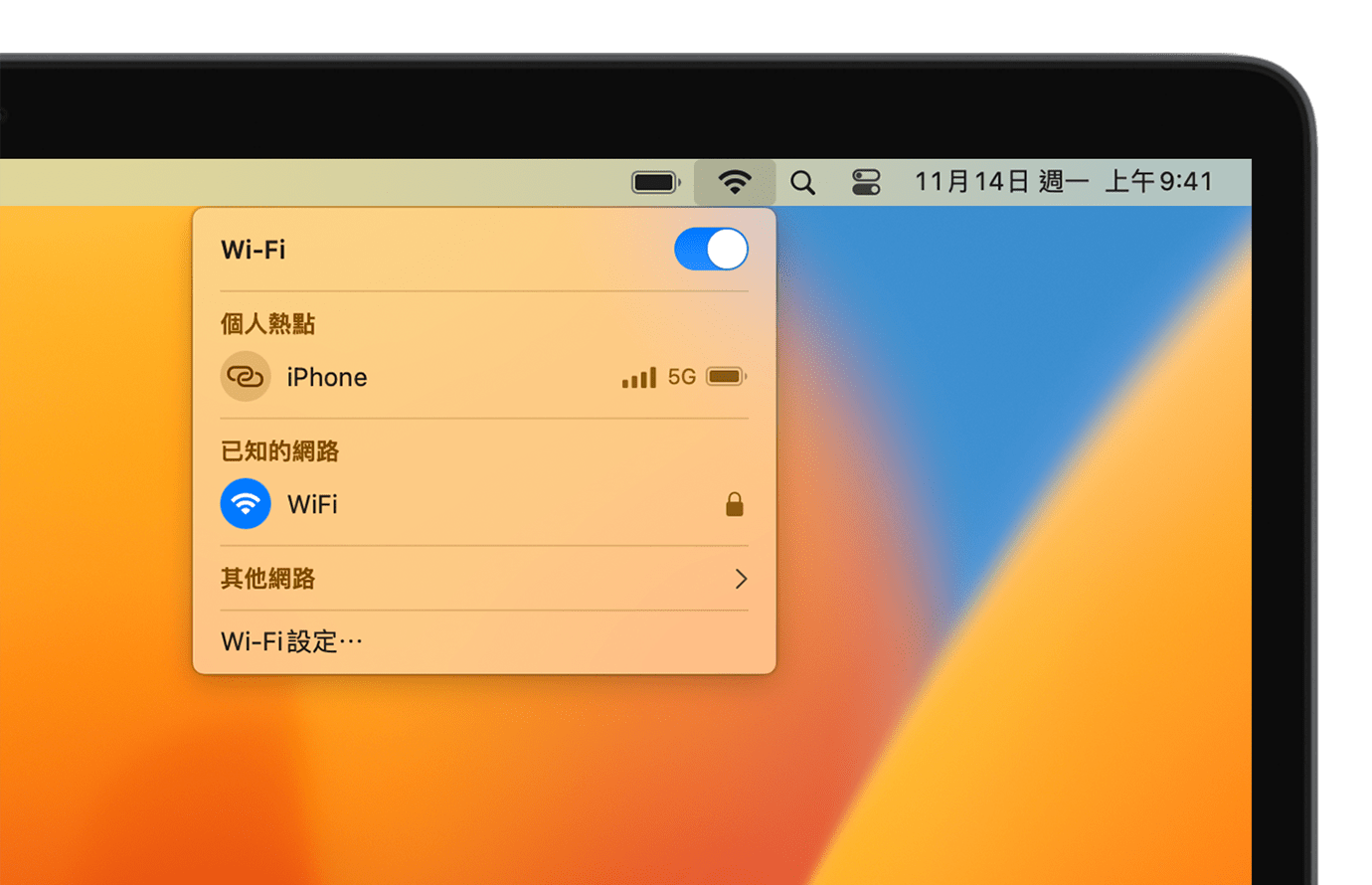
若要加入無線網路,只要從 [網路] 彈出式選單中選擇該網路的名稱即可。

  1. 從 [應用程式] 檔案夾中,開啟 [Internet 連線]。
  2. 在出現的視窗中,按一下 [AirPort] 按鈕。
  3. 確認 AirPort 已開啟。 然後從網路彈出式選單中,選擇您想要加入的網路。 如果網路有密碼保護,則可能會要求您輸入密碼。


↑ 回到「連接及使用設備」索引 前往第 4 課:連接您的相機

Important:非 Apple 所製造之產品的相關資訊僅為提供資訊之目的,且不構成 Apple 之建議或背書。請洽詢廠商以瞭解詳情。