App Store で購入したアプリケーションの同期

  • 最終更新日: 19 11月, 2009
  • 記事: HT1977

概要

Mac または PC 上の iTunes を使用して iTunes Store から、あるいは iPhone または iPod touch 上の App Store1 を使用して、iPhone および iPod touch 用のアプリケーションを購入およびダウンロードできます。アプリケーションを同期できない場合や、iPhone または iPod Touch の画面でアプリケーションをアレンジできない場合は、下記の手順にそっているかどうかを確認してください。iPhone または iPod Touch の詳しい使い方については、http://support.apple.com/ja_JP/manuals/ からダウンロードできるユーザーズガイドを参照してください。

対象製品

iPhone, iTunes, iPod touch, iPhone 3G

iTunes を使って、購入したアプリケーションを iPhone または iPod touch に同期する

Mac または PC 上の iTunes を使って iTunes Store から購入したアプリケーションは、下の図のように、お使いの iTunes ライブラリの「アプリケーション」セクションにダウンロードされます。アプリケーションを iPhone や iPod touch に同期するには、iTunes にアプリケーションが表示されていなければなりません。左側の列の「アプリケーション」リンクをクリックすると、アプリケーションが iTunes 上に表示されます。

お使いの iPhone ソフトウェアのバージョンを特定する

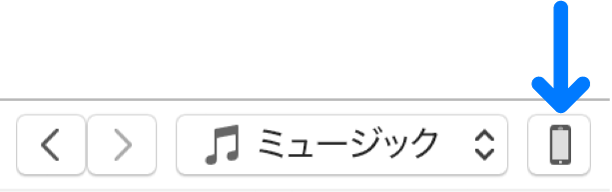
  1. iPhone または iPod touch をお使いのコンピュータに接続して、iTunes を開きます。
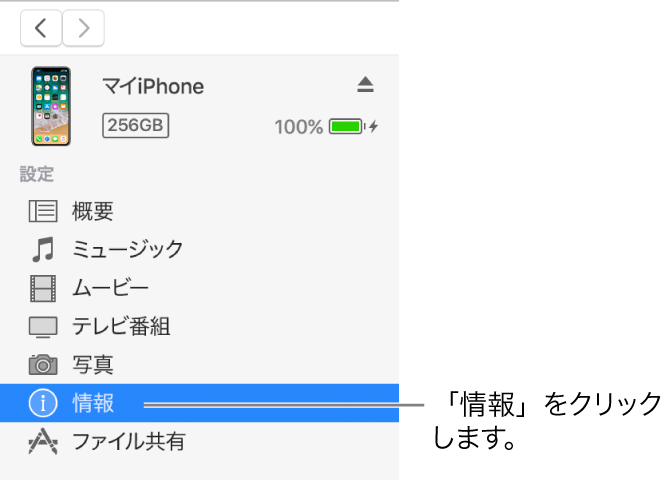
  2. iPhone ソフトウェアのバージョンを確認します。これを確認するには、 iTunes ウインドウの左側にある「デバイス」セクションでデバイスを選択して、「概要」タブの情報を表示します。お使いのバージョンが最新のものではなく、iPhone ソフトウェアをアップデートしたいとお考えの場合は、こちら でアップデート方法を確認してください。

iTunes 9 以降および iPhone ソフトウェア 3.1 以降をお使いの場合

  1. iPhone または iPod touch をお使いのコンピュータに接続して iTunes を開きます。
  2. 「アプリケーション」タブをクリックして、「アプリケーションを同期」を選択します。
  3. 左側の列で同期するアプリケーションを選択します。複数のアプリケーションを選択するには、「Ctrl」キー (Windows の場合) または「command」キー (Mac OS X の場合) を押しながらアプリケーションをクリックします。アプリケーションを削除するには、リスト内でアプリケーションを選択解除するか、強調表示してアプリケーションのコーナーにある「X」をクリックします。
  4. デバイスの右側に好みの方法で表示されるようにアプリケーションをアレンジできます。iPhone または iPod touch の同期後に、デバイス上のアプリケーションをアレンジすることもできます。

iTunes 9 以降および iPhone OS 3.0 以前をお使いの場合

  1. iPhone または iPod touch をお使いのコンピュータに接続して iTunes を開きます。
  2. 「アプリケーション」タブをクリックします。
  3. 「アプリケーションを同期」オプションを選択します。
  4. 同期するアプリケーションを選択します。複数のアプリケーションを選択するには、「Ctrl」キー (Windows の場合) または「command」キー (Mac OS X の場合) を押しながらアプリケーションをクリックします。
  5. アプリケーションを同期してから、iPhone または iPod touch 上で直接アプリケーションの場所をカスタマイズできます。

iTunes 8.2.1 以前をお使いの場合

  1. iPhone または iPod touch を接続し、iTunes を開きます。
  2. お使いのデバイスに iPhone 2.0 ソフトウェア以降が搭載されていることを確認してください。これを確認するには、iTunes ウインドウの左側の「デバイス」セクションでデバイスを選択して、「概要」タブの情報を表示します。デバイスに古いバージョンのソフトウェアが搭載されている場合は、サポート記事 HT1414 でアップデート方法を確認してください。
  3. 「アプリケーション」タブを選択し、すべてのアプリケーションを選択するか、次の図のように、特定のアプリケーションを選択します。
  4. アプリケーションを選択したら、iTunes ウィンドウの右下隅にある「適用」をクリックして同期を開始します。

iPhone または iPod touch で購入したアプリケーションを iTunes に転送する

iTunes ライブラリからアプリケーションを削除すると、次に iPhone または iPod touch をそのコンピュータに同期した時点で、デバイスからそのアプリケーションが削除されます。デバイスから削除したアプリケーションが iTunes ライブラリから削除されていない場合は、iTunes への次回接続時に、デバイスに反映されます。

iPhone や iPod touch を使って App Store からアプリケーションを購入すれば、アプリケーションはデバイスに直接ダウンロードされるため、すぐ使えるようになります。デバイスで購入したアプリケーションは、iTunes ライブラリ2 に同期できます。 通常の同期に使う iTunes ライブラリに iPhone または iPod touch を接続すると、次の図のように、デバイスで購入したアイテムを iTunes ライブラリに転送するかどうか確認するメッセージが表示されます。転送したアプリケーションは、iTunes ライブラリの「アプリケーション」セクションに保存されます。デバイスでアプリケーションの購入時に使う iTunes Store アカウントが iTunes ライブラリで認証されていない場合、アプリケーションは iTunes ライブラリに転送されませんが、デバイスから削除されることはありません。

1 台のコンピュータでデバイスにアプリケーションを同期にした後、別のコンピュータから iTunes にアクセスした場合、iTunes ライブラリのアプリケーションは同期されません。アプリケーションは、1 つの iTunes ライブラリからしか同期できません。通常は同期に使わない iTunes ライブラリに iPhone または iPod touch を接続した場合、デバイスで購入したアプリケーションを転送するには、iTunes で「ファイル」 > 「購入したものを" iPod または iPhone の名前"から転送」と選択します。


注意:

  1. iPhone OS 2.0 以降のバージョンが必要です。
  2. iTunes 7.7 以降のバージョンが必要です。
Not helpful Somewhat helpful Helpful Very helpful Solved my problem