Fjern loggen, bufferen og informasjonskapslene fra Safari på iPhone, iPad eller iPod touch
Les om hvordan du sletter logg, informasjonskapsler og buffer i Innstillinger.
Slette logg, bufferen og informasjonskapsler
Gå til Innstillinger > Safari.
Trykk på Tøm logg og nettstedsdata.
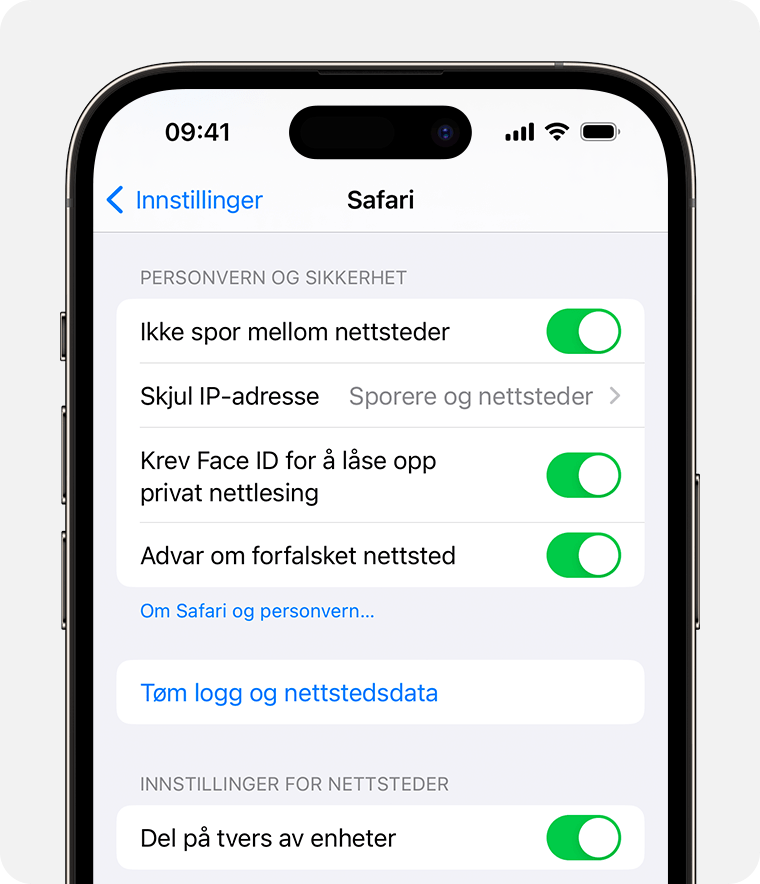
Fjerning av loggen, informasjonskapsler og nettleserdata fra Safari vil ikke endre Autoutfyll-informasjonen.
Knappen er grå når det ikke er noe logg eller noen nettstedsdata å fjerne. Knappen kan også være grå hvis du har angitt restriksjoner for nettinnhold under Innhold og personvern i Skjermtid.
For å besøke nettsteder uten å etterlate en logg slår du på Privat nettlesing.
Fjern informasjonskapsler og tøm bufferen, men behold loggen
Gå til Innstillinger > Safari > Avansert > Nettstedsdata.
Trykk på Fjern alle nettstedsdata.
Knappen er grå når det ikke er noen nettstedsdata å fjerne. Knappen kan også være grå hvis du har angitt restriksjoner for nettinnhold under Innhold og personvern i Skjermtid.
Slett et nettsted fra loggen din
Åpne Safari-appen.
Trykk på Vis bokmerker-knappen
 og deretter på Logg-knappen
.
Trykk på Rediger-knappen og velg deretter nettstedet eller nettstedene du vil slette fra loggen.
Trykk på Slett-knappen.
Blokkere informasjonskapsler
En informasjonskapsel er en liten datafil som et nettsted plasserer på enheten din, slik at nettstedet kan huske deg når du kommer tilbake.
Slik blokkerer du informasjonskapsler:
Gå til Innstillinger > Safari > Avansert.
Slå på Blokker alle infokapsler.
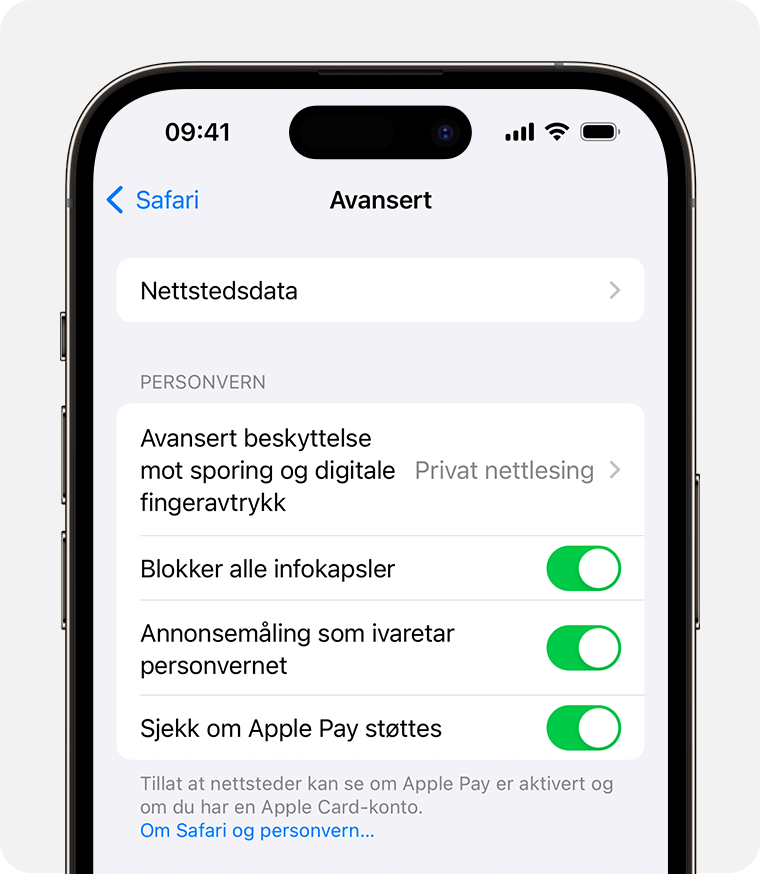
Hvis du blokkerer informasjonskapsler, er det ikke sikkert at enkelte nettsider fungerer. Her er noen eksempler:
Du vil sannsynligvis ikke kunne logge på et nettsted selv når du bruker riktig brukernavn og passord.
Du kan se en melding om at informasjonskapsler kreves eller at informasjonskapsler i nettleseren din er slått av.
Det er ikke sikkert at enkelte funksjoner på et nettsted fungerer.
Bruk innholdssperringer
Innholdssperringer er tredjeparts apper og tillegg som gjør at Safari kan blokkere informasjonskapsler, bilder, ressurser, popup-elementer og annet innhold.
Slik får du en innholdssperring:
Last ned en app for innholdssperring fra App Store.
Trykk på Innstillinger > Safari > Utvidelser.
Trykk for å slå på en oppført innholdssperring.
Du kan bruke mer enn én innholdssperring. Hvis du trenger hjelp, kan du kontakte apputvikleren.
Informasjon om produkter som ikke er laget av Apple, samt uavhengige nettsteder som ikke kontrolleres eller testes av Apple, er gitt uten anbefaling eller godkjenning. Apple påtar seg ikke noe ansvar for utvalget av, bruken av eller ytelsen til nettsteder og produkter fra tredjeparter. Apple garanterer ikke for nøyaktigheten eller påliteligheten til tredjeparters nettsteder. Kontakt leverandøren for mer informasjon.

