Utiliser la copie numérique d’un DVD ou d’un Blu-ray dans l’app Apple TV
Certains titres au format DVD, Blu-ray ou 4K peuvent comprendre une copie numérique du film, en plus du support physique.
Utiliser des copies numériques avec un code de téléchargement
Saisissez votre code dans l’app Apple TV ou l’app Apple Music.
Saisir un codeSur votre iPhone ou iPad
Ouvrez l’app Apple TV.
Dans l’angle supérieur droit, touchez l’icône de profil
 ou votre photo.
Touchez Utiliser une carte cadeau ou un code.
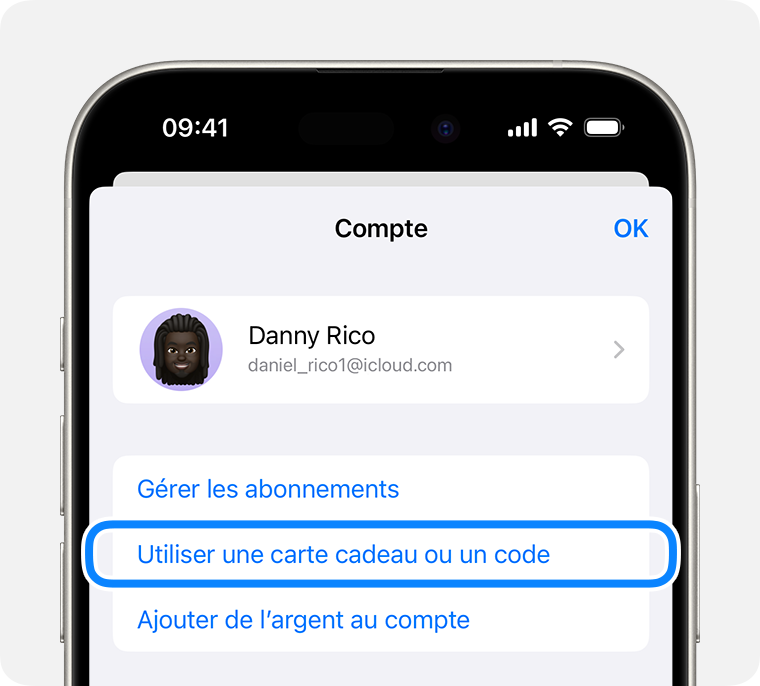
Touchez « Saisir votre code manuellement », puis saisissez le code à 12 chiffres imprimé sur l’encart fourni avec votre disque.
Touchez Utiliser.
Découvrez la marche à suivre si vous ne pouvez pas utiliser votre code de contenu.
Sur votre Mac
Ouvrez l’app Apple TV.
Dans la barre des menus, choisissez Compte > Utiliser.
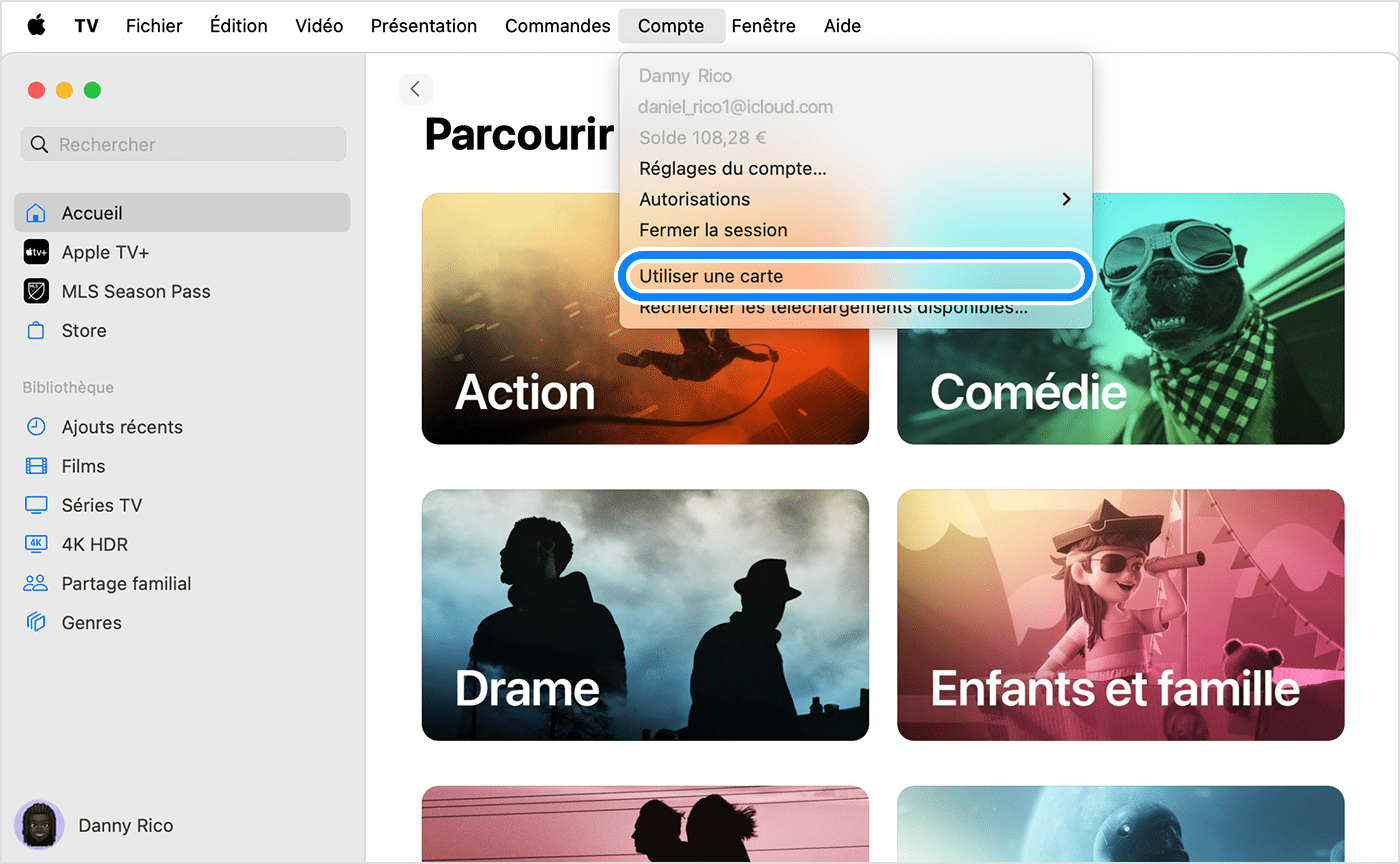
Connectez-vous à l’aide de votre identifiant Apple.
Saisissez le code à 12 chiffres imprimé sur l’encart fourni avec votre disque. Vous pourrez peut-être utiliser votre code à l’aide de la caméra de votre Mac.
Vous pouvez télécharger la copie numérique de votre film immédiatement ou plus tard.
Découvrez la marche à suivre si vous ne pouvez pas utiliser votre code de contenu.
Utiliser une copie numérique sur votre PC Windows
Ouvrez l’app Apple TV.
Cliquez sur votre nom dans la barre latérale, puis cliquez sur Code. Vous devrez peut-être vous connecter à l’aide de votre identifiant Apple.
Saisissez le code à 12 chiffres imprimé sur l’encart fourni avec votre disque.
Vous pouvez télécharger la copie numérique de votre film immédiatement ou plus tard.
Découvrez la marche à suivre si vous ne pouvez pas utiliser votre code de contenu.
Si vous ne pouvez pas utiliser le code de contenu
Recherchez une date d’expiration sur l’emballage.
Veillez à saisir les bons caractères. Certaines lettres et certains chiffres se ressemblent.
Assurez-vous que l’emballage de votre article indique que le code de copie numérique fonctionnera dans votre pays ou région. Par exemple, vous avez besoin d’un identifiant Apple américain pour utiliser le code d’un DVD américain et vous avez besoin d’un identifiant Apple australien pour utiliser le code d’un DVD australien.
Si le DVD, Blu-ray ou titre 4K comportant votre copie numérique est endommagé ou rayé, ou si votre code de téléchargement ou disque de copie numérique est manquant, contactez le fournisseur pour obtenir de l’aide.
Si vous ne parvenez toujours pas à utiliser le code ni à télécharger votre copie numérique, contactez l’assistance Apple.
Les informations se rapportant à des produits non fabriqués par Apple, ou à des sites Web indépendants qui ne sont ni contrôlés ni testés par Apple, sont fournies uniquement à titre indicatif et ne constituent aucune recommandation. Apple ne saurait être tenu responsable de problèmes liés à l’utilisation de tels sites ou produits tiers, ou à leurs performances. Apple ne garantit en aucune façon la fiabilité d’un site Web tiers ni l’exactitude des informations que ce dernier propose. Contactez le fournisseur pour plus d’informations.


