Mac 1-2-3 : Time Machine
Résumé
Time Machine vous permet de sauvegarder automatiquement la totalité de votre système sous Mac OS X 10.5 ou une version ultérieure. Cette application conserve une copie à jour de tout ce qui se trouve sur votre Mac : vos photos numériques, votre musique, vos films, vos séries TV, vos documents, etc. Si jamais cela s’avère nécessaire, vous avez la possibilité de facilement « revenir dans le temps » pour récupérer des fichiers.
Découvrez comment configurer Time Machine pour effectuer des copies de sauvegarde, comment restaurer des fichiers (ou l’intégralité de votre système) à partir d’une copie de sauvegarde, comment utiliser des copies de sauvegarde existantes sur un nouveau Mac, etc.
Produits concernés
Time Machine
Configuration de Time Machine pour les sauvegardes
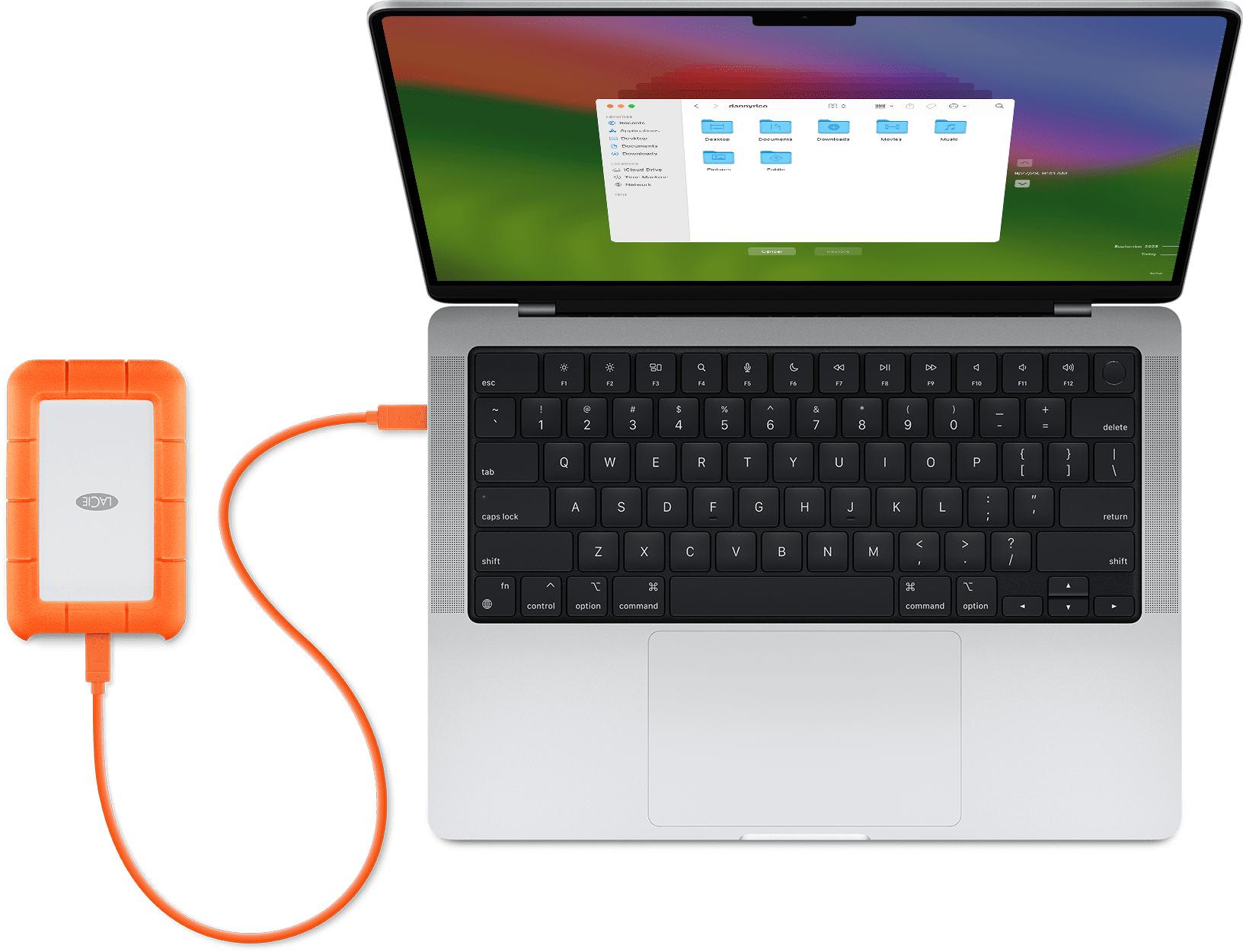
Pour configurer Time Machine, il suffit de raccorder un disque dur externe à votre Mac à l’aide d’une connexion FireWire ou USB, ou de connecter un disque Time capsule. Vous pouvez également utiliser un second disque interne si votre ordinateur de bureau en a un, c’est-à-dire un disque qui ne sert pas au démarrage.
Remarque : si vous comptez utiliser Time Machine avec un disque Time Capsule, passez directement à la section « Configuration d’un Time Capsule pour les sauvegardes Time Machine » ci-dessous.
Lorsque vous connectez un disque dur pour la première fois, Time Machine vous demande si vous souhaitez utiliser ce disque comme disque de sauvegarde (sauf si vous avez déjà indiqué un disque de sauvegarde).

Cliquez sur « Utiliser comme disque de sauvegarde » pour confirmer que vous souhaitez utiliser ce disque pour les sauvegardes Time machine. Les Préférences Time Machine s’ouvrent. Le disque y est sélectionné comme disque de sauvegarde et Time Machine machine est activé.
C’est tout ce que vous avez à faire pour que Time Machine effectue automatiquement des copies de sauvegarde de votre Mac.
Selon la quantité de données dont vous disposez, votre première sauvegarde peut prendre plusieurs heures. Vous ne devez pas interrompre la première sauvegarde. Vous pouvez continuer à utiliser votre Mac pendant que Time Machine effectue la copie de sauvegarde. Pour en savoir plus, consultez l’article de la base de connaissances « Première sauvegarde avec Time Capsule ».
Lorsque la première sauvegarde est terminée, Time Machine sauvegarde ensuite toutes les heures uniquement les fichiers de votre Mac qui ont été modifiés depuis la sauvegarde précédente (à condition que votre disque de sauvegarde soit connecté).
Time Machine conserve les copies de sauvegarde effectuées toutes les heures pendant 24 heures, des copies de sauvegarde quotidiennes pour le dernier mois et des copies de sauvegarde hebdomadaires tant qu’il reste de la place sur votre disque de sauvegarde.
Remarque : Si vous utilisez FileVault, votre disque de départ n’est sauvegardé que lorsque vous êtes déconnecté.
Configuration d’un Time Capsule pour les sauvegardes Time Machine
Si vous avez un Time Capsule sur votre réseau, vous pouvez vous en servir comme disque de sauvegarde Time Machine. Consultez la documentation fournie avec votre Time Capsule pour savoir comment installer et configurer un Time Capsule sur votre réseau.
Une fois votre Time capsule configuré, ouvrez les Préférences Time Machine et cliquez sur le bouton « Changer de disque... ». Dans la fenêtre qui apparaît, sélectionnez votre Time Capsule. Saisissez le nom et le mot de passe que vous avez définis pour votre Time Capsule. Les Préférences Time Machine prennent alors l’aspect suivant :

Configuration des Préférences Time Machine
Dans les Préférences Time Machine (dans les Préférences Système), vous pouvez cliquer sur le bouton Options pour ajuster les réglages. Une fenêtre semblable à celle qui suit apparaît lorsque vous cliquez sur Options :

Elle vous permet d’exclure des fichiers, des dossiers ou des volumes entiers de la copie de sauvegarde. Cela peut s’avérer nécessaire si vous souhaitez, par exemple, éviter de saturer votre disque de sauvegarde.
Astuce : si vous modifiez régulièrement un fichier très volumineux (d’une taille supérieure à 1 Go, par exemple), il peut être judicieux de l’ajouter à la liste « Ne pas sauvegarder ». Time Machine sauvegarde les fichiers modifiés, quelle que soit l’importance des changements par rapport à la sauvegarde précédente.
L’option « Avertir lorsque les anciennes copies de sauvegarde sont supprimées » indique à Time Machine de vous avertir lorsque des copies de sauvegarde plus ancienne sont supprimées de votre disque de sauvegarde afin de faire de la place pour les copies de sauvegarde plus récentes.
Restauration de fichiers à partir de copies de sauvegarde Time Machine
Avec Time Machine, vous pouvez « revenir dans le temps » afin de restaurer des fichiers ou l’intégralité de votre système. Vérifiez que votre disque de sauvegarde est connecté et monté (si ce n’est pas le cas, Time Machine vous avertit que « L’emplacement de stockage pour les copies de sauvegarde Time Machine est introuvable » lorsque vous ouvrez Time Machine).
Restauration de dossiers ou de fichiers particuliers
Vérifiez que votre disque de sauvegarde est connecté, puis cliquez sur l’icône Time Machine du Dock. L’interface Time machine apparaît. Vous pouvez littéralement voir vos fenêtres telles qu’elles apparaissaient « dans le temps ».

Vous pouvez vous servir de la chronologie sur la droite de la fenêtre pour revenir en arrière jusqu’à un moment particulier (la chronologie indique l’heure de toutes les copies de sauvegarde qui se trouvent sur votre disque de sauvegarde). Si vous ne savez pas exactement quand vous avez perdu un fichier, vous pouvez utiliser la flèche arrière pour laisser Time Machine revenir en arrière et vous indiquer quand le fichier en question a été modifié pour la dernière fois.
Vous pouvez aussi effectuer une recherche dans le Finder avec Spotlight pour essayer de trouver un fichier. Il vous suffit d’effectuer une saisie dans le champ de recherche de Spotlight et d’utiliser la flèche arrière pour que Time Machine effectue une recherche dans vos copies de sauvegarde pour trouver ce que vous cherchez.
Avant de restaurer un fichier, vous pouvez aussi utiliser Quick Look pour obtenir un aperçu de ce fichier et vous assurer qu’il s’agit bien de celui que vous souhaitez. Sélectionnez le fichier et appuyez sur la barre d’espacement pour afficher un aperçu.
Pour effectuer une restauration, sélectionnez le fichier/dossier, puis cliquez sur le bouton Restaurer. Le fichier est automatiquement copié sur le bureau ou dans le dossier approprié.
Remarque : si vous utilisez FileVault, vous ne pouvez pas chercher des fichiers individuels dans votre dossier de départ en parcourant ce dernier. Toutefois, vous pouvez restaurer tous les fichiers et dossiers grâce à la fonctionnalité Restaurer le système à partir d’une sauvegarde du programme d’installation de Mac OS X.
Restauration de tous les fichiers ou d’un dossier de départ protégé par FileVault
Vérifiez que votre disque de sauvegarde est connecté, puis démarrez votre ordinateur à partir du disque d’installation de Mac OS X 10.5. Après le démarrage, utilisez la fonctionnalité Restaurer le système à partir d’une sauvegarde du programme d’installation de Mac OS X.
Utilisation d’une copie de sauvegarde Time Machine existante avec un nouveau Mac
Si vous achetez un nouveau Mac, vous pouvez y transférer toutes vos applications, tous vos fichiers, tous vos réglages et autres informations à partir d’une copie de sauvegarde Time Machine effectuée au préalable. Cela peut être fait lors du premier démarrage du nouveau Mac ou à l’aide de l’application Assistant migration, qui se trouve dans le sous-dossier Utilitaires du dossier Applications.
Pour réaliser cette opération via un disque Time Capsule, consultez cet article.
Informations supplémentaires
Diminution de l’espace disponible sur le disque de sauvegarde
À mesure que votre disque de sauvegarde se remplit et que l’espace disponible commence à y manquer, Time Machine supprime intelligemment les copies de sauvegarde les plus anciennes afin de faire de la place pour les plus récentes (et vous avertit si l’option « Avertir lorsque les anciennes copies de sauvegarde sont supprimées » est sélectionnée dans les Préférences Time Machine).
Si votre disque de sauvegarde arrive souvent à saturation et que, par conséquent, les copies de sauvegarde qu’il contient ne sont pas aussi anciennes que vous le souhaitez, envisagez les solutions suivantes :
- Utilisez un disque de plus grande capacité pour vos copies de sauvegarde. Lorsque vous connectez un nouveau disque pour la première fois, utilisez les Préférences Time Machine pour le sélectionner. Astuce : vous pouvez également utiliser l’option « Parcourir d’autres disques Time Machine » pour parcourir le disque de sauvegarde initial et y trouver d’anciennes copies de sauvegarde. Pour faire apparaître cette option, appuyez sur la touche Option et maintenez-la enfoncée, puis, dans le Finder, cliquez sur le menu Time Machine (pour que ce menu soit visible, l’option « Afficher l’état de Time Machine dans la barre des menus » doit être sélectionnée dans les Préférences Time Machine).
- Réduisez la quantité d’informations à sauvegarder en ajoutant des fichiers et des dossiers à la liste « Ne pas sauvegarder » des Préférences Time Machine, comme indiqué plus haut. Votre disque de sauvegarde arrivera à saturation moins souvent.
- Supprimez les fichiers qui ne sont plus nécessaires (par exemple, des fichiers qui se trouvent sur votre bureau, dans le dossier Documents ou dans d’autres sous-dossiers de votre dossier de départ) de sorte qu’ils ne soient plus sauvegardés. Vous pouvez aussi ouvrir Time Machine et trouver des fichiers qui peuvent être supprimés du disque de sauvegarde pour garder de la place. Pour ce faire, sélectionnez le ou les fichiers concernés, puis, dans le menu local Action (icône représentant un engrenage) de la fenêtre Time Machine Finder, choisissez « Supprimer toutes les sauvegardes de... ». Veillez à ne supprimer que les fichiers dont vous êtes sûr(e) de ne pas avoir besoin par la suite ou que vous êtes certain(e) de ne pas souhaiter restaurer ultérieurement.