備份、更新及回復 iPhone 與 iPod touch 軟體

  • 最後更新: 28 十月, 2009
  • 文章: HT1414
  • 舊文章: 305744

摘要

本文說明如何使用 iTunes 來備份、更新及/或回復 iPhone 或 iPod touch。

請參閱更新概覽。請參閱關於備份的詳細資訊

為獲取最佳效果,在嘗試更新或回復 iPhone 或 iPod touch 之前,請務必確認您已安裝並執行最新版本的 iTunes

受影響的產品

iPhone, iTunes, iPod touch, iPhone 3G, iPhone 3GS, iPod touch (2nd generation)

點按下面的一個或多個連結,以取得更詳盡的步驟:

備份 iPhone 或 iPod touch

iPhone 與/或 iPod touch 會在您每次執行下列操作時由 iTunes 進行備份:

  • 與 iTunes 進行同步(第一次同步、每次將其連接至電腦時自動進行)
  • 在 iTunes 中更新(不提示並自動進行)
  • 在 iTunes 中回復(在回復程序開始之前提示您建立備份)

儘管 iTunes 會備份大多數 iPhone 與 iPod touch 設定,但下載的應用程式、音訊、視訊及照片內容不包括在備份之中。

如果從 iTunes 備份回復,iPhone 和 iPod touch 設定、下載的應用程式、音訊、視訊和照片內容將會重新同步至裝置,因為從備份回復時,iTunes 中各標籤頁下的 [同步] 選項都會勾選起來。如果選擇將裝置回復成新使用者,則下載的應用程式、音訊、視訊和照片內容會在您於 iTunes 中各標籤頁下選取 [同步] 選項後才會進行同步。

此外,透過 iPhone 2.0 軟體與 iTunes 7.7 或以上版本,您可以手動備份 iPhone 或 iPod touch,或從備份中回復它們。若要這樣做,請在 iTunes 視窗左側的 iPhone 或 iPod touch 圖示上按住 Control 再按下滑鼠(或按一下滑鼠右鍵),然後選擇備份從備份回復*:

如果之前沒有執行過任何備份,iTunes 將不會提供此選項。如需 iTunes 備份的內容清單以及有關備份的更多資訊,請參閱文章 HT1766:iPhone 與 iPod touch:關於備份

* 從備份中回復與執行完整的軟體回復不同。從備份中回復的操作會回復設定、應用程式,以及儲存於上次備份中的其他資訊。執行完整的軟體回復則會刪除 iPhone 或 iPod touch 的內容,使其回復成原始出廠設定值。 以下提供有關「軟體回復」功能的更多資訊。

更新 iPhone 或 iPod touch(一般)

iTunes 也可以更新 iPhone 或 iPod touch 軟體。當您開始更新 iPhone 與 iPod 的程序時,iTunes 會執行標準備份*(如上所述)。若要這樣做,您需要:

  1. 在嘗試更新之前,確認您已安裝並執行最新版本的 iTunes
  2. 將 iPhone 或 iPod touch 連接至您的電腦。
  3. 當 iPhone 或 iPod touch 出現在 iTunes 中的 [裝置] 下方時選取它。
  4. 選取 [摘要] 標籤頁。
  5. 按一下 [檢查更新](如下方的螢幕快照所示):

* 更新 iPhone 或 iPod touch 不會影響使用者內容或設定。

回復 iPhone 或 iPod touch

使用 iPhone 或 iPod touch 的「回復」功能是標準疑難排解程序的一部分。回復裝置將刪除 iPhone 或 iPod touch 中的所有資料,包括歌曲、視訊、聯絡資訊、照片、行事曆資訊以及其他任何資料。所有 iPhone 或 iPod touch 的設定會回復至出廠狀況。

無論您何時回復 iPhone 或 iPod touch,Apple 都強烈建議您在回復前先執行同步,以備份上次同步後進行的所有變更。如果裝置上有租來的影片,請在執行回復前先參閱這份文件

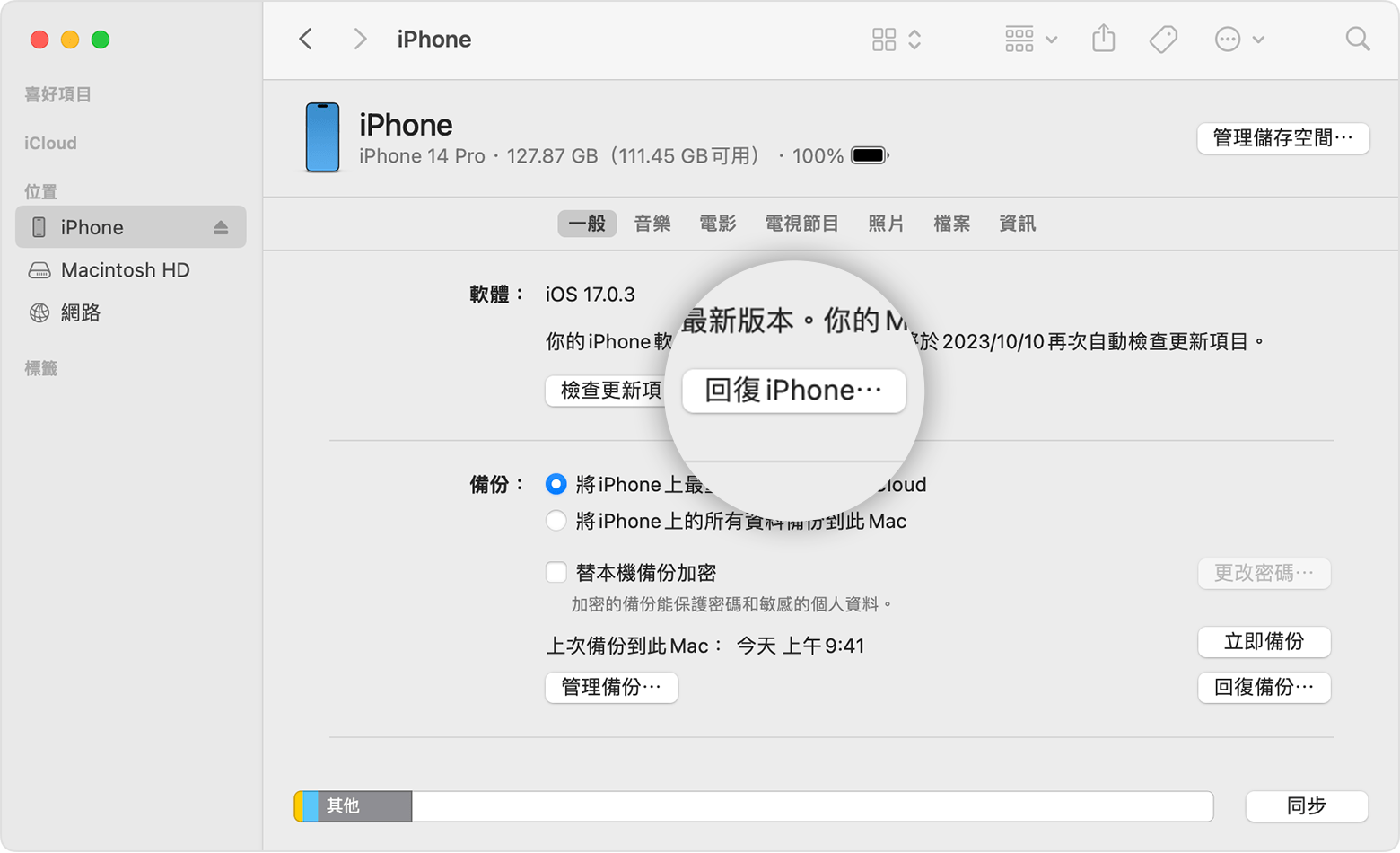
使用下列步驟來回復 iPhone 或 iPod touch:

  1. 在嘗試更新之前,確認您已安裝並執行最新版本的 iTunes
  2. 將 iPhone 或 iPod touch 連接至您的電腦。
  3. 當 iPhone 或 iPod touch 出現在 iTunes 中的 [裝置] 下方時選取它。
  4. 選取 [摘要] 標籤頁。
  5. 選取 [回復] 選項。
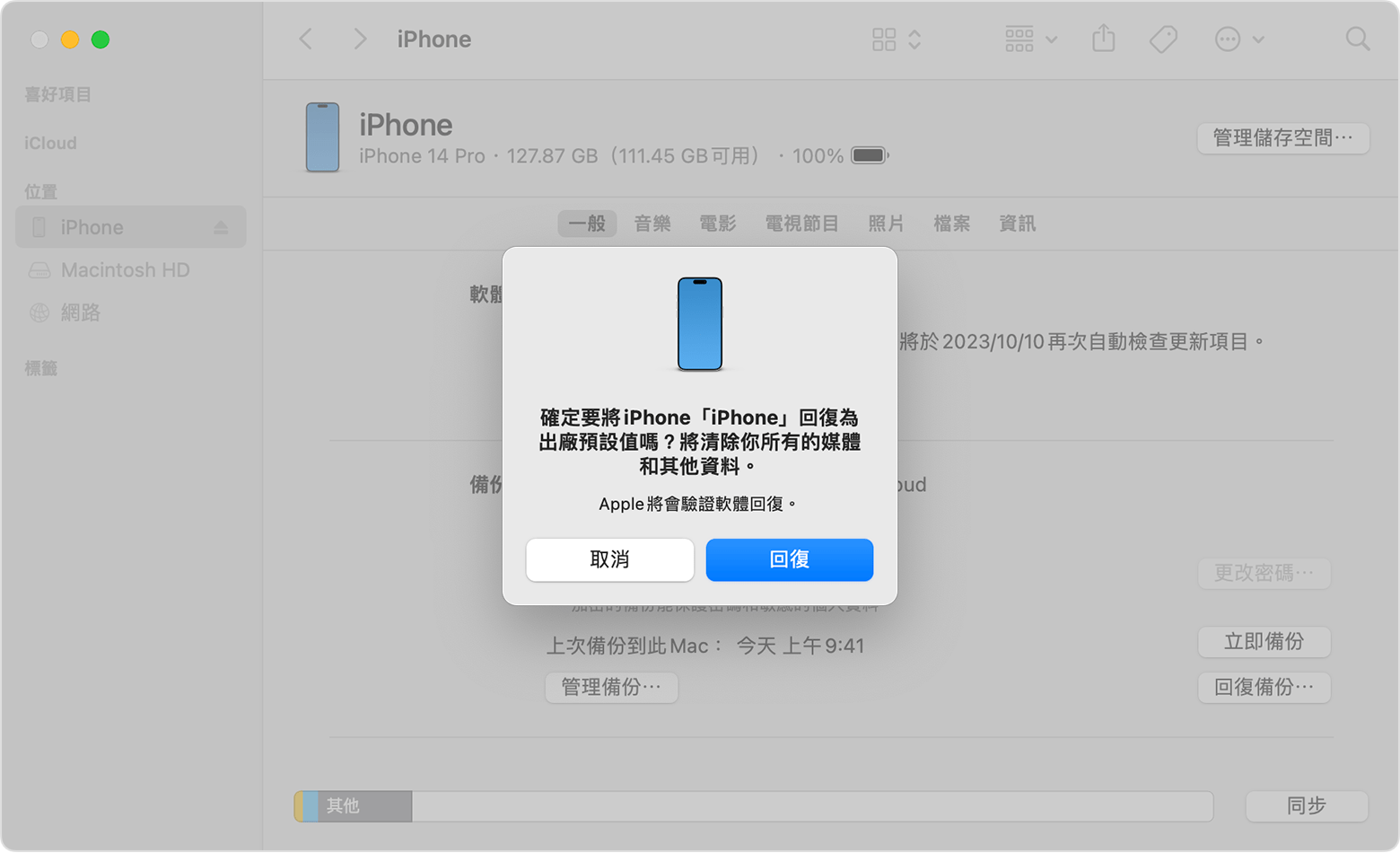
  6. 在回復之前提示您備份 iPhone 或 iPod touch 的設定時,請選取 [備份] 選項(如下圖所示)。如果剛剛備份裝置,則不必再建立一個。


  7. iTunes 提示您時選取 [回復] 選項(只要您已備份裝置,應不必擔心回復您的電話)。


  8. 回復程序完成之後,iPhone 或 iPod touch 會重新啟動並於啟動時顯示 Apple 標誌:


    僅限 iPhone:在回復 iPhone 之後,iPhone 會顯示 [連接 iTunes] 畫面。在 [連接 iTunes] 畫面消失之前或出現 [已啟用 iPhone] 之前,請讓裝置保持連接。如果 iTunes 沒有 Internet 連線,便無法完成此步驟。


  9. 最後步驟是從先前的備份回復 iPhone 或 iPod touch。回復 iPod touch 或 iPhone 之後,就 iPhone 而言,在啟用程序中,您應該可以在 iTunes 中看到以下內容:

    選取您要用於 iPhone 或 iPod touch 的備份,然後選取 [繼續] 按鈕以完成裝置的回復作業。

如果您不想要從備份回復,請選取 [設定為新的...]。 如果您想要保留 iTunes 先前所做的備份,請務必先備份適當的目錄,再選擇設定為新的裝置。 

iTunes 會把備份檔案放在以下地方:

在 Mac 上: ~/資源庫/Application Support/MobileSync/Backup/

在 Windows XP 上:\Documents and Settings\(使用者名稱)\Application Data\Apple Computer\MobileSync\Backup\

在 Windows Vista 上:\Users\(使用者名稱)\AppData\Roaming\Apple Computer\MobileSync\Backup\

如需更多資訊,請參閱 iPhone 與 iPod touch:關於備份


如果無法使用最新版本的 iTunes 進行回復,請參閱這兩篇文章: HT1808 和 TS1275


第一次將 iPhone 與 iPod touch 更新至 iPhone 軟體 2.0 或以上版本

在 iPhone 軟體 2.0 之前,軟體更新並不會影響您的設定或媒體內容。將 iPhone 與 iPod touch 軟體從 iPhone 軟體 1.x 更新到 2.0 或以上版本,會包含在安裝新更新之前備份、刪除,然後回復裝置。iTunes 會視裝置上的內容以及所連接 iTunes 資料庫中儲存的內容,提供建立裝置的一次性媒體備份。如果您繼續執行此備份,必須確保您的 Mac 或 PC 有足夠的可用空間,可以容納與 iPhone 或 iPod touch 容量(4 GB、8 GB、16 GB 或 32 GB)相符的備份。

由於此一次性媒體備份較為複雜,因此可能會花費一些時間。時間長短取決於 iPhone 或 iPod touch 上的資料量。


從先前的 iPhone 或 iPod touch 備份回復新的 iPhone 或 iPod touch。

如果升級 iPod touch 或 iPhone,或是更換成較新的裝置,則或許可以將先前的備份回復到新的裝置。 如需從第一代 iPhone 升級至 iPhone 3G 的資訊,請參閱這些指示說明

附註:將舊有備份回復至新的 iPhone 或 iPod touch 的過程中,您可能會看到 iTunes 進度列暫停。如果發生此情況,請稍待片刻,讓升級程序完成。

其他資訊

如需更多資訊,請參閱《iPhone 使用指南》、《iPod touch 使用指南》或特別支援服務主題