Préparer votre appareil
- Assurez-vous que votre Mac ou votre PC est à jour. Si vous utilisez iTunes, vérifiez que vous disposez bien de la dernière version.
- Si vous souhaitez enregistrer les informations présentes sur votre iPhone, iPad ou iPod, effectuez une sauvegarde.
- Accédez à Réglages > [votre nom] > Localiser, touchez Localiser mon iPhone, puis désactivez cette fonctionnalité. Découvrez quoi faire avec un appareil bloqué ou qui ne s’allume pas. Obtenez de l’aide si vous avez oublié votre code d’accès.
Restaurer les réglages par défaut de votre appareil
- Ouvrez le Finder sur votre Mac, ou ouvrez l’app Appareils Apple sur votre PC. Si votre PC ne dispose pas de l’app Appareils Apple, ou si votre Mac fonctionne sous macOS Mojave ou version antérieure, ouvrez iTunes. Identifiez la version de macOS installée sur votre Mac.
- Connectez votre appareil à votre ordinateur.
- Si un message vous demande le code d’accès de votre appareil ou si vous souhaitez faire confiance à cet ordinateur, procédez comme indiqué à l’écran. Obtenez de l’aide si vous avez oublié votre code d’accès.
- Sélectionnez votre appareil lorsqu’il apparaît sur votre ordinateur. Découvrez la marche à suivre si votre iPhone, iPad ou iPod touch reste bloqué ou ne s’allume pas. Vous pouvez aussi obtenir de l’aide si votre appareil n’apparaît pas sur votre ordinateur.
- Cliquez sur Restaurer [appareil]*. Si vous êtes connecté à la fonctionnalité Localiser mon, vous devez vous déconnecter pour pouvoir cliquer sur Restaurer.
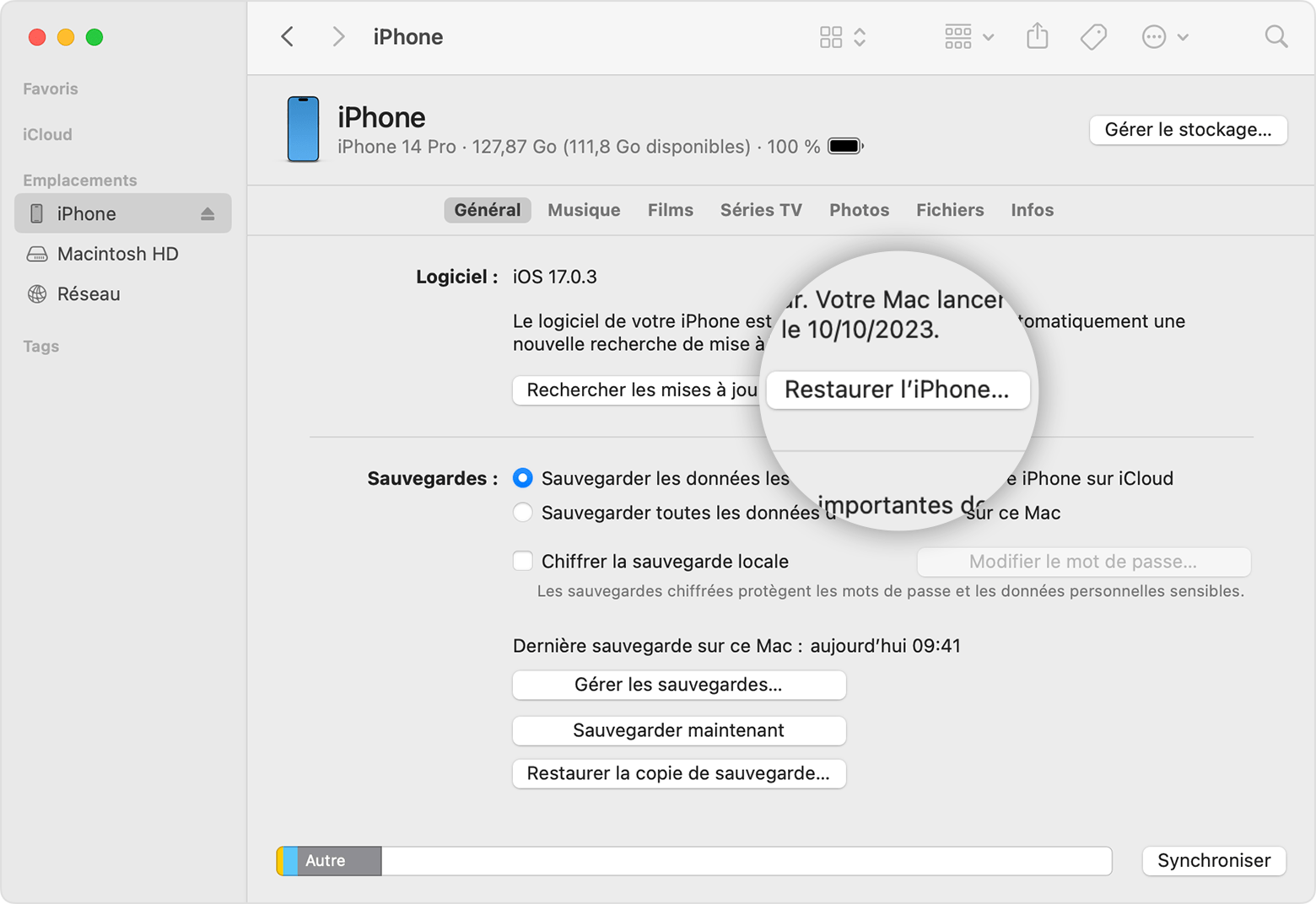
- Cliquez à nouveau sur Restaurer pour confirmer. Votre ordinateur efface votre appareil et installe la version la plus récente d’iOS, d’iPadOS ou du logiciel de l’iPod.
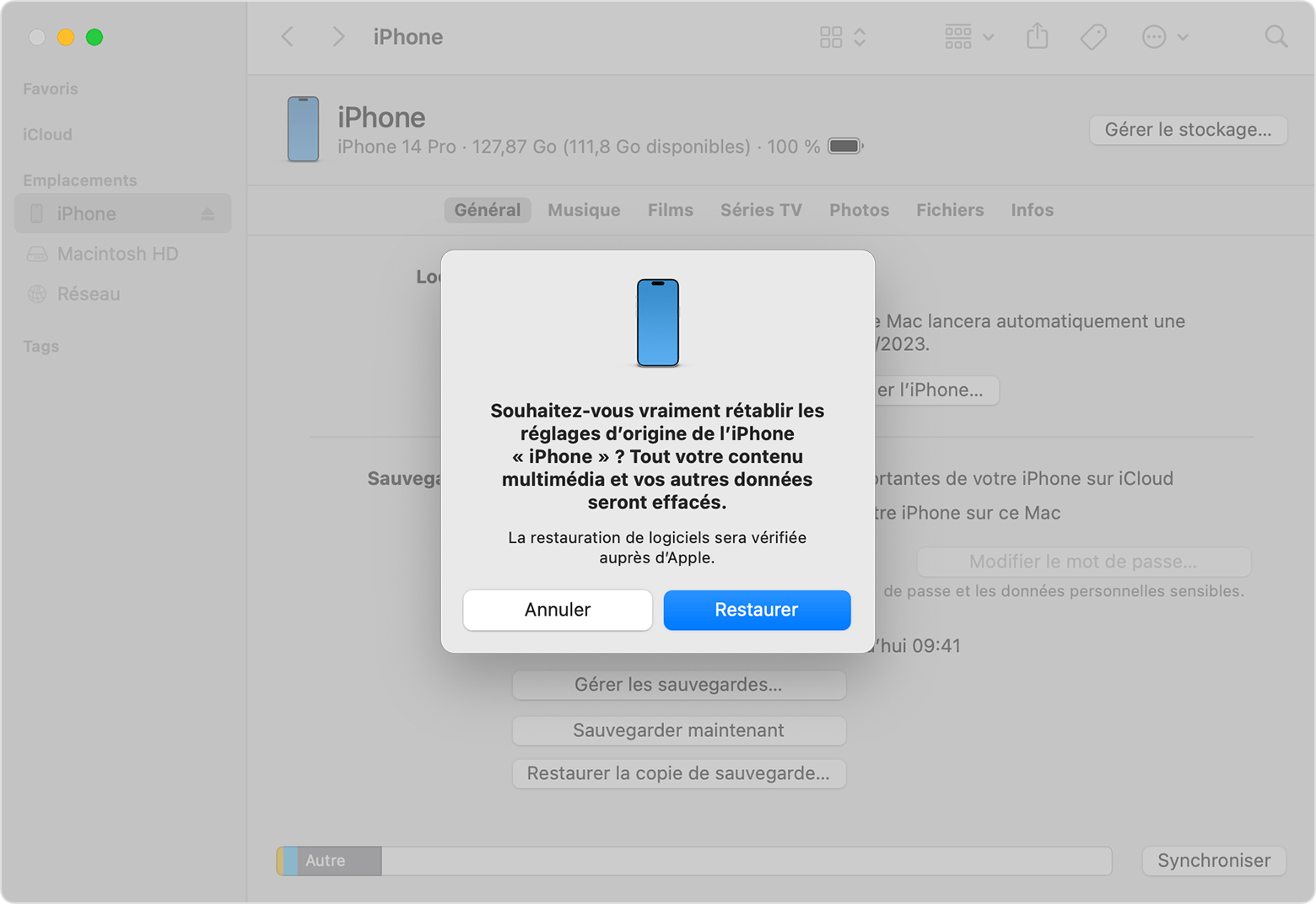
Une fois les réglages par défaut restaurés, l’appareil redémarre.
* La restauration d’un iPhone n’entraîne pas la suppression de votre eSIM. Découvrez comment effacer votre eSIM, le cas échéant.
Si vous n’avez pas accès à un ordinateur
Si vous n’avez pas accès à un ordinateur et si votre appareil fonctionne, vous pouvez effacer les données de votre appareil et le restaurer sans l’aide d’un ordinateur.
Obtenir de l’aide
- Découvrez quoi faire si un message d’erreur apparaît.
- Découvrez comment restaurer un appareil à partir d’une sauvegarde.
- Contactez l’assistance Apple si vous avez besoin d’obtenir une aide supplémentaire.