Sichern, Aktualisieren und Wiederherstellen der iPhone und iPod touch Software

  • Zuletzt geändert: 28 Oktober, 2009
  • Artikel: HT1414
  • Alter Artikel: 305744

Zusammenfassung

In diesem Artikel erfahren Sie, wie Sie die iPhone oder iPod touch Software mithilfe von iTunes sichern, aktualisieren und/oder wiederherstellen.

Lesen Sie den Überblick über die Softwareaktualisierung. Detaillierte Informationen zum Anlegen von Backups finden Sie in diesem Artikel.

Vergewissern Sie sich im Sinne bestmöglicher Ergebnisse, dass die aktuellste Version von iTunes installiert ist und ausgeführt wird, bevor Sie Ihr iPhone bzw. Ihren iPod touch aktualisieren oder wiederherstellen.

Betroffene Produkte

iPhone, iTunes, iPod touch, iPhone 3G, iPhone 3GS, iPod touch (2nd generation)

Klicken Sie auf die entsprechenden folgenden Links, um jeweils detailliertere Anweisungen zu erhalten:

iPhone oder iPod touch sichern (Backup erstellen)

Eine Datensicherung Ihres iPhone und/oder iPod touch wird immer dann von iTunes angefertigt, wenn Sie:

  • Mit iTunes synchronisieren (geschieht automatisch bei der ersten Synchronisierung und jedes Mal, wenn Sie das Gerät mit dem Computer verbinden)
  • In iTunes aktualisieren (geschieht automatisch ohne Aufforderung)
  • In iTunes wiederherstellen (vor dem Einleiten des Wiederherstellungsprozesses werden Sie zum Anlegen eines Backups aufgefordert)

iTunes sichert die meisten Einstellungen Ihres iPhone bzw. iPod touch in Backups; geladene Programme, Audio-, Video- und Fotodateien sind jedoch davon ausgenommen.

Wenn Sie ein iTunes-Backup wiederherstellen, werden die Einstellungen des iPhone oder iPod touch, geladene Programme, Audio-, Video- und Fotodaten erneut mit dem Gerät synchronisiert, weil die Option "Sync" in den entsprechenden Tabs in iTunes bei einer Wiederherstellung von einem Backup aktiviert wird. Wenn Sie Ihr Gerät als neuer Benutzer wiederherstellen, werden geladene Programme, Audio-, Video- und Fotodaten nicht synchronisiert, solange nicht die Option "Sync" in den entsprechenden Tabs in iTunes aktiviert ist.

Mit der iPhone Software 2.0 und iTunes 7.7 (oder neuer) können Sie für Ihr iPhone bzw. Ihren iPod touch außerdem manuell Sicherungskopien anlegen und wiederherstellen. Klicken Sie dazu bei gedrückter ctrl-Taste bzw. mit der rechten Maustaste auf die linke Seite des iTunes-Fensters, und wählen Sie "Sichern" oder "Aus Sicherungskopie wiederherstellen"*:

Die Option zum Wiederherstellen aus Sicherungskopien steht in iTunes erst dann zur Verfügung, wenn Sie zuvor Sicherungskopien angelegt haben. Eine Übersicht mit den von iTunes gesicherten Inhalten sowie allgemeine Informationen zum Thema Backups finden Sie im Artikel HT1766: "iPhone und iPod touch: Informationen zu Backups".

* Das Wiederherstellen eines Backups unterscheidet sich von einer vollständigen Wiederherstellung der Software. Bei der Wiederherstellung eines Backups werden die Einstellungen, Programme und andere in einem vorangegangenen Backup gesicherten Daten wiederhergestellt. Bei Ausführung einer vollständigen Softwarewiederherstellung werden die Inhalte Ihres iPhone bzw. iPod touch gelöscht und sämtliche Werkeinstellungen wiederhergestellt. Weitere Informationen zur Funktion "Software-Wiederherstellung" finden Sie weiter unten.

iPhone oder iPod touch aktualisieren (allgemein)

Mit iTunes haben Sie die Möglichkeit, Ihre iPhone bzw. iPod touch Software zu aktualisieren. Wenn Sie die Aktualisierung Ihres iPhone bzw. iPod touch starten, legt iTunes ein Standard-Backup an* (wie oben erwähnt). Gehen Sie dazu folgendermaßen vor:

  1. Vergewissern Sie sich vor dem Aktualisieren der Software, dass die aktuellste Version von iTunes auf Ihrem System installiert ist und ausgeführt wird.
  2. Verbinden Sie Ihr iPhone oder Ihren iPod touch mit dem Computer.
  3. Wählen Sie das iPhone bzw. den iPod touch aus, wenn das Gerät in iTunes unter "Geräte" angezeigt wird.
  4. Wählen Sie den Tab "Übersicht".
  5. Klicken Sie auf "Nach Updates suchen" (wie im Bildschirmfoto unten):

* Die Aktualisierung des iPhone bzw. iPod touch wirkt sich nicht auf Benutzerinhalte oder -einstellungen aus.

iPhone oder iPod touch wiederherstellen

Die Wiederherstellungsfunktion Ihres iPhone bzw. iPod touch kommt im Rahmen der standardmäßigen Fehlerbehebung zum Einsatz. Beim Wiederherstellen des Geräts werden sämtliche auf dem iPhone bzw. iPod touch gespeicherten Daten, einschließlich Musiktitel, Videos, Kontakte, Fotos und Kalenderinformationen, gelöscht. Alle Einstellungen des iPhone oder iPod touch werden auf die Werkeinstellungen zurückgesetzt.

Apple empfiehlt, bei jeder Wiederherstellung des iPhone oder iPod touch vor dem Wiederherstellungsvorgang eine Synchronisierung durchzuführen, um alle Änderungen seit der letzten Synchronisierung zu sichern. Wenn sich auf dem Gerät Leihfilme befinden, lesen Sie vor dem Wiederherstellen dieses Dokument.

Gehen Sie folgendermaßen vor, um Ihr iPhone bzw. Ihren iPod touch wiederherzustellen:

  1. Vergewissern Sie sich vor dem Aktualisieren der Software, dass die aktuellste Version von iTunes auf Ihrem System installiert ist und ausgeführt wird.
  2. Verbinden Sie Ihr iPhone oder Ihren iPod touch mit dem Computer.
  3. Wählen Sie das iPhone bzw. den iPod touch aus, wenn das Gerät in iTunes unter "Geräte" angezeigt wird.
  4. Wählen Sie den Tab "Übersicht".
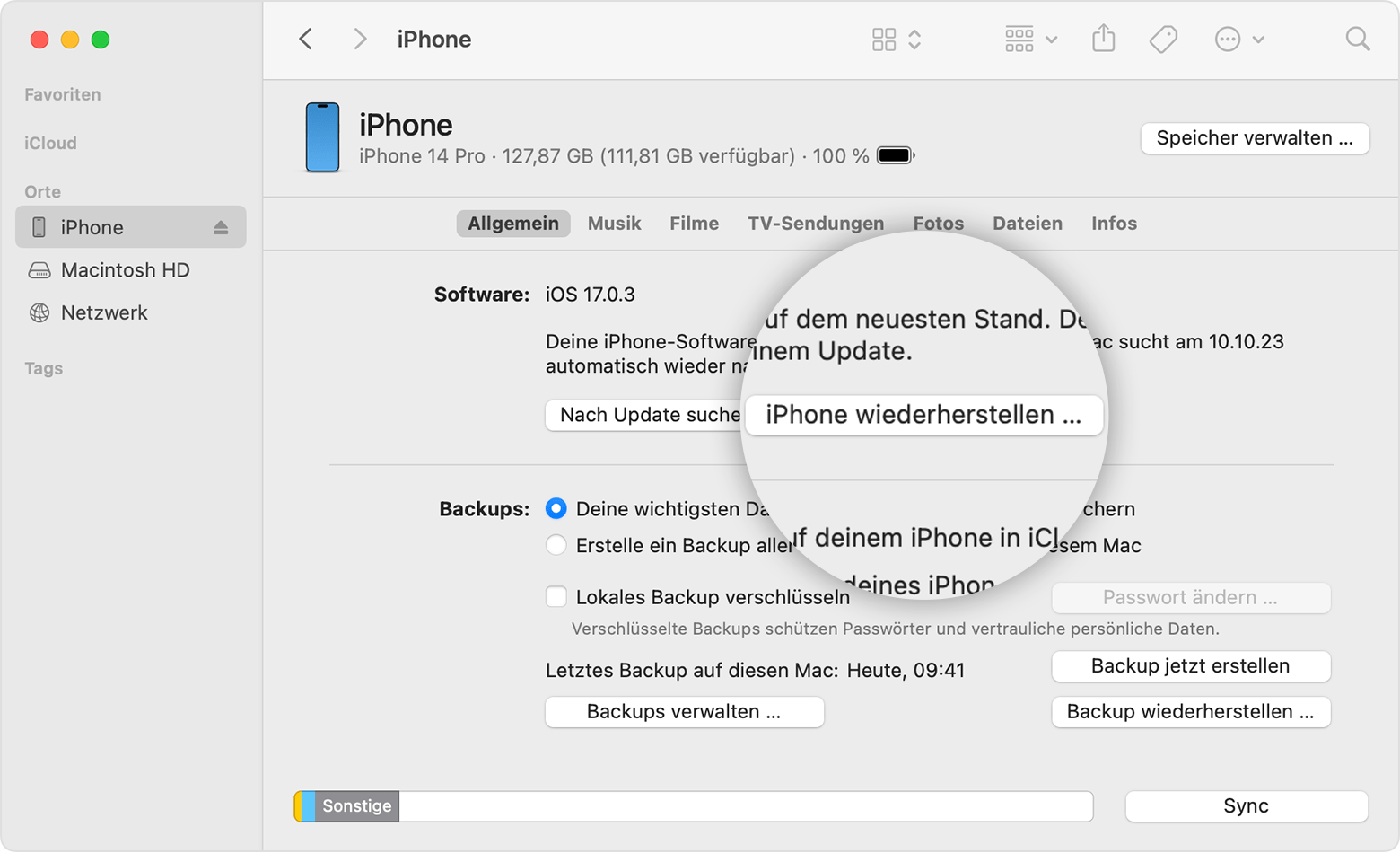
  5. Wählen Sie die Option "Wiederherstellen".
  6. Wenn Sie vor dem Wiederherstellen aufgefordert werden, eine Sicherungskopie von Ihrem iPhone bzw. iPod touch anzufertigen, wählen Sie die Option "Sichern" (siehe Abbildung unten). Wenn Sie das Gerät erst kürzlich gesichert haben, müssen Sie keine neue Datensicherung durchführen.


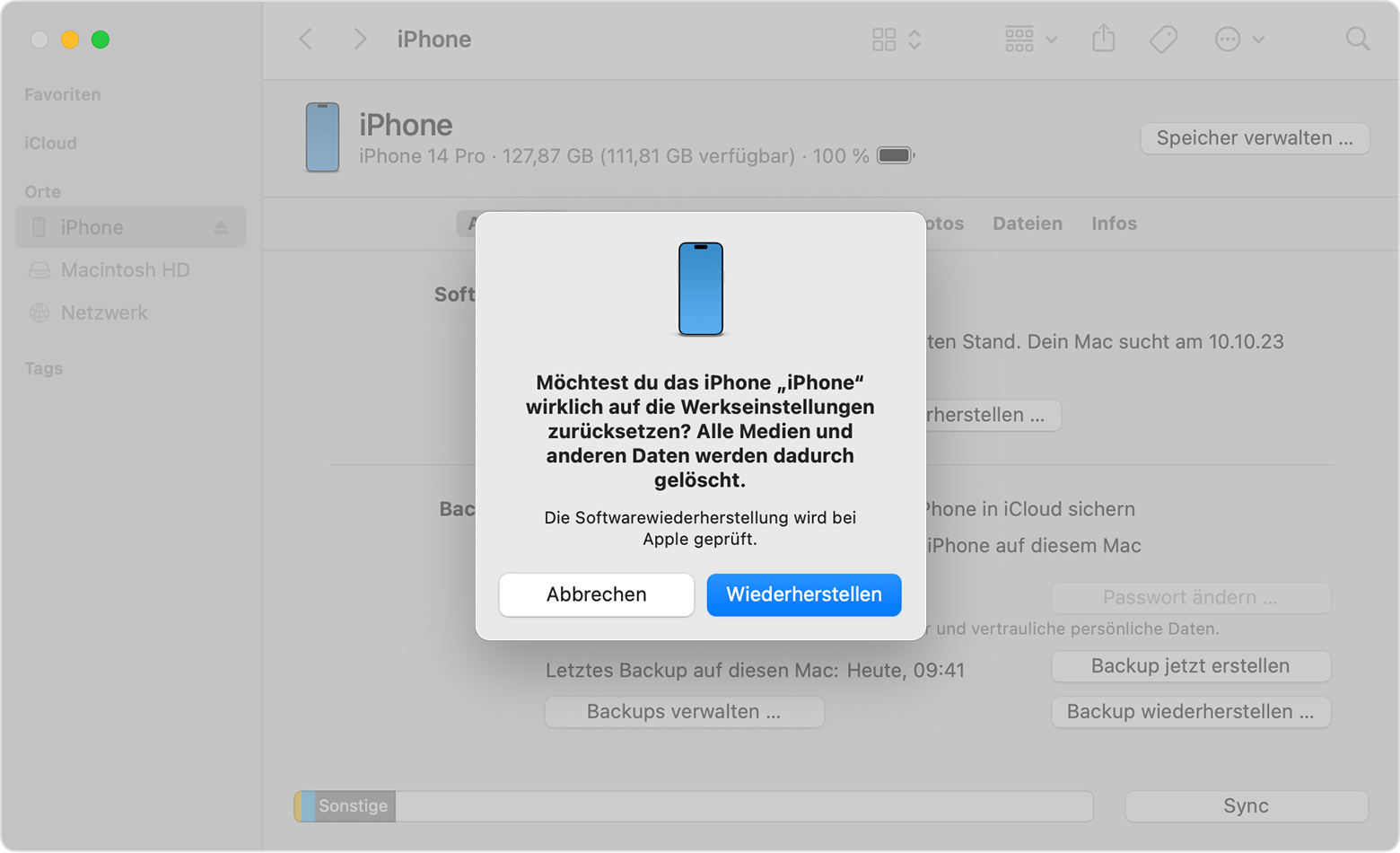
  7. Wählen Sie die Option "Wiederherstellen", wenn Sie von iTunes dazu aufgefordert werden. Falls Sie zuvor eine Datensicherung durchgeführt haben, können Sie das Gerät bedenkenlos wiederherstellen.


  8. Nach Abschluss des Wiederherstellungsvorgangs wird Ihr iPhone bzw. iPod touch neu gestartet. Währenddessen wird auf dem Gerät das Apple-Logo angezeigt:


    Nur iPhone: Auf dem iPhone wird nach abgeschlossener Wiederherstellung der Bildschirm "Mit iTunes verbinden" angezeigt. Lassen Sie das Gerät verbunden, bis der Bildschirm "Mit iTunes verbinden" nicht mehr angezeigt wird oder Sie die Meldung "iPhone ist aktiviert" erhalten. Wenn iTunes keinen Zugriff auf eine Internetverbindung hat, können Sie diesen Schritt nicht abschließen.


  9. Abschließend stellen Sie das iPhone bzw. den iPod touch mithilfe eines früheren Backups wieder her. Sobald das iPhone bzw. der iPod touch wiederhergestellt bzw. das iPhone aktiviert worden ist, sollte in iTunes Folgendes angezeigt werden:

    Wählen Sie das Backup für das iPhone bzw. den iPod touch aus, und klicken Sie auf die Taste "Fortfahren", um die Wiederherstellung des Geräts abzuschließen.

Wenn Sie das Gerät nicht von einem Backup wiederherstellen möchten, wählen Sie "Als neues Gerät einrichten". Wenn Sie zuvor von iTunes angelegte Backups behalten möchten, achten Sie darauf, das entsprechende Verzeichnis zu sichern, bevor Sie das Gerät als neues Gerät einrichten.  

iTunes legt die Sicherungsdateien an folgenden Orten ab:

Auf einem Mac: ~/Library/Application Support/MobileSync/Backup/

Unter Windows XP: \Dokumente und Einstellungen\(Benutzername)\Anwendungsdaten\Apple Computer\MobileSync\Backup\

Unter Windows Vista: \Benutzer\(Benutzername)\AppData\Roaming\Apple Computer\MobileSync\Backup\

Weitere Informationen finden Sie unter iPhone und iPod touch: Informationen zu Backups.


Wenn die Wiederherstellung mit der aktuellen iTunes-Version nicht wie erhofft funktioniert, konsultieren Sie die Artikel HT1808 und TS1275.


iPhone bzw. iPod touch erstmalig auf iPhone Software 2.0 oder neuer aktualisieren

Alle Softwareaktualisierungen vor der iPhone Software 2.0 hatten keinerlei Auswirkungen auf die Einstellungen oder Medieninhalte des Geräts. Das Aktualisieren Ihres iPhone bzw. iPod touch von iPhone Software 1.x auf Version 2.0 oder höher erfordert das Sichern, Löschen und Wiederherstellen des Geräts im Vorfeld der Update-Installation. iTunes bietet an, ein einmaliges Backup Ihres Geräts zu erstellen, je nachdem welche Inhalte sich auf Ihrem Gerät befinden und welche Inhalte in der iTunes-Mediathek gespeichert sind, mit der Sie verbunden sind. Wenn Sie mit diesem Backup fortfahren möchten, sollten Sie sicherstellen, dass Sie genügend freien Speicherplatz auf Ihrem Mac oder PC haben, um ein Backup zu ermöglichen, dessen Größe der Kapazität Ihres iPhone oder iPod touch (4 GB, 8 GB, 16 GB oder 32 GB) entspricht.

Die Herstellung dieses umfangreichen Medienbackups kann daher etwas länger dauern. Die tatsächliche Dauer hängt dabei von der Menge der auf dem iPhone oder iPod touch gespeicherten Daten ab.


Ihr neues iPhone / Ihren neuen iPod touch von einem Backup eines anderen iPhone oder iPod touch wiederherstellen.

Wenn Sie ein neueres Gerät erwerben oder Ihren iPod touch oder Ihr iPhone aus anderen Gründen wechseln, können Sie ein zuvor erstelltes Backup auf dem neuen Gerät wiederherstellen.  Wenn Sie von einem Original-iPhone auf ein iPhone 3G umsteigen, folgen Sie bitte diesen Anweisungen.

Hinweis: Während der Wiederherstellung eines alten Backups auf einem neuen iPhone oder iPod touch kann es vorkommen, dass der Fortschrittsbalken in iTunes stehen bleibt. Wenn dieser Fall eintritt, warten Sie so lange, bis die Aktualisierung abgeschlossen ist.

Zusätzliche Informationen

Weitere Informationen finden Sie im iPhone-Benutzerhandbuch, im iPod touch-Benutzerhandbuch sowie auf der Apple Support-Website.

Not helpful Somewhat helpful Helpful Very helpful Solved my problem