Сброс параметров SMC на компьютере Mac
Контроллер SMC отвечает за управление питанием на компьютере Mac. Сброс параметров контроллера может решить некоторые нестандартные проблемы, связанные с управлением питанием или температурой.
Нужно ли сбрасывать параметры SMC?
Скорее всего, вам никогда не понадобится сбрасывать параметры SMC, но это решение может предлагаться в качестве последнего шага при устранении проблем, связанных с питанием компьютеров Mac с процессором Intel.
Если на компьютере Mac возникла одна из этих проблем, выполните действия, приведенные в этой статье для вашей модели Mac.
Mac с чипом Apple T2 Security Chip
Если у вас компьютер Mac с чипом Apple
Узнайте, оснащен ли ваш компьютер Mac чипом Apple
Убедитесь, что компьютер Mac подключен к источнику питания, а затем выполните одно из указанных ниже действий.
Перезагрузка: выберите меню Apple > «Перезагрузить».
Выключение: выберите меню Apple > «Выключить». Затем нажмите кнопку питания на компьютере Mac, чтобы снова его включить.
На компьютерах Mac с чипом Apple выполнять другие шаги не требуется.
Если у вас компьютер Mac с чипом Apple T2
Узнайте, оснащен ли ваш компьютер Mac чипом Apple T2 Security Chip
Ноутбук с чипом T2
Перед сбросом параметров контроллера SMC выполните следующие действия:
Выключите свой компьютер Mac, если это возможно.
Нажмите кнопку питания и удерживайте ее в течение 10 секунд, затем отпустите кнопку. (На каждом компьютере Mac есть кнопка питания. На ноутбуках с Touch ID нажмите и удерживайте Touch ID.)
Подождите несколько секунд, затем нажмите кнопку питания, чтобы включить компьютер Mac.
Если проблема сохраняется, сбросьте параметры SMC:
Выключите компьютер Mac.
На встроенной клавиатуре нажмите и удерживайте все указанные ниже клавиши. Компьютер Mac может включиться.
Клавиша Control
 на левой стороне клавиатуры
Клавиша Option (Alt)
 на левой стороне клавиатуры
Клавиша Shift
 на правой стороне клавиатуры
Продолжайте удерживать все три клавиши в течение 7 секунд, затем также нажмите и удерживайте кнопку питания. Если компьютер Mac включен, он выключится, когда вы будете удерживать клавиши.
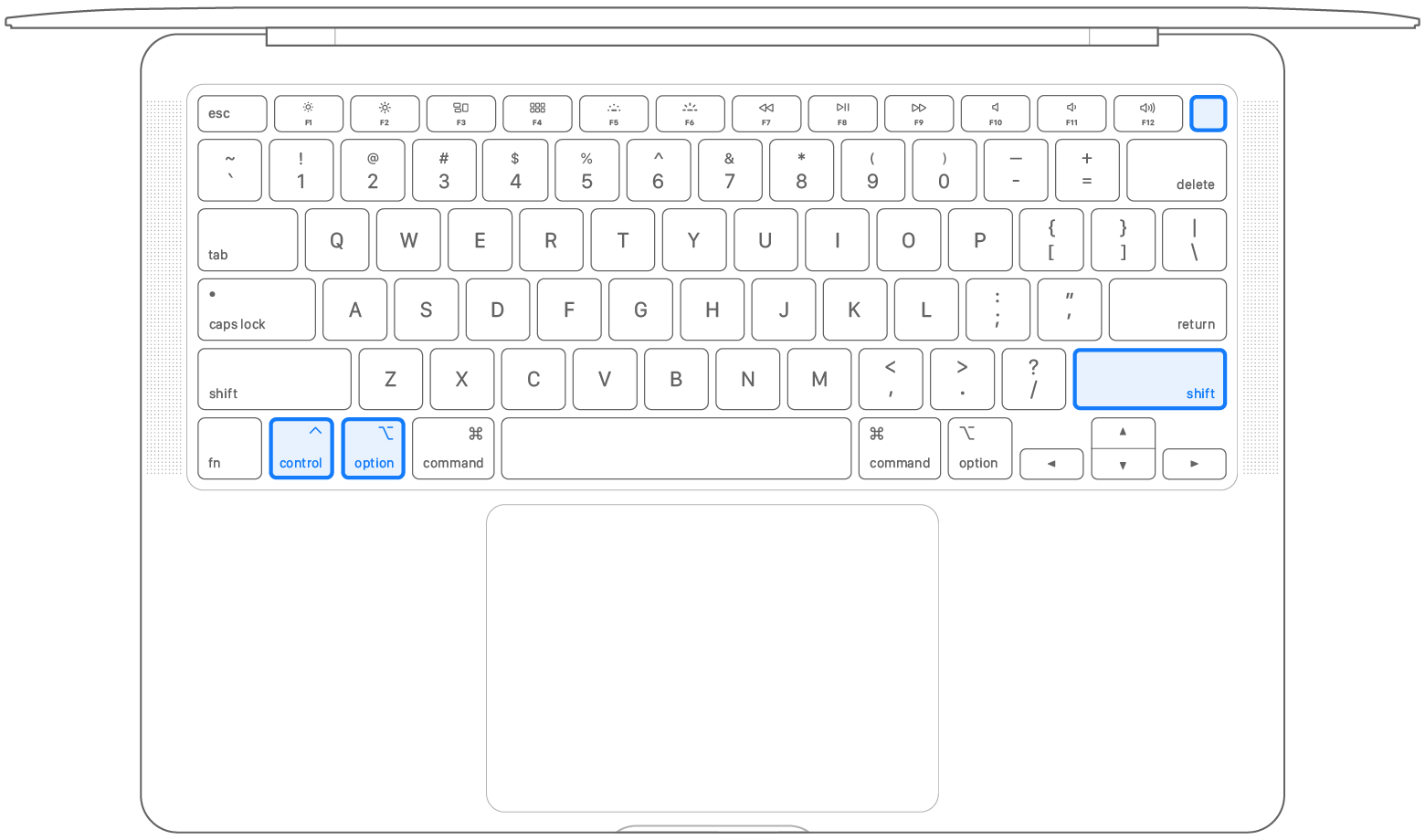
Продолжайте удерживать все четыре клавиши в течение еще 7 секунд, затем отпустите их.
Подождите несколько секунд, затем нажмите кнопку питания, чтобы включить компьютер Mac.
Если вам по-прежнему требуется помощь, обратитесь в службу поддержки Apple.
Настольный компьютер с чипом T2
Если у вас настольный компьютер Mac, выполните следующие действия.
Выключите компьютер Mac, затем отключите шнур питания от розетки.
Подождите 15 секунд, затем снова подключите шнур питания к розетке.
Подождите 5 секунд, затем нажмите кнопку питания, чтобы включить компьютер Mac.
Если вам по-прежнему требуется помощь, обратитесь в службу поддержки Apple.
Если компьютер Mac не оснащен чипом Apple или T2
На более старом компьютере, не оснащенном чипом Apple или Apple T2 Security Chip, выполните указанные ниже действия.
Ноутбук
Выключите компьютер Mac.
На встроенной клавиатуре нажмите и удерживайте указанные ниже клавиши:
Клавиша Shift
на левой стороне клавиатурыКлавиша Control
на левой стороне клавиатурыКлавиша Option (Alt)
на левой стороне клавиатуры
Продолжая удерживать все три клавиши, также нажмите и удерживайте кнопку питания.
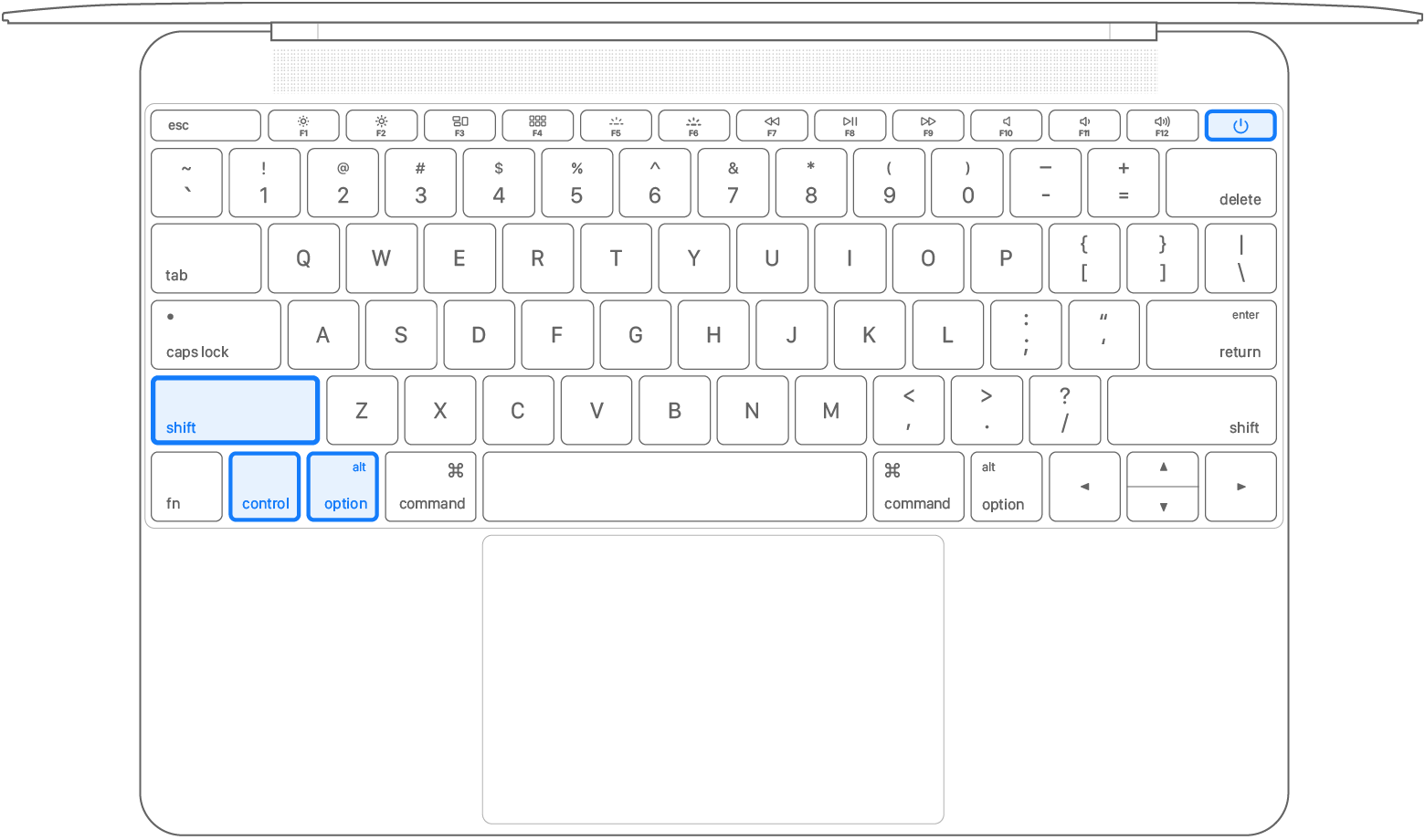
Продолжайте удерживать все четыре клавиши в течение 10 секунд.
Отпустите все клавиши, затем нажмите кнопку питания, чтобы включить компьютер Mac.
Если вам по-прежнему требуется помощь, обратитесь в службу поддержки Apple.
Настольный компьютер
Если у вас настольный компьютер Mac, выполните следующие действия.
Выключите компьютер Mac, затем отключите шнур питания от розетки.
Подождите 15 секунд, затем снова подключите шнур питания к розетке.
Подождите 5 секунд, затем нажмите кнопку питания, чтобы включить компьютер Mac.
Если вам по-прежнему требуется помощь, обратитесь в службу поддержки Apple.
