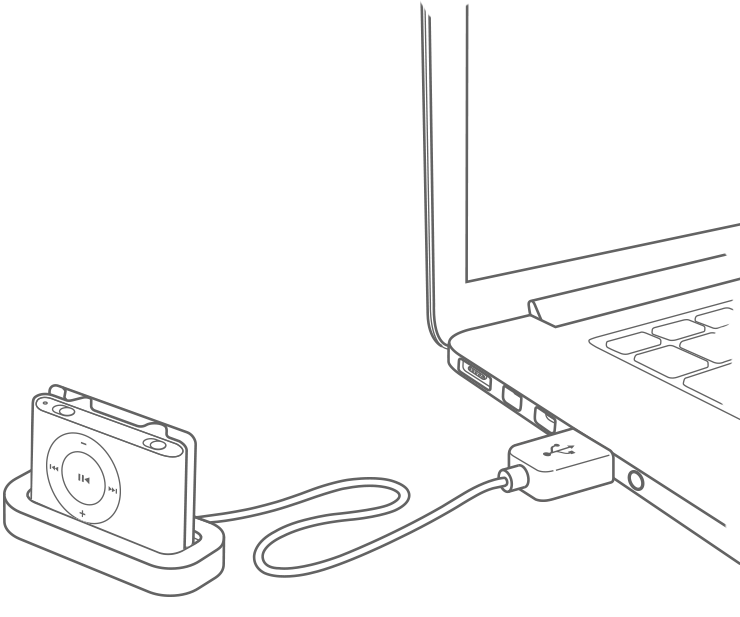
為 iPod 電池充電

  • 最後更新: 27 七月, 2009
  • 文章: HT1384
  • 舊文章: 61127

摘要

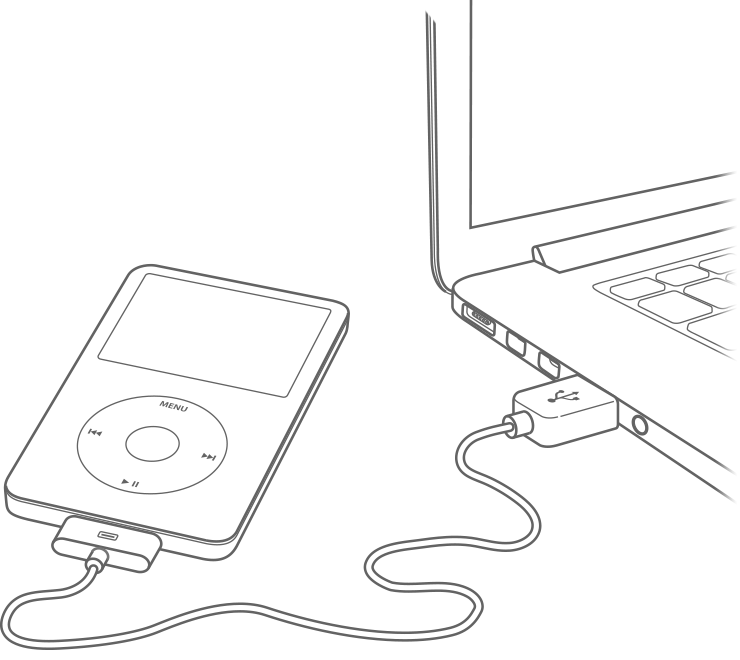
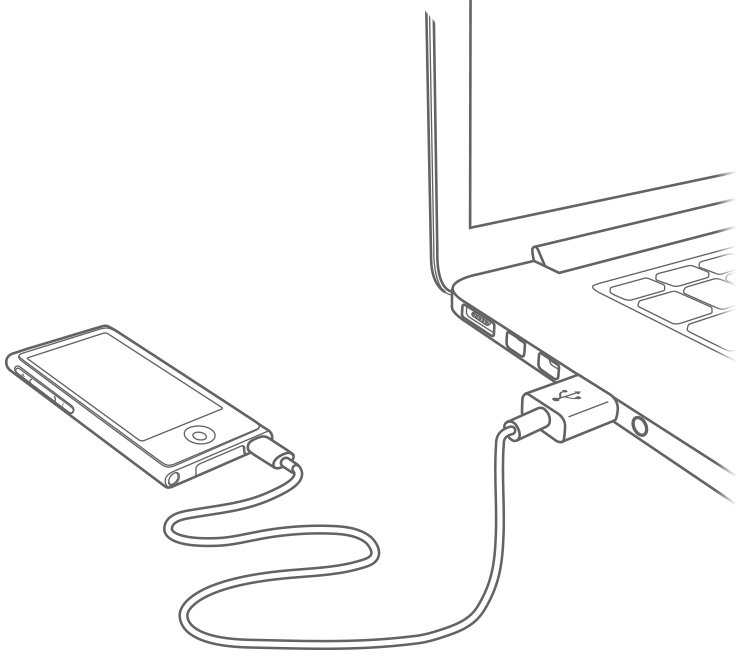
重要事項:若連接的電腦或可攜式電腦進入待命、休眠或睡眠模式,iPod 將停止充電。若要為 iPod 充電,請將 iPod 直接連接至電腦的 USB 埠 (非鍵盤上的),並確認已關閉待命、休眠或睡眠等模式。

附註:若使用可攜式電腦,請確定已經接上電源,並且已將上蓋或顯示器打開。若上蓋未打開,則電腦會進入待命、睡眠或休眠模式,iPod 將無法正常充電。

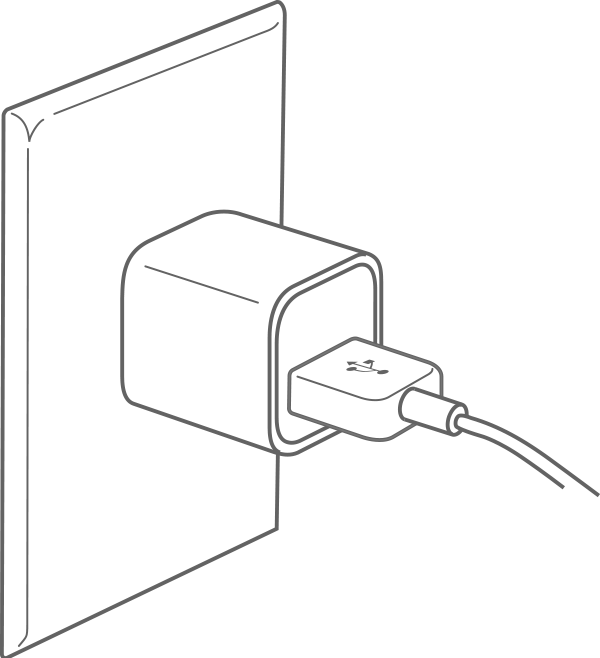
秘訣:若您有 Apple iPod USB 電源轉換器,則您可以在不開啟電腦電源的情況下為 iPod 充電。

如果您有 iPhone 或 iPod touch,請點按這裏。如果您有 iPod shuffle,請參閱本文件

受影響的產品

iPod nano, iPod mini, iPod

若您不確定如何檢查是否啟用了待命、睡眠或休眠模式,請點按適當連結以查看更多資訊:

若您使用 Mac OS X

  1. “Apple”選單中選擇“系統偏好設定”
  2. “顯示方式”選單中選擇“能源節約器”
  3. “用於設置”彈出式選單中選擇“電源轉換器”
  4. 點按“睡眠”。如果沒有看到“睡眠”按鈕,請先點按“顯示詳細資料”。
  5. 將上方的滑桿拖移至“永不”。

  6. 使用下方的滑桿可以設定顯示器的睡眠時間。

若您使用 Windows XP

  1. “開始”選單選擇“控制台”
  2. 開啟“電源選項”控制面板 (若您使用類別檢視模式,請先開啟“效能及維護”)。
  3. 點按“電源配置”標籤頁。
  4. 在“一直開啟”標題下,將“系統待命”和“系統休眠”設定為“無”。

  5. 點按“套用”。

若您使用 Windows Vista

  1. “開始”選單選擇“控制台”
  2. 點按“系統及維護”,再點按“電源選項”。或者在傳統檢視的“控制台”中點按“電源選項”。
  3. 選擇一個電源計劃。

  4. 針對您選的電源配置點按“變更計劃設定”。
  5. 在“一直開啟”標題下的“讓電腦睡眠”欄位中選擇為“永不”。

  6. 點按“儲存”以儲存更動,然後關閉“電源選項”控制面板。


異常充電行為

在某些情況下,有些 iPod 可能看來並未充電,但實際上有。或者您可能以為 iPod 在充電,但實際上並沒有:

  • 若連接的電腦或可攜式電腦進入睡眠模式,iPod 將停止充電。請關閉睡眠模式,並將可攜式電腦接上電源。
  • 如果最新款 iPod 的電池完全耗盡,可能要等長達十分鐘才能讓電腦辨識。如需更多相關資訊,請點按此處
  • 當您在 iTunes 中退出 iPod nano 但設備仍與 USB 埠連接時,螢幕頂端的電池指標可能不會在充電期間顯示動畫。若您看到帶有閃電的電池指標圖像,表示 iPod nano 正在充電。
  • 使用 USB 集線器將 iPod nano 連接到電腦時,電池充電指標可能看起來速度變慢。這是一種假像,並不表示 iPod nano 的充電速度比較慢。
  • 如果您使用 Windows 2000,則同步 iPod 之後可能會停止充電。如需了解讓 iPod 繼續充電的步驟,請參閱 HT1546 文件「iPod:適用於 Windows 2000 的正確充電程序」

為 iPod 充電

您可以將 iPod 連接到 Apple iPod 電源轉換器或電腦的高功率 USB 埠或 FireWire 埠 (若適用),以便讓 iPod 電池充電。

附註:iPod touch (第二代) 及 iPod nano (第四代) 不支援 FireWire,也無法從任何 FireWire 型的電源進行充電 (包括 iPod Hi-Fi)。

  • 使用電源轉換器
    若您使用 Apple iPod 電源轉換器,請使用 iPod 隨附的 FireWire 或 USB 接線將 iPod 連接到轉換器,然後將轉換器插入到正常的電源插座。您可在蘋果線上商店另行購買轉換器。
  • 使用電腦
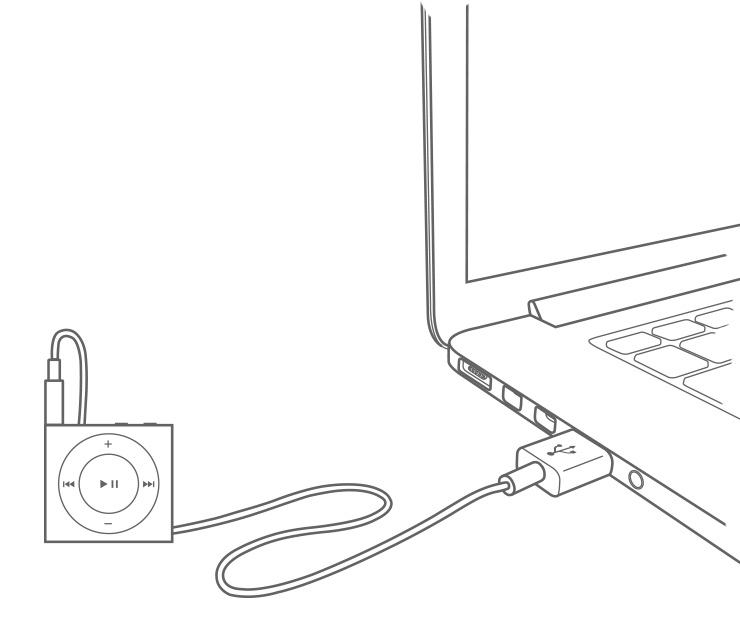
    若您想要使用電腦為 iPod 充電,請確定已開啟電腦的電源,並且未處於睡眠模式 (請參閱電腦的操作手冊以瞭解如何關閉睡眠模式),並且確認 iPod 所連接的 USB 或 FireWire 埠能夠供電。若您使用 USB,請使用 iPod 隨附的 USB 接線 (或 Apple 品牌的接線) 將 iPod 連接到高功率連接埠。高功率 USB 埠通常由電腦本身提供,而不是由鍵盤提供的低功率 USB 埠。

    附註:若使用可攜式電腦,請確定插上電源且上蓋或顯示器是打開的,因為上蓋關閉可能會使電腦進入待命、睡眠或休眠模式,而使 iPod 無法充電。

    所有 Mac 和部分 PC 上的 FireWire 埠都能提供電力。若您的 FireWire 埠只有四針,則無法提供電力。若您使用 FireWire,請使用 iPod 隨附的 FireWire 接線 (或 Apple 品牌的接線) 將 iPod 連接到電腦的 FireWire 埠。

連接後 iPod 電池可在充電大約一小時後達到 80% 的電量,大約 4 小時後可以完全充飽。各機型的時間可能有所差異。iPod nano 達到 80% 的電量需 1.5 小時,完全充飽需要大約 3 小時;第 5 代 iPod 達到 80% 的電量需要 2 小時,完全充飽需要大約 4 小時。在電池完全充飽電之前,您可以中斷連接來使用 iPod,而且不必等到電力完全耗盡才再次充電。這是因為 iPod 使用的這類鋰電池不像充電式鎳電池有記憶效應。

電池電量充滿後即會停止充電,因此即使整晚插電也不必擔心 (iPod 一直連接電源也不會持續充電)。電池充滿電力後 (電池圖像將停止顯示動畫),請中斷連接 iPod。若您使用電腦為 iPod 充電,請確定在充電完成後正確中斷連接 iPod。

如需有關為電池充電的更多資訊,請參閱「iPod 使用者手冊」。如需有關 iPod 電池的更多資訊,請參閱 iPod 電池網頁

如何查看電池的狀態

iPod 會在螢幕的右上角顯示一個電池圖像,顯示所剩的大概電量。如果 iPod 在充電時處於睡眠狀態,螢幕中央會出現較大的圖像。請使用 iPod shuffle 的狀態指示燈檢查充電情形。

使用 iPod Dock

附帶 Dock 接頭的 iPod 機型只要放在 Dock 裏就能充電,但須符合上述使用電腦充電的各項條件。請務必將 iPod Dock 連接到電腦的高功率 USB 或 FireWire 埠,或連接到 iPod 電源轉換器。

旅遊出差時給 iPod 充電

當您身處異國他鄉,是否想讓 iPod 時刻陪伴您?您可以在國外為 iPod 充電嗎?當然可以。Apple iPod 電源轉換器符合世界各地的一般電氣標準。為了避免麻煩,請考慮購買全球旅遊轉換器套件,這樣可以保證在遇到各種插座時,都有適當的插頭可用。該套件還適用於大多數的 iBook 和 PowerBook G4 電源轉換器。

保固資訊

若您的 iPod 已經超過 Apple 一年有限保固或 iPod 的 AppleCare Protection Plan,則您需要透過“保固期限範圍外電池更換方案”來付費更換電池。請參閱 iPod 電池更換方案網頁以取得更多資訊。

其他資訊

充電式電池的充電循環次數有限,最後仍須加以更換。電池使用壽命與充電次數會因使用方式與設定而異。如需相關資訊,請參考:http://www.apple.com/tw/batteries/ipods.html

請參閱以下網頁以取得更多資訊::