Notas:
- Para mover la carpeta iTunes Media en un Mac, consulta el artículo iTunes para Mac: cómo mover la carpeta iTunes Media.
- Si creaste tu biblioteca de iTunes con iTunes 8 o anterior, la carpeta iTunes Media podría llamarse "iTunes Music".
Si tu disco duro está casi lleno después de cargar toda la música y demás contenidos en iTunes, o si simplemente deseas mover todos tus archivos de música y multimedia a otra unidad de disco duro del equipo, este artículo explica cómo realizar esta operación conservando al mismo tiempo las listas de reproducción, las puntuaciones y el historial de reproducciones.
En primer lugar, asegúrate de que la opción "Mantener organizada la carpeta iTunes Media" esté activada en las Preferencias de iTunes.
- Abre iTunes.
- Selecciona Edición > Preferencias.
- Haz clic en la ficha Avanzado de la ventana Preferencias.
- Activa la casilla "Mantener organizada la carpeta iTunes Media".
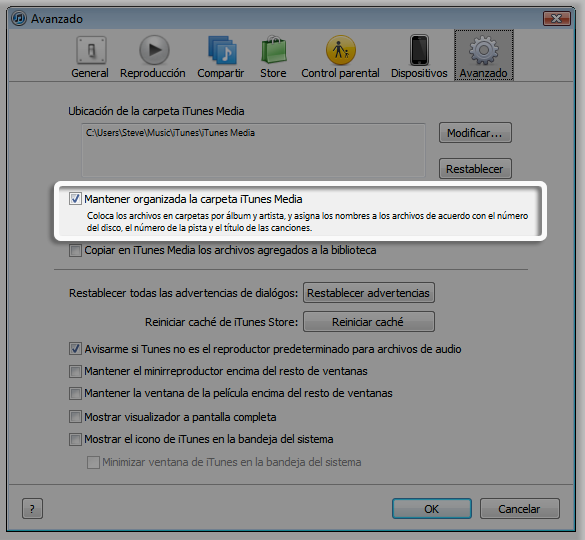
- Haz clic en Aceptar.
Una vez que hayas hecho esto, sigue los pasos que se indican a continuación para cambiar la ubicación de tu carpeta iTunes Media a la nueva unidad y después consolida la biblioteca en la nueva ubicación. Así no solo se copiarán los archivos de audio y multimedia, sino que también se conservarán tus puntuaciones y listas de reproducción.
Nota: si mueves tu biblioteca a una unidad externa, tendrás que encender y conectar la unidad antes de iniciar iTunes. De lo contrario, iTunes te solicitará que encuentres la biblioteca o que crees una nueva (lo que dará como resultado una biblioteca vacía). De todos modos, siempre es recomendable disponer de una copia de seguridad de los archivos multimedia que tengas en iTunes.
- Abre iTunes.
- En el menú Edición, selecciona Preferencias.
- Haz clic en la ficha Avanzado de la ventana Preferencias.
- Haz clic en el botón Modificar del panel de Ubicación de la carpeta iTunes Media.
- En la ventana Cambiar la ubicación de la carpeta iTunes Media que aparece, desplázate hasta la ubicación donde desees que se cree la nueva carpeta Media.
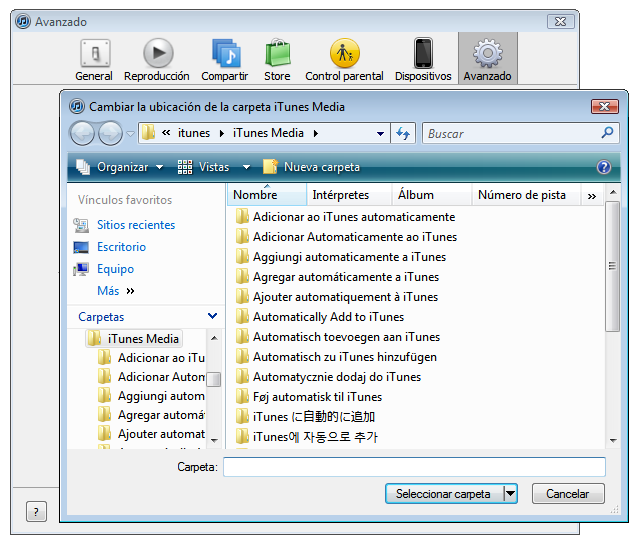
Consejo: en Windows Vista y Windows 7, haz clic en los triángulos junto a las carpetas y unidades para navegar. En Windows Vista, la ubicación predeterminada es: \nombredeusuario\Music\iTunes. En Windows 7, la ubicación predeterminada es: \nombredeusuario\My Music\iTunes.
En Windows XP y Windows 2000, haz clic en los signos "más" junto a las carpetas y unidades para navegar. La ubicación predeterminada es: \Documents and Settings\nombredeusuario\My Documents\My Music\iTunes. - Haz clic en el botón Nueva carpeta en la ventana Cambiar la ubicación de la carpeta iTunes Media.
- Escribe el nombre de la nueva carpeta iTunes Media.
- Haz clic en el botón OK de la ventana Cambiar la ubicación de la carpeta iTunes Media. Haz clic en OK en la ventana Avanzado.
- Para iTunes 9 y 10:
Selecciona Archivo > Biblioteca > Organizar biblioteca
Para iTunes 8:
Selecciona Archivo > Biblioteca > Consolidar biblioteca
Para iTunes 7 o anterior:
Selecciona Avanzado > Consolidar biblioteca - Aparecerá un mensaje.
Para iTunes 9 y 10:
Marca "Consolidar archivos" y haz clic en Aceptar.

Para iTunes 8 y anterior:
Haz clic en Consolidar.
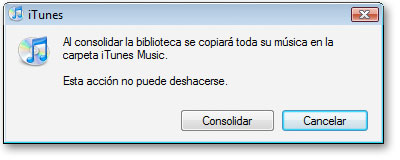
Importante: esta acción copiará todos los archivos de música y demás archivos multimedia a la nueva ubicación. Debe haber suficiente espacio disponible en el disco duro para copiar todos los archivos.
- Una vez que se haya copiado la carpeta, localiza la carpeta original iTunes Media y arrástrala hasta la Papelera de reciclaje. Importante: no elimines los archivos de la biblioteca de iTunes que pueda haber en la misma ubicación que la carpeta iTunes Media. Para obtener más información sobre los archivos de la biblioteca de iTunes, consulta ¿Qué son los archivos de la biblioteca de iTunes?
- Cierra iTunes y vuelve a abrir el programa.
- Si recibes un mensaje indicándote "La carpeta que contiene "iTunes Library.itl" no se encuentra y es necesaria. Seleccione o cree una nueva biblioteca de iTunes" lo más probable es que hayas movido los archivos de la biblioteca de iTunes. En este caso, muévelos desde la Papelera de reciclaje hasta su ubicación original.
- Si no recibes esta alerta cuando abras y cierres iTunes, puedes vaciar la Papelera de reciclaje.