iPhone: сведения о параметрах подключения и авиарежиме
Обзор
В этой статье описаны различные параметры подключения iPhone и авиарежим.
Продукты, у которых возникает эта проблема
iPhone, iPhone 3G, iPhone 3GS
Авиарежим
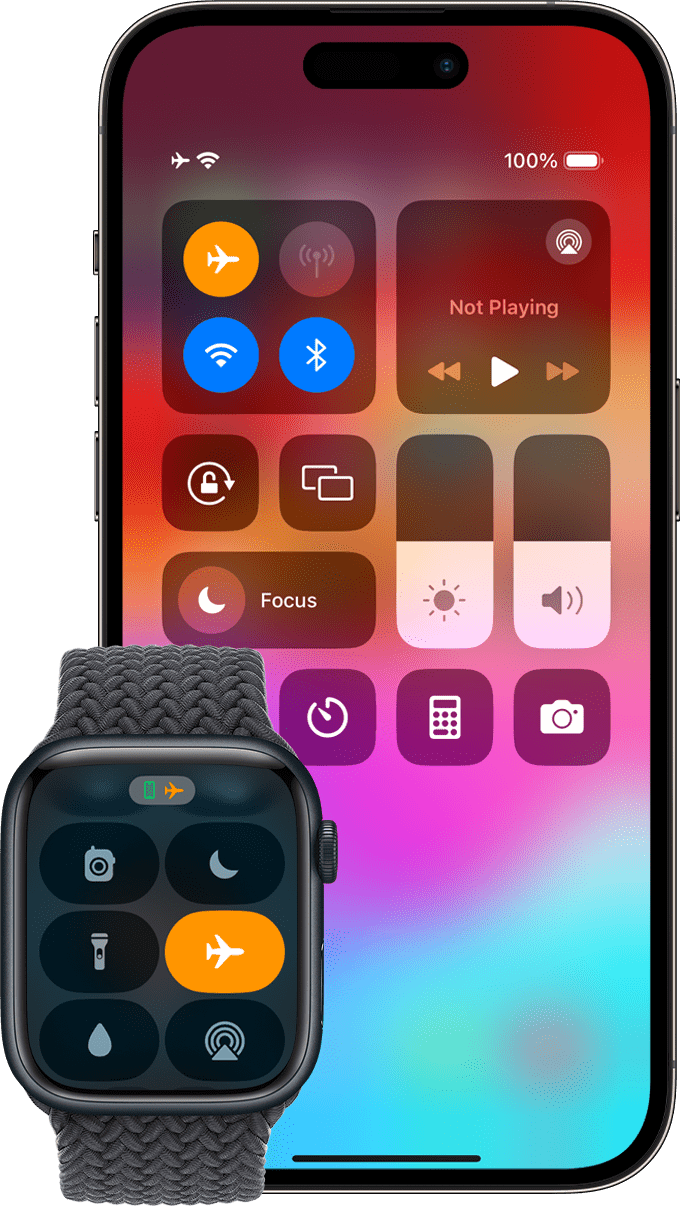
В авиарежиме iPhone отключены все беспроводные соединения. Это сделано для того, чтобы не создавать помехи оборудованию летательного аппарата и другому электрическому оборудованию (после перехода в этот режим можно снова включить Wi-Fi). В авиарежиме можно пользоваться любыми программами, которые не требуют соединения для передачи данных с сотовой сетью (например, играми сторонних производителей или функциями iPod).
Включение авиарежима
- Чтобы включить Wi-Fi в авиарежиме, выберите «Настройки» > Wi-Fi, включите Wi-Fi и выберите сеть Wi-Fi.
- Для того чтобы включить Bluetooth в авиарежиме, выберите «Настройки» > «Основные» > Bluetooth и включите Bluetooth.
- прослушивать музыку и просматривать видео;
- прослушивать голосовую почту;
- проверять календарь;
- делать снимки и просматривать их;
- использовать будильник;
- использовать секундомер и таймер;
- использовать калькулятор;
- делать заметки;
- читать текстовые сообщения и сообщения электронной почты, хранящиеся на iPhone;
- использовать интернет-приложения по сети Wi-Fi авиакомпании;
- использовать приложения сторонних производителей, не требующие для передачи данных подключения к сотовой сети (например, игры).
Нажмите «Настройки» и включите авиарежим.
После перехода в этот режим в строке состояния в верхней части экрана появится значок
. При этом передача данных с iPhone по телефонным, радио- и Bluetooth-соединениям будет недоступна (также будут недоступны функции GPS). Вы не сможете выполнять вызовы, получать и отправлять текстовые сообщения. В авиарежиме можно использовать функции Wi-Fi и Bluetooth. (Обратите внимание, что использования Wi-Fi в авиарежиме необходима операционная система iPhone OS версии 2.0 или более поздней, а для использования Bluetooth — iPhone OS версии 3.0 или более поздней.)
Если это разрешено авиакомпанией и соответствующими законами и правилами, вы сможете выполнять с помощью iPhone следующие действия:
Wi-Fi
Настройки Wi-Fi определяют, когда iPhone использует для подключения к Интернету местные сети Wi-Fi.
Совет. Если доступных сетей Wi-Fi нет или функция Wi-Fi отключена, iPhone будет подключаться к Интернету, используя для передачи данных сотовую сеть.
Включение и отключение Wi-Fi
Выберите «Основные» > «Сеть» и включите или отключите Wi-Fi.
Включение на iPhone функции подтверждения подключения к новой сети
Если вы пытаетесь подключиться к сети (например, с помощью Safari или Mail) и при этом не находитесь в зоне той сети Wi-Fi, к которой подключались в прошлый раз, этот параметр позволяет дать iPhone команду на поиск новой сети. iPhone выведет на экран список всех доступных сетей Wi-Fi, из которых вы сможете выбрать нужную. (Сети, защищенные паролем, отображаются со значком замка.)
Если функция подтверждения подключения отключена, то в случае, когда и использовавшаяся ранее сеть, и сотовая сеть для передачи данных недоступны, для выхода в Интернет вам придется вручную подключиться к сети.
Выберите Wi-Fi и включите или отключите функцию «Подтверждать подключ.». Если функция подтверждения подключений отключена, вам придется устанавливать соединение с сетями вручную.
Подключение к сети Wi-Fi вручную
Выберите Wi-Fi, дождитесь, пока iPhone найдет все доступные сети, и выберите одну из них. Если необходимо, введите пароль и нажмите «Подкл.». (Сети, защищенные паролем, отображаются со значком замка.)
Удаление из iPhone сведений о сети для предотвращения автоматического подключения к ней
Выберите Wi-Fi и нажмите значок
напротив сети, к которой вы подключались ранее. Затем нажмите «Забыть эту сеть».
Подключение к закрытой сети Wi-Fi (доступной сети, не отображаемой в списке найденных)
Выберите Wi-Fi > «Другое» и введите название сети. Если для подключения к сети необходим пароль, нажмите «Безопасность», выберите используемый сетью тип защиты и введите пароль.
Для подключения к закрытой сети необходимо знать ее название, пароль и тип защиты.
Для некоторых сетей Wi-Fi необходимо указать или изменить дополнительные параметры (например, идентификатор клиента или статический IP-адрес). Узнайте у системного администратора правильные значения параметров.
Настройка параметров подключения к сети Wi-Fi
Выберите Wi-Fi и нажмите значок
напротив сети.
Bluetooth
iPhone позволяет устанавливать беспроводные соединения с наушниками и автомобильными комплектами Bluetooth для разговора без использования рук.
Включение и отключение интерфейса Bluetooth на iPhone
На экране «Домой» выберите «Настройки» > «Основные» > Bluetooth и включите или отключите интерфейс Bluetooth.
VPN
Виртуальные частные сети (VPN) часто используются в компаниях для организации безопасного обмена сотрудниками конфиденциальной информацией в открытой сети. Настройка VPN на iPhone может понадобиться, например, для доступа к рабочему почтовому ящику.
iPhone может подключаться к сетям VPN, использующим протоколы L2TP, PPTP и Cisco IPSec VPN. Доступ к VPN возможен как по сети Wi-Fi, так и по сотовому сетевому соединению.
Настройка VPN
Выберите «Основные» > «Сеть» > VPN и нажмите «Настройки». Узнайте у системного администратора правильные значения параметров. В большинстве случаев на iPhone можно использовать те же параметры VPN, что используются на компьютере.
Включение и отключение VPN
После ввода параметров VPN на верхнем уровне списка настроек появится соответствующий переключатель.
Нажмите «Настройки» и включите или отключите VPN.
Дополнительная информация
Дополнительные сведения об авиарежиме и других настройках можно найти в инструкциях по использованию iPhone и в руководстве пользователя iPhone. Руководство пользователя iPhone также можно просмотреть непосредственно с iPhone: для этого откройте Safari, нажмите «Закладки» и выберите пункт «Руководство пользователя iPhone».