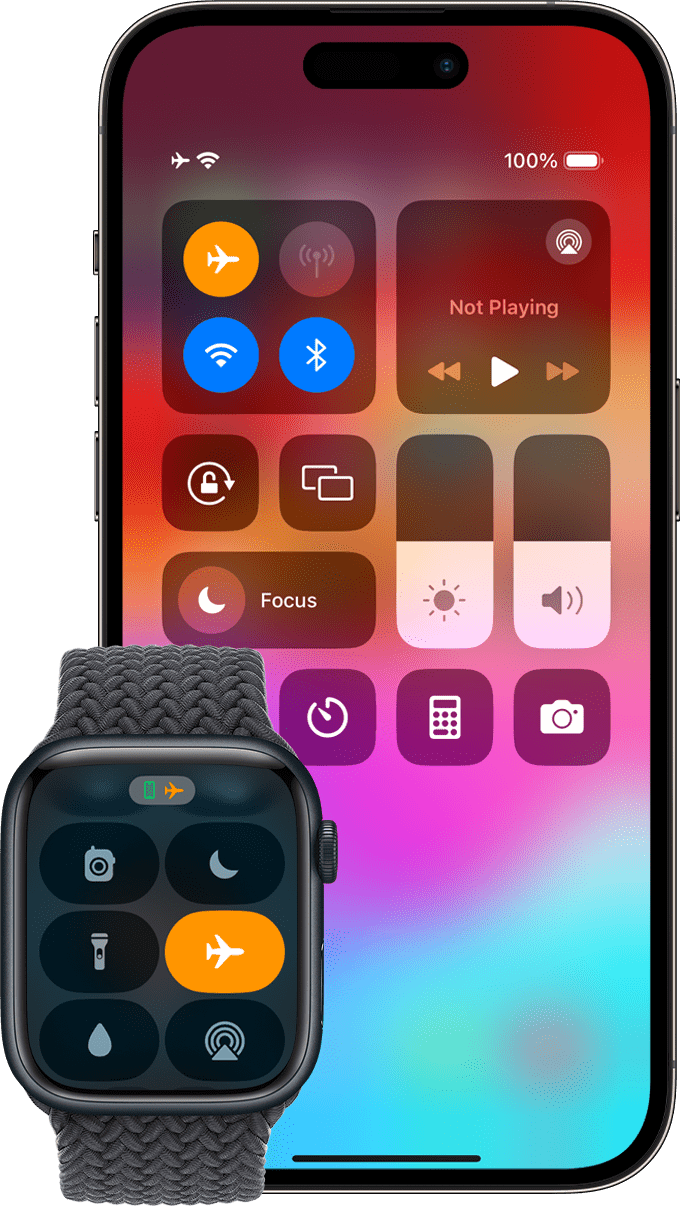
iPhone: informazioni sulle impostazioni di connessione e sulla modalità Uso in aereo

  • Ultima modifica: 03 luglio, 2009
  • Articolo: HT1355
  • Vecchio articolo: 306249

Riepilogo

Informazioni sulle diverse impostazioni di connessione e sulla modalità Uso in aereo.

Prodotti interessati

iPhone, iPhone 3G, iPhone 3GS

Modalità Uso in aereo

La modalità Uso in aereo disattiva tutte le funzioni wireless dell'iPhone per evitare interferenze con il funzionamento dell'aereo e altre apparecchiature elettriche (in modalità Uso in aereo è possibile riattivare Wi-Fi). In modalità Uso in aereo, puoi continuare a utilizzare qualsiasi applicazione che non richieda una connessione dati cellulare (ad esempio giochi di terzi e iPod).

Attiva la modalità Uso in aereo

    Tocca Impostazioni e attiva la modalità Uso in aereo.

    Quando la modalità Uso in aereo è attiva, viene visualizzato nella barra di stato nella parte superiore dello schermo e l'iPhone non emette alcun segnale cellulare, radio o Bluetooth (inoltre, il sistema GPS non è disponibile). Non puoi effettuare chiamate né inviare o ricevere messaggi SMS. Puoi utilizzare la modalità Uso in aereo insieme a Wi-Fi o Bluetooth. (L'utilizzo contemporaneo di Wi-Fi e modalità Uso in aereo richiede iPhone OS 2.0 o versioni successive. L'utilizzo contemporaneo di Bluetooth e modalità Uso in aereo richiede iPhone OS 3.0 o versioni successive.)

    • Per utilizzare Wi-Fi, dopo aver attivato la modalità Uso in aereo, tocca Impostazioni > Wi-Fi, quindi attiva Wi-Fi oppure seleziona un network Wi-Fi.
    • Per utilizzare Bluetooth, dopo aver attivato la modalità Uso in aereo, tocca Impostazioni > Generali > Bluetooth, quindi attiva Bluetooth.

    Se consentito dall'operatore aereo e da leggi e normative applicabili, puoi continuare a utilizzare l'iPhone per:

    • Ascoltare musica e guardare video
    • Ascoltare la segreteria visiva
    • Controllare il calendario
    • Scattare o guardare fotografie
    • Sentire il segnale acustico relativo a un avviso
    • Utilizzare il cronometro e il timer
    • Utilizzare la calcolatrice
    • Prendere appunti
    • Leggere i messaggi SMS e e-mail memorizzati sull'iPhone
    • Utilizzare le applicazioni Internet su un network Wi-Fi dell'aereo
    • Utilizzare altre applicazioni di terzi che non richiedono un network dati cellulare (ad esempio giochi)

Wi-Fi

Le impostazioni Wi-Fi consentono di determinare se l'iPhone utilizzerà network Wi-Fi locali per la connessione a Internet.

Suggerimento: se non è disponibile nessun network Wi-Fi, o Wi-Fi è stato disattivato, l'iPhone si connette a Internet tramite un network dati cellulare.

Attiva o disattiva Wi-Fi

    Scegli Generali > Network e attiva o disattiva Wi-Fi.

Imposta l'iPhone in modo che richieda se desideri accedere a un nuovo network

    Quando tenti di accedere a Internet, ad esempio utilizzando Safari o Mail, e non sei coperto dal network Wi-Fi utilizzato in precedenza, questa opzione richiede all'iPhone di ricercare un altro network. L'iPhone visualizza un elenco di tutti i network Wi-Fi disponibili che puoi selezionare. I network per i quali è richiesto l'inserimento di una password sono identificati con l'icona del lucchetto.

    Se l'opzione "Richiedi accesso" è disattivata, dovrai accedere manualmente a un network per utilizzare la connessione Internet quando non è disponibile un network utilizzato in precedenza né un network dati cellulare.

    Scegli Wi-Fi e attiva o disattiva l'opzione "Richiedi accesso". Se disattivi l'opzione "Richiedi accesso", dovrai accedere ai network manualmente.

Accedi a un network Wi-Fi manualmente

    Scegli Wi-Fi, attendi che l'iPhone abbia rilevato i network disponibili, quindi scegli un network. Se necessario, inserisci una password e tocca Accedi. I network per i quali è richiesto l'inserimento di una password sono identificati con l'icona del lucchetto.

Imposta l'iPhone in modo che non acceda automaticamente a un network già utilizzato

    Scegli Wi-Fi e tocca accanto a un network che hai utilizzato in precedenza. Quindi, tocca "Dissocia questa rete".

Effettua la connessione a un network Wi-Fi chiuso (un network Wi-Fi disponibile che non viene visualizzato nell'elenco dei network sottoposti a scansione)

    Scegli Wi-Fi > Altro e immetti il nome della network. Se è richiesto l'inserimento di una password, scegli Sicurezza, tocca la modalità di sicurezza utilizzata dal network, quindi inserisci la password.

    Per accedere a un network chiuso devi conoscerne il nome, la password e la modalità di sicurezza utilizzata.

    Alcuni network Wi-Fi richiedono l'inserimento o la modifica di impostazioni aggiuntive, quali l'ID client o l'indirizzo IP statico. Per ulteriori informazioni sulle impostazioni da utilizzare, contatta l'amministratore di rete.

Regola le impostazioni per la connessione a un network Wi-Fi

    Scegli Wi-Fi, quindi tocca accanto a un network.

Bluetooth

L'iPhone può collegarsi in modalità wireless ad auricolari e kit auto Bluetooth per le conversazioni in vivavoce.

Attiva o disattiva Bluetooth sull'iPhone

    Dalla schermata principale scegli Impostazioni > Generali > Bluetooth, quindi attiva o disattiva Bluetooth.

VPN

I network VPN (Virtual Private Network) sono spesso utilizzati all'interno delle aziende per trasmettere in tutta sicurezza informazioni riservate in un network non privato. Potrebbe essere necessario configurare un network VPN, ad esempio, per accedere all'e-mail del lavoro sull'iPhone.

L'iPhone può effettuare la connessione a network VPN che utilizzano il protocollo L2TP, PPTP o Cisco IPSec VPN. Il network VPN funziona con connessioni a network dati cellulari e Wi-Fi.

Configura un network VPN

    Scegli Generali > Network > VPN e tocca Impostazioni. Per ulteriori informazioni sulle impostazioni da utilizzare, contatta l'amministratore di rete. Nella maggior parte dei casi, se hai impostato un network VPN sul computer, puoi utilizzare le stesse impostazioni VPN anche per l'iPhone.

Attiva o disattiva il network VPN

    Una volta selezionate le impostazioni VPN, nella parte superiore dell'elenco Impostazioni viene visualizzato un interruttore VPN.

    Tocca Impostazioni e attiva o disattiva VPN.

Informazioni aggiuntive

Consulta iPhone Come fare oppure il Manuale utente iPhone per ulteriori informazioni sulla modalità Uso in aereo e altre impostazioni. Inoltre, puoi visualizzare il Manuale utente iPhone con l'iPhone: tocca Safari, Preferiti quindi Manuale utente iPhone.

Not helpful Somewhat helpful Helpful Very helpful Solved my problem