Find serienummeret eller IMEI-nummeret på din iPhone, iPad eller iPod touch
Læs om, hvordan du finder serienummeret, IMEI-/MEID-, CDN- og ICCID-nummeret på din iPhone, iPad eller iPod touch.
Før du begynder
Numrene findes forskellige steder, bl.a. under Indstillinger, på den fysiske enhed, i Finder eller iTunes og på den originale emballage.
Når du kontakter Apple for at få hjælp, kan du bruge serienummeret eller IMEI-/MEID-nummeret til at identificere din enhed.
Find dit serienummer, IMEI/MEID eller ICCID i Indstillinger
Gå til Indstillinger > Generelt, og tryk på Om.
Se efter serienummeret. Du skal muligvis rulle ned for at finde enhedens IMEI/MEID og ICCID.
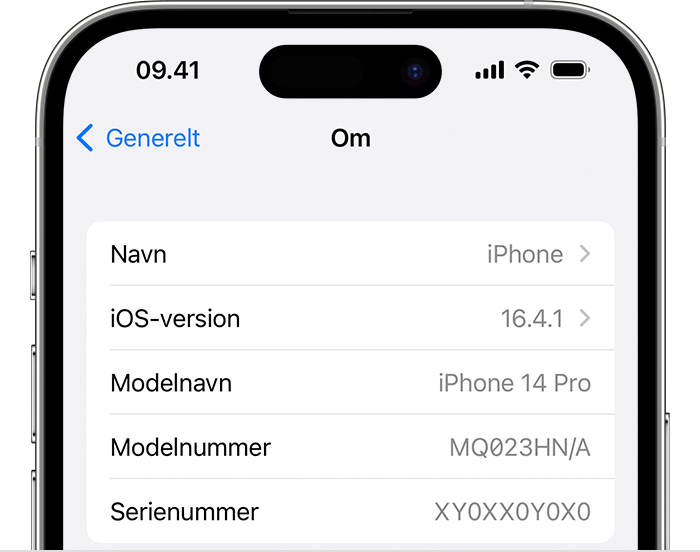
Hvis du vil indsætte disse oplysninger i registrerings- eller supportformularer fra Apple, skal du trykke på nummeret og holde nede for at kopiere det.
Find dit serienummer eller IMEI, før du konfigurerer din enhed
Tænd enheden.
Hold enhedens afbryderknap nede, indtil Apple-logoet vises. Skærmbilledet "Hej" vises på flere sprog.
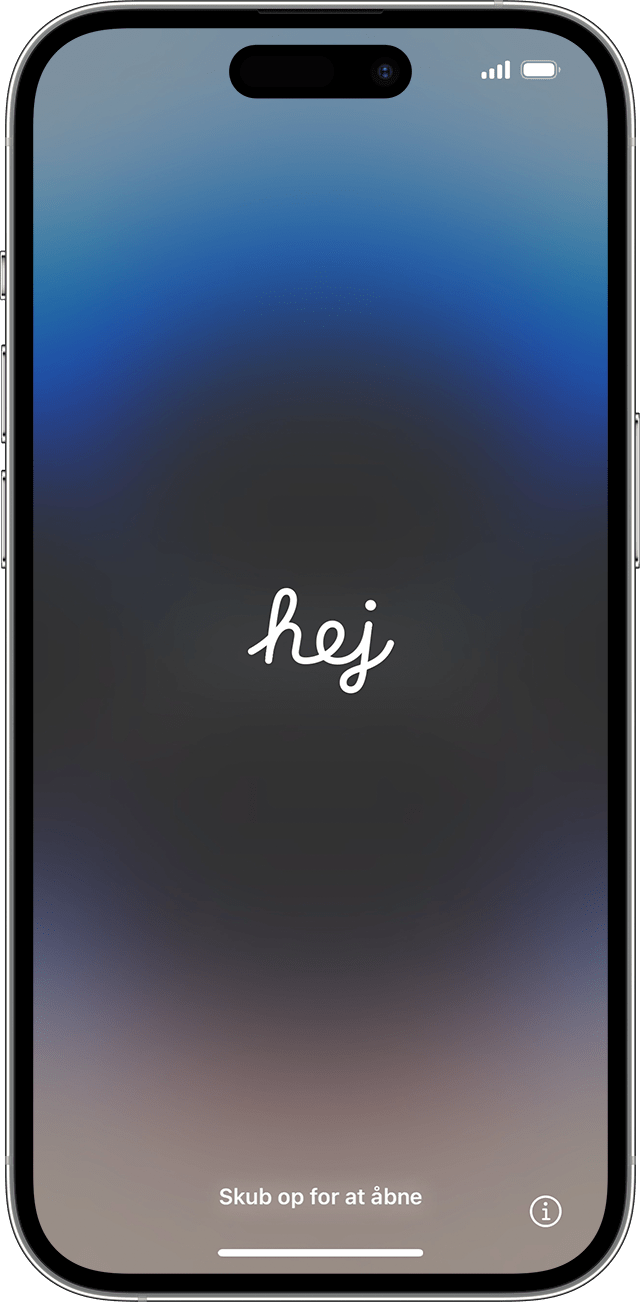
Tryk på Info-knappen
 i nederst til højre på skærmen.
Kan du ikke finde det nummer, du leder efter? Så gå til nedenstående afsnit.
iPhone
Hvis din iPhone har en SIM-kortholder, og du har brug for support, men ikke kan se menuen Indstillinger, kan du bruge IMEI/MEID i stedet for serienummeret.*
På følgende enheder kan du finde serienummeret i Indstillinger og IMEI/MEID på SIM-kortholderen:
iPhone 13
iPhone 13 mini
iPhone 13 Pro
iPhone 13 Pro Max
iPhone 12
iPhone 12 mini
iPhone 12 Pro
iPhone 12 Pro Max
iPhone SE (3. generation)
iPhone SE (2. generation)
iPhone 11
iPhone 11 Pro
iPhone 11 Pro Max
iPhone XS
iPhone XS Max
iPhone XR
iPhone X
iPhone 8
iPhone 8 Plus
iPhone 7
iPhone 7 Plus
iPhone 6s
iPhone 6s Plus

På disse enheder kan du finde serienummeret under Indstillinger og IMEI-/MEID (MEID er de første 14 cifre i IMEI) på bagsiden:
iPhone 6
iPhone 6 Plus
iPhone SE (1. generation)
iPhone 5s
iPhone 5c
iPhone 5

På følgende enheder kan du finde serienummeret og IMEI-/MEID på SIM-kortholderen:
iPhone 3G
iPhone 3GS
iPhone 4 (GSM-model)
iPhone 4s
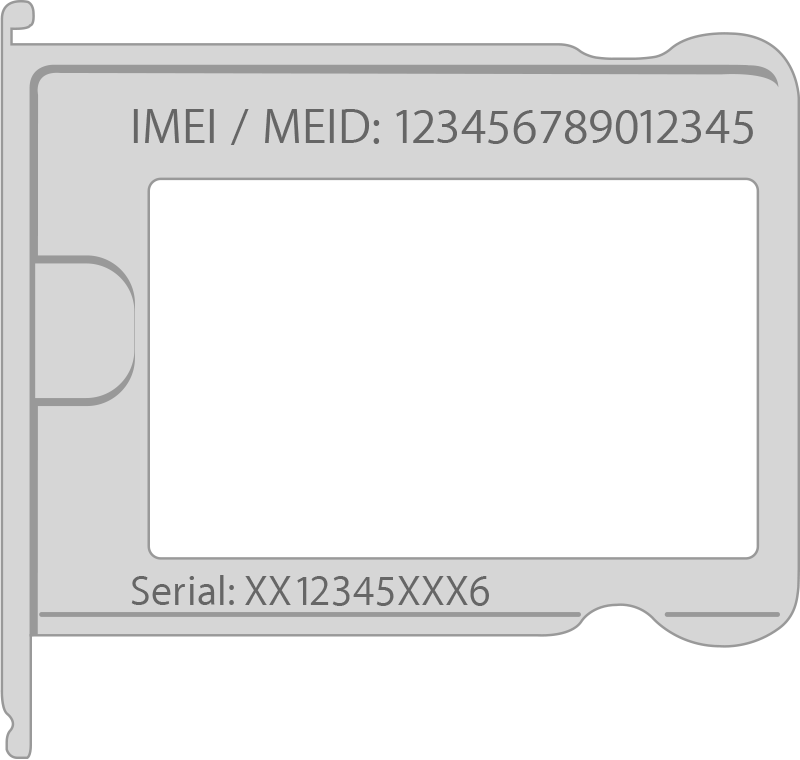
På den oprindelige iPhone er serienummeret og IMEI-nummeret graveret på bagsiden.
iPad og iPod touch
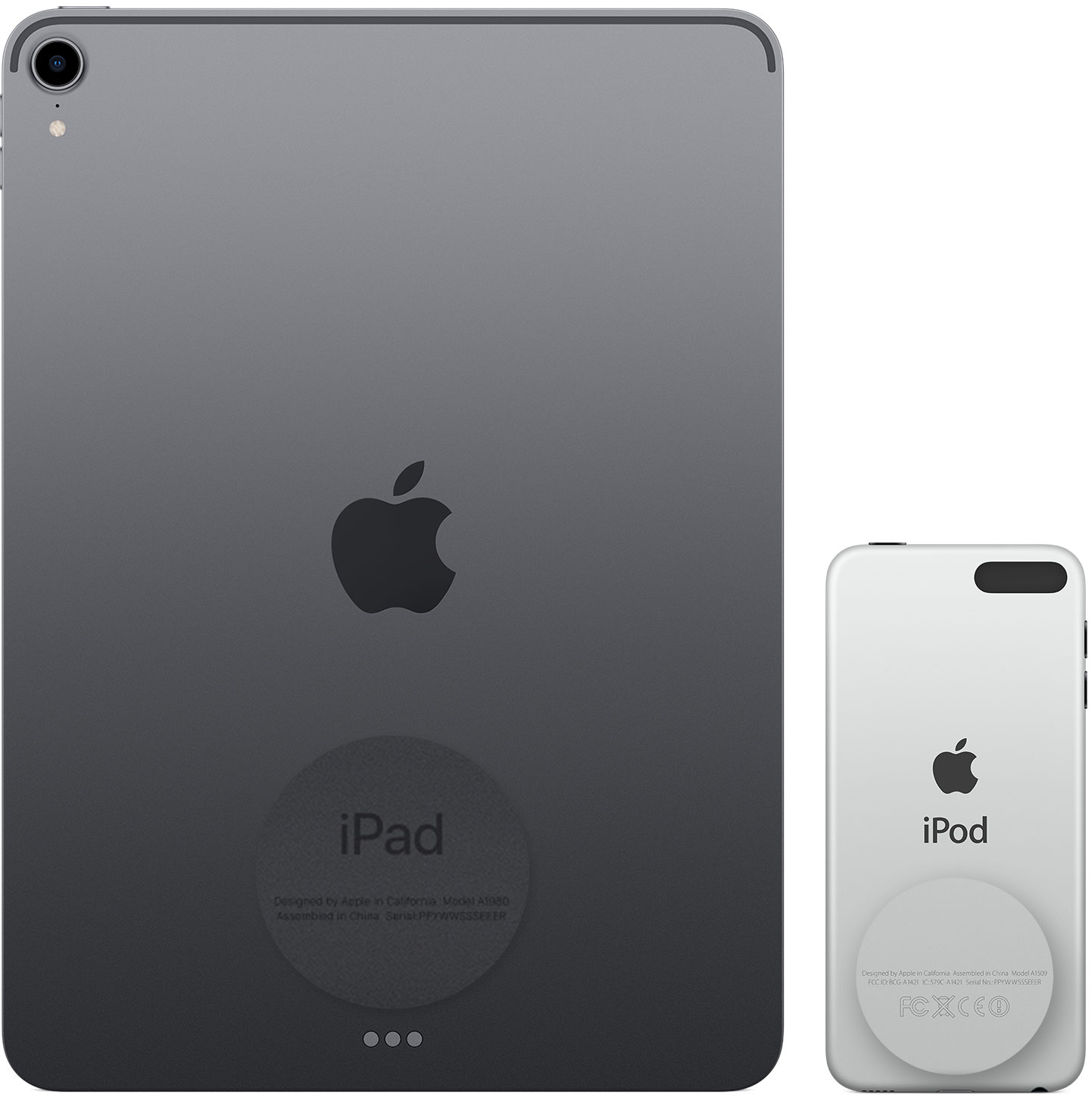
På iPad Pro, iPad eller iPod touch finder du serienummeret på bagsiden af enheden. På en iPad (Wi-Fi + Cellular-model) finder du også IMEI-nummeret.
Finder og iTunes
Du kan også finde din enheds serienummer i Finder eller iTunes:
Slut enheden til computeren.
På en Mac med macOS Catalina 10.15 eller en nyere version: Åbn Finder. På en Mac med macOS Mojave eller en tidligere version eller på en pc: Åbn iTunes.
Find din enhed. Hvis du er i Finder, skal du kontrollere, at du er på fanen Generelt. Hvis du er i iTunes, skal du klikke på fanen Resume for at få vist oplysningerne om den.
Hvis du har en iPhone, skal du klikke på Telefonnummer under enhedens navn eller enhedsmodellen for at få vist IMEI-/MEID- og ICCID-nummeret. Hvis du har en iPad (en Cellular-model), skal du klikke på Serienummer for at få vist CDN-, IMEI-/MEID- og ICCID-nummeret.
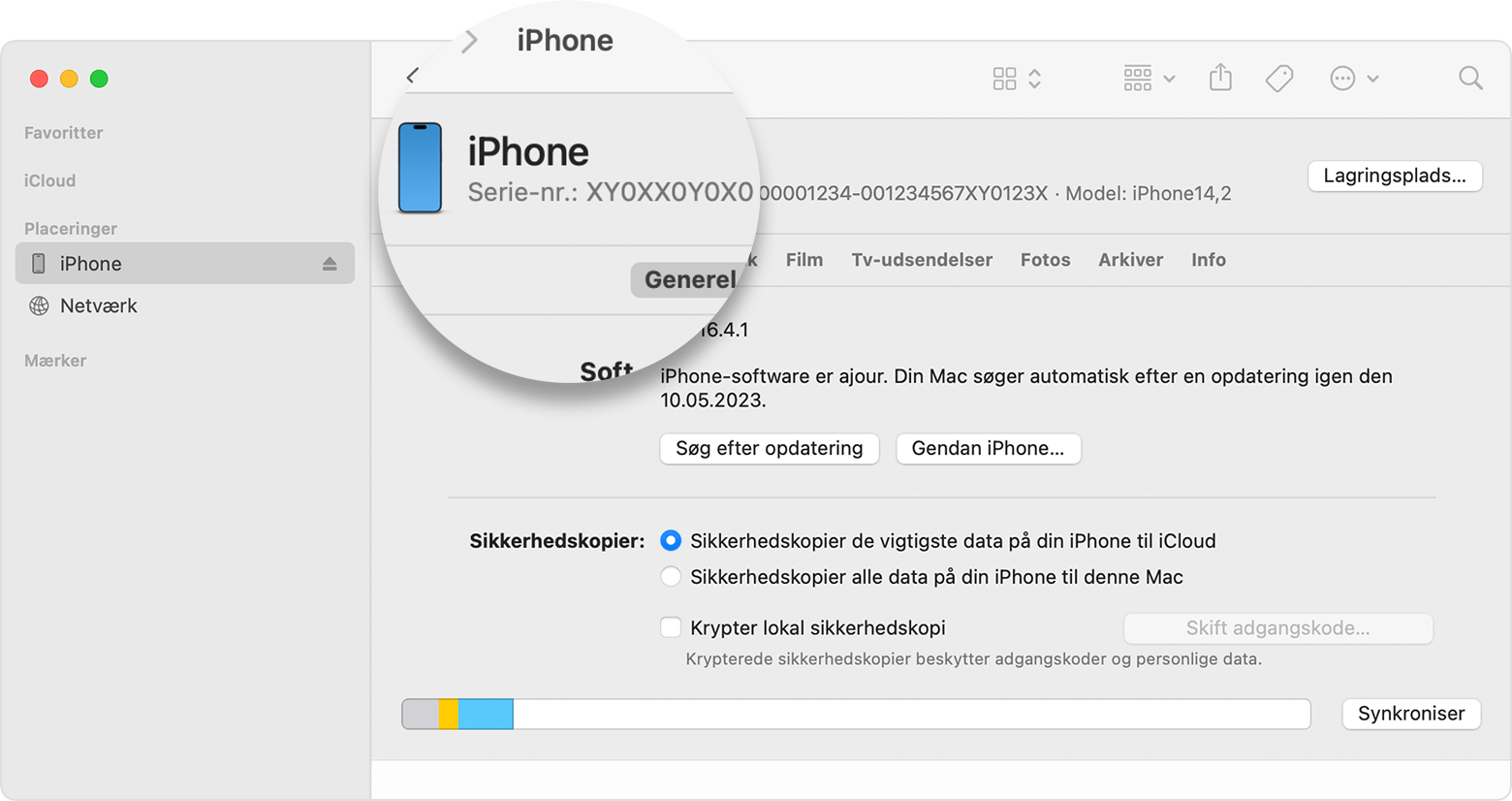
Hvis du vil indsætte disse oplysninger i en registrerings- eller supportformular fra Apple, skal du vælge Rediger > Kopier serienummer.
Sådan gør du, hvis du ikke har adgang til enheden
Du kan lede efter serienummeret eller IMEI-/MEID-nummeret flere forskellige steder.
Gå til appleid.apple.com i en webbrowser.
Log ind med det Apple-id, du bruger på din enhed.
Vælg afsnittet Enheder. Vælg enheden for at se serienummeret og IMEI-/MEID-nummeret.
Hvis du stadig har brug for hjælp, kan du prøve følgende:
Har du en anden iOS-enhed med 10.3 eller en nyere version, hvor du er logget ind med dit Apple-id? Gå til Indstillinger > [Dit navn] på enheden. Rul ned for at se de enheder, hvor du er logget ind med dit Apple-id. Tryk på enhedens navn for at se serienummeret og IMEI-/MEID-nummeret.
Har du stadig den originale emballage til enheden? Find serienummeret og IMEI/MEID på stregkoden:
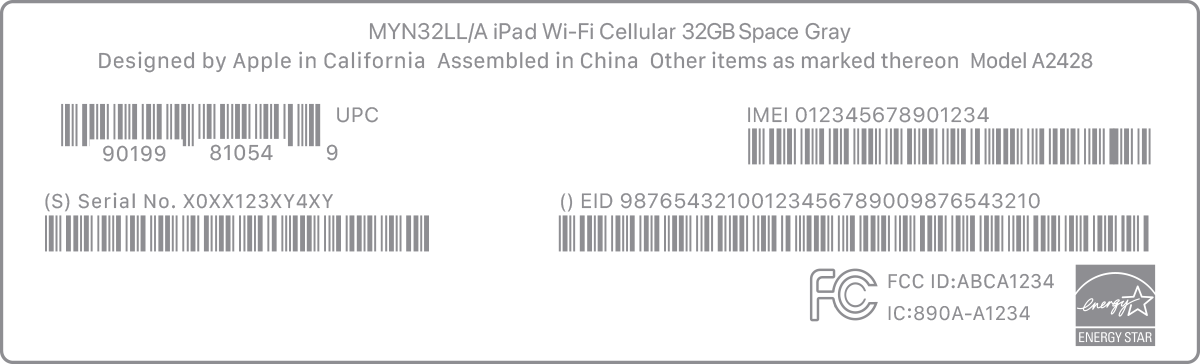
Kan du stadig ikke finde det nummer, du leder efter? Så kan du kontakte Apple-support ved at vælge din enhed her:
* iPhone 14 og nyere modeller har ikke en IMEI/MEID-gravering.
Oplysninger om produkter, der ikke er produceret af Apple, eller uafhængige websteder, der ikke styres eller testes af Apple, leveres uden Apples anbefaling eller godkendelse. Apple påtager sig intet ansvar, hvad angår valg, ydeevne eller brug af websteder eller produkter fra andre producenter. Apple giver ingen erklæringer med hensyn til nøjagtigheden eller pålideligheden af websteder fra andre producenter. Kontakt producenten for at få flere oplysninger.
