Boot Camp:Windows における MacBook Pro 内蔵キーボードのマッピング

  • 最終更新日: 12 11月, 2008
  • 記事: HT1220

概要

Boot Camp から Microsoft Windows 機能と特殊キーを MacBook Pro 内蔵キーボードにマッピングする方法について説明するほか、各種機能に使用するキーについて説明します。

メモ:MacBook 内蔵キーボードは、MacBook Pro 内蔵キーボードに似ていますが、いくつか違いがあります (MacBook キーボードにはないキーボードのバックライトキーなど)。とはいえ、この記事の大半は MacBook キーボードにも当てはまります。

 MacBook Pro キーボードのすべてのキー
MacBook Pro 内蔵キーボードの例

対象製品

Boot Camp, Microsoft Windows XP, Microsoft Window Vista

Microsoft Windows 機能のキーマッピング

以下は、Microsoft Windows 特有のキーボードの機能、およびそれに対応して Apple Keyboard サポートドライバによってマッピングされる Apple Keyboard のキーの組み合わせを表にまとめたものです。

PC キーボードのすべてのキー


Print Screen PC の Print Screen キー Mac「fn」(ファンクション) キーMac「shift」キーMac F11 キー
アクティブウインドウのプリント -- Mac「fn」(ファンクション) キーMac「shift」キーMac「option」キーMac F11 キー
Scroll Lock PC の Scroll Lock キー  Mac「fn」(ファンクション) キーMac「shift」キーMac F12 キー
Pause/Break PC の Pause キー  --
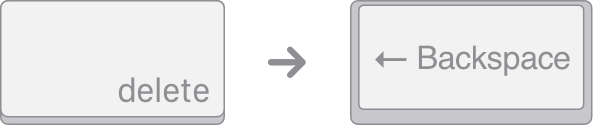
Back Space PC の「delete」キー  Mac の「delete」キー
Insert PC の Insert キー  --
NumLk PC の NumLk キー Mac「fn」(ファンクション) キーMac F6 Numlk キー
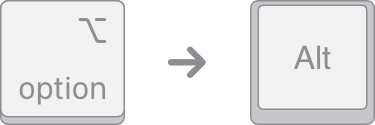
Alt (option) PC の「Alt」キー  Mac の「option」キー
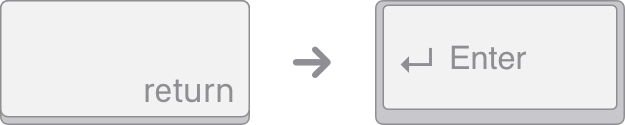
Enter PC の「Enter」キー Mac の「return」キー 
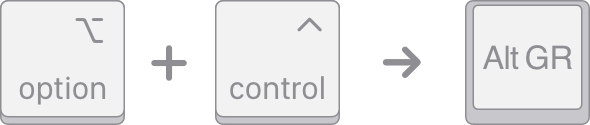
Alt PC の「Alt」キー (右 Alt キー)  Mac の「option」キーMac の 「control」キー
forward delete PC の「forward delete」キー  Mac の「fn」(ファンクション) キーMac の「delete」キー
アプリケーション PCの アプリケーションキー --
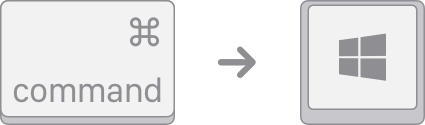
Windows ロゴ (「スタート」メニュー) PC の範囲 delete キーパッドキー Mac のアップルキー 


Boot Camp 機能のキーマッピング

一部のキーは、アップルコンピュータ用に設計されたキーボードのみに搭載されています。/Windows 対応キーボードでは、これらのキーに異なる名称が付けられていたり、搭載されていなかったりします。

お使いの Apple キーボードには、Windows/PC キーボードで使用できないキーがいくつかあります。

一部ハイライト表示されている MacBook キーボード


輝度を下げる -- Mac F1 キー 
輝度を上げる --  Mac F2 キー
音量を下げる --  Mac F4 キー
音量を上げる --  Mac F5 キー
消音 --  Mac F3 キー
メディア取り出し --  Mac イジェクトキー
セカンダリ光学式ドライブのメディア取り出し --  Mac の「option」キーMac の 「eject」キー
delete --  Mac の「delete」キー
fn (ファンクション) --  Mac の「fn」(ファンクション) キー
ディスプレイモードの切り替え --  Mac F7 キー
キーボードのバックライトの切り替え (MacBook Pro) --  Mac F6 キー
キーボードのバックライトを暗くする --  Mac F9 キー
キーボードのバックライトを明るくする --  Mac F10 キー


テンキーのマッピング

アップルの外付けキーボードおよび搭載型キーボードには、Microsoft 対応キーボードのテンキーと同じ機能が用意されています。

テンキー入力を有効に設定するには、PC キーボードの「NumLk」を押すか、MacBook Pro キーボードの「Fn」 + 「NumLk」を押します。

以下の表は、これに相当するキー入力を示したものです。


Page Up PC の 2 キーパッド Mac の「fn」(ファンクション) キーMac の「Page Up」キー (「Numlk」オフ)
Page Down PC の 3 キーパッド Mac の「fn」(ファンクション) キーMac の「Page Down」キー (「Numlk」オフ)
Insert PC の 0 キーパッド  --
小数点 PC の範囲 delete キーパッド Mac の小数点キー (「Numlk」オフ)
delete PC の範囲 delete キーパッド Mac の「fn」(ファンクション) キーMac の「小数点」キー (「Numlk」オフ)
上矢印 PC の 8 キーパッド  Mac の「page up」キー(Numlk オフ)
下矢印 PC の 2 キーパッド  Mac の「page down」キー(Numlk オフ)
左矢印 PC の 4 キーパッド  Mac の左矢印キー(Numlk オフ)
右矢印 PC の 6 キーパッド  Mac の右矢印キー(Numlk オフ)
ホーム PC の「ホーム」キーパッド Mac の「fn」(ファンクション) キーMac の「左矢印」キー (「Numlk」オフ)


追加情報

メモが:Windows の Apple Keyboard サポートドライバを無効に設定すると、拡張したファンクションキーも (Fn) キーも Windows で認識されなくなります。

重要:アップルでは、Microsoft Windows のインストール、使用、復元のための電話による技術サポートは行っていません。Boot Camp Setup Assistant の使用だけでなく、Windows が起動されている間の Boot Camp ソフトウェアのインストールまたは復元はサポートされています。サポート記事およびディスカッションについて、アップルのサポート web サイトで利用することもできます。

Important: Information about products not manufactured by Apple is provided for information purposes only and does not constitute Apple’s recommendation or endorsement. Please contact the vendor for additional information.

Not helpful Somewhat helpful Helpful Very helpful Solved my problem