Boot Camp : correspondances du clavier intégré MacBook Pro sous Windows

  • : 12 novembre, 2008
  • : HT1220

Découvrez la façon dont Boot Camp fait correspondre les fonctions et les touches spéciales Windows avec le clavier intégré MacBook Pro, ainsi que les touches à utiliser pour les différentes fonctions.

Remarque : Les claviers intégrés MacBook sont similaires aux claviers intégrés MacBook Pro, malgré quelques différences (telles que les touches d'éclairage du clavier dont ne sont pas dotés les claviers MacBook). Cependant, le présent article s'applique principalement aux claviers MacBook.

 Touches du clavier MacBook Pro
Exemple de clavier intégré MacBook Pro

Boot Camp, Microsoft Windows XP, Microsoft Windows Vista

Correspondances de touches pour les fonctions Windows

Le tableau ci-dessous répertorie les fonctions clavier spécifiques à Microsoft Windows et les combinaisons de touches équivalentes, mises en correspondance avec les claviers Apple par le pilote Apple Keyboard Support.

 Touches du clavier PC


Imprimer l’écran Touche PC Impr écran Touche fn (fonction) du MacTouche Maj du MacTouche F11 du Mac
Imprimer la fenêtre active -- Touche fn (fonction) du MacTouche Maj du MacTouche Option du MacTouche F11 du Mac
Arrêt défil Touche PC Arrêt déf Touche fn (fonction) du MacTouche Maj du MacTouche F11 du Mac
Pause Touche PC Pause  --
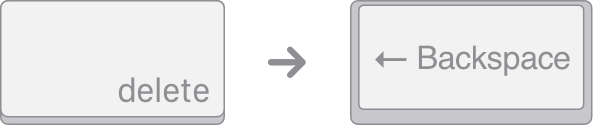
Supprimer (arrière) Touche PC Retour arrière  Touche Suppr du Mac
Insérer Touche PC Inser  --
Verrouillage numérique Touche PC Verr num Touche fn (fonction) du MacTouche de verrouillage numérique F6 du Mac
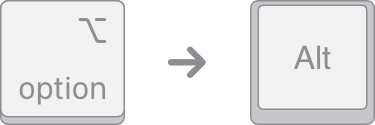
Alt (Option) Touche PC Alt  Touche Option du Mac
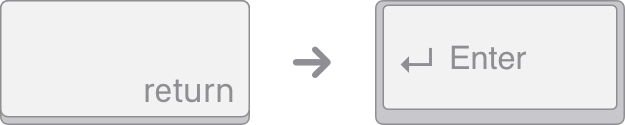
Entrée Touche PC Entrée  Touche Retour du Mac 
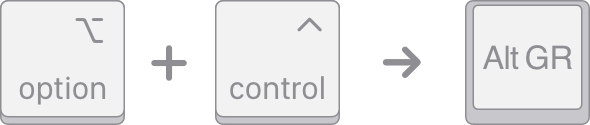
AltGr / Alt GR Touche PC Alt (touche Alt de droite)  Touche Option du MacTouche Contrôle du Mac
Supprimer (avant) Touche PC Suppression avant  Touche fn (fonction) du MacTouche Supprimer du Mac
Applications Touche PC applications --
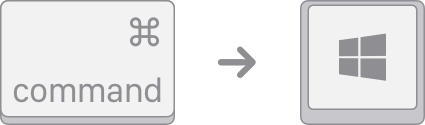
Logo Windows (menu Démarrer) Touche point du pavé numérique du PC  Touche Commande du Mac 


Correspondances de touches pour les fonctions Boot Camp

Certaines touches ne sont disponibles que sur les claviers destinés aux ordinateurs Apple. Elles sont nommées différemment ou ne sont tout simplement pas disponibles sur les claviers compatibles Windows.

Votre clavier Apple comporte certaines touches qui lui sont propres et qui n'existent pas sur les claviers Windows/PC.

Ensemble des touches du clavier MacBook et touches mises en surbrillance


Diminuer la luminosité --  Touche F1 du Mac 
Augmenter la luminosité --  Touche F2 du Mac
Diminuer le volume --  Touche F4 du Mac
Augmenter le volume --  Touche F5 du Mac
Couper le son --  Touche F3 du Mac
Touche d’éjection de disque --  Touche d'éjection sur le clavier Mac
Touche d’éjection du lecteur optique secondaire --  Touche Option du MacTouche d'éjection sur le clavier Mac
Supprimer --  Touche Suppr du Mac
Fn (Fonction) --  Touche fn (fonction) du Mac
Bascule du mode vidéo --  Touche F7 du Mac
Activer/désactiver l’éclairage du clavier (MacBook Pro) --  Touche F6 du Mac
Diminuer l’éclairage du clavier --  Touche F9 du Mac
Augmenter l’éclairage du clavier --  Touche F10 du Mac


Correspondances du clavier numérique

Les claviers externes et intégrés Apple offrent les mêmes fonctionnalités que les pavés numériques compatibles Microsoft.

Pour activer la saisie numérique, appuyez sur Verr num sur un clavier PC ou sur Fn+verrouillage numérique sur un clavier MacBook Pro.

Le tableau ci-après répertorie les équivalences de touches.


Page précédente Touche 2 sur PC Touche fn (fonction) du MacPage précédente du Mac (verrouillage numérique désactivé)
Page suivante Touche 3 sur PC Touche fn (fonction) du MacPage suivante du Mac (verrouillage numérique désactivé)
Insérer Touche 0 (zéro) sur PC  --
Signe décimal Touche point du PC Touche signe décimal du Mac (verrouillage numérique désactivé)
Supprimer Touche point du PC Touche fn (fonction) du MacTouche signe décimal du Mac (verrouillage numérique désactivé)
Flèche haut Touche 8 sur PC Touche page précédente du Mac (verrouillage numérique désactivé)
Flèche bas Touche 2 sur PC Touche page suivante du Mac (verrouillage numérique désactivé)
Flèche gauche Touche 4 sur PC Touche flèche gauche du Mac (verrouillage numérique désactivé)
Flèche droite Touche 6 sur PC Touche flèche droite du Mac (verrouillage numérique désactivé)
Origine Touche Origine sur PC Touche fn (fonction) du MacTouche flèche gauche du Mac (verrouillage numérique désactivé)


Remarque : Si vous désactivez le pilote Apple Keyboard Support, Windows ne reconnaîtra pas les touches de fonction étendues, ni la touche (Fn).

Important : Apple ne fournit aucune assistance technique par téléphone pour l'installation, l'utilisation ou la récupération de Microsoft Windows. Une assistance est disponible pour l'utilisation de l'assistant réglages de Boot Camp, ainsi que l'installation ou la restauration lors du démarrage avec Windows. Des articles de support et des forums peuvent également être disponibles sur le site web de support Apple.

Important: Information about products not manufactured by Apple is provided for information purposes only and does not constitute Apple’s recommendation or endorsement. Please contact the vendor for additional information.

:
Not helpful Somewhat helpful Helpful Very helpful Solved my problem