Utilisation d’un clavier Apple sous Windows, avec Boot Camp
Si vous avez utilisé Boot Camp pour installer Microsoft Windows sur votre Mac, vous pouvez utiliser le même clavier sous Windows et macOS.
Équivalence Mac des touches Windows
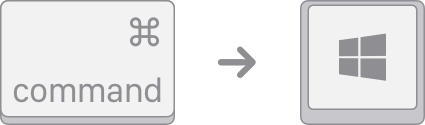
Logo Windows : appuyez sur Commande (⌘).
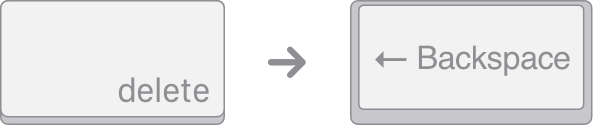
Retour arrière ou Suppression : appuyez sur Supprimer.
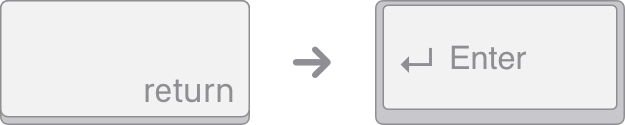
Entrée ou ⏎ : appuyez sur Retour.
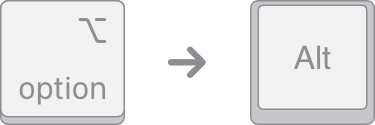
Alt (gauche) : appuyez sur Option (⌥).
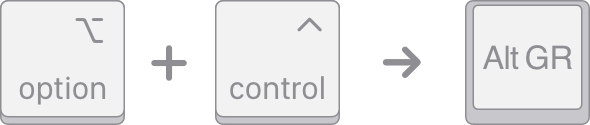
Alt GR (droite) : appuyez sur Option + Contrôle.
Applications : cette touche n’est pas disponible sur les claviers Apple.

Utilisation du clavier visuel pour accéder à d’autres fonctions
Si votre clavier Apple n’inclut pas les touches suivantes, vous pouvez les recréer sous Windows à l’aide du clavier visuel.
Pause/Attn
Insérer
Suppression (avant)
Bouton principal
Raccrocher
Page précédente
Page suivante
Verr num
Arrêt défil
Utilisation de l’outil Capture d’écran pour effectuer des captures d’écran
Pour recréer les fonctions de capture d’écran et de capture d’écran de la fenêtre active sous Windows, utilisez l’outil Capture d’écran.
Si votre clavier ne fonctionne pas comme prévu sous Windows
Si votre clavier Apple fonctionne comme prévu sous macOS, mais pas sous Windows, essayez ces solutions :
Installez les mises à jour les plus récentes des logiciels Apple pour Windows.
Installez le logiciel de prise en charge de Windows le plus récent.
Si vous utilisez Microsoft Windows 10 N, installez le dernier Media Feature Pack.
Les informations se rapportant à des produits non fabriqués par Apple, ou à des sites Web indépendants qui ne sont ni contrôlés ni testés par Apple, sont fournies uniquement à titre indicatif et ne constituent aucune recommandation. Apple ne saurait être tenu responsable de problèmes liés à l’utilisation de tels sites ou produits tiers, ou à leurs performances. Apple ne garantit en aucune façon la fiabilité d’un site Web tiers ni l’exactitude des informations que ce dernier propose. Contactez le fournisseur pour plus d’informations.


