iPad 使用手冊
- 歡迎使用
-
-
- 相容於 iPadOS 18 的 iPad 機型
- iPad mini(第五代)
- iPad mini(第六代)
- iPad mini(A17 Pro)
- iPad(第七代)
- iPad(第八代)
- iPad(第九代)
- iPad(第十代)
- iPad(A16)
- iPad Air(第三代)
- iPad Air(第四代)
- iPad Air(第五代)
- iPad Air 11 吋(M2)
- iPad Air 13 吋(M2)
- iPad Air 11 吋(M3)
- iPad Air 13 吋(M3)
- iPad Pro 11 吋(第一代)
- iPad Pro 11 吋(第二代)
- iPad Pro 11 吋(第三代)
- iPad Pro 11 吋(第四代)
- iPad Pro 11 吋(M4)
- iPad Pro 12.9 吋(第三代)
- iPad Pro 12.9 吋(第四代)
- iPad Pro 12.9 吋(第五代)
- iPad Pro 12.9 吋(第六代)
- iPad Pro 13 吋(M4)
- 設定基本功能
- 訂製你專屬的 iPad
- 與親朋好友保持聯繫
- 自訂你的工作空間
- 使用 Apple Pencil 進行更多操作
- 為你的孩子自訂 iPad
-
- iPadOS 18 的新功能
-
- 捷徑
- 提示
- 版權與商標
在 iPad 上的 Safari 中使用「標籤頁群組」來整理標籤頁
你可以製作「標籤頁群組」來整理標籤頁,方便之後更容易找到這些標籤頁。
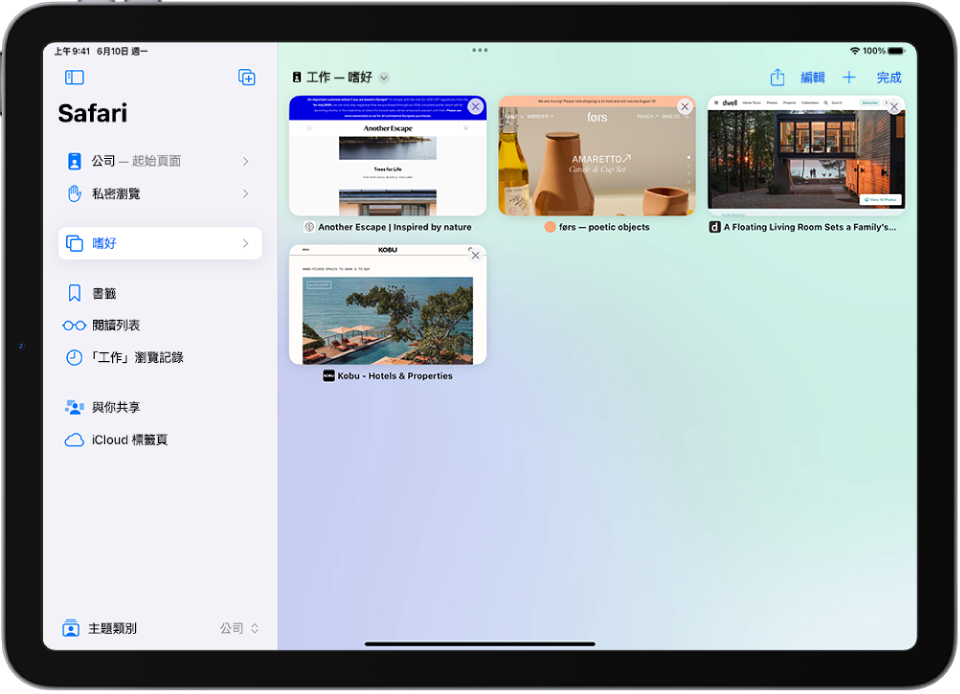
製作新的「標籤頁群組」
前往 iPad 上的 Safari App
 。
。點一下
 來打開側邊欄,然後點一下側邊欄右上角的
  。
。點一下「新增空白的標籤頁群組」,輸入名稱,然後點一下「儲存」。
重新命名標籤頁群組
前往 iPad 上的 Safari App
。點一下
來打開側邊欄,然後按住任何「標籤頁群組」。點一下「重新命名」。
將「標籤頁群組」中的標籤頁重新排序
前往 iPad 上的 Safari App
。按住任何標籤頁。
在顯示的選單中,點一下「標籤頁排列方式」,然後選擇一個選項。
或是按住標籤頁,然後拖移到目標位置。
將「標籤頁群組」釘選在螢幕最前方
你可以在每個群組中使用釘選標籤頁來自訂「標籤頁群組」。釘選的標籤頁會保持固定在標籤頁列的左側。
前往 iPad 上的 Safari App
。按住你想釘選的標籤頁。
在出現的選單中,點一下「釘選標籤頁」。
若要取消釘選標籤頁,請按住標籤頁,然後點一下「取消釘選標籤頁」。
將標籤頁移至其他「標籤頁群組」
前往 iPad 上的 Safari App
。按住標籤頁列,然後點一下「移到標籤頁群組」。
選擇你先前製作的其中一個「標籤頁群組」,或點一下「新增標籤頁群組」來製作新的群組。
感謝您的寶貴意見。