搭配 iPad 使用聰穎鍵盤或巧控鍵盤
您可以使用聰穎鍵盤或巧控鍵盤(需另外購買)來在 iPad 上輸入文字。
【注意】聰穎鍵盤和巧控鍵盤不支援適用於螢幕鍵盤的部分功能。例如,您無法以聰穎鍵盤或巧控鍵盤開啟聽寫。
將聰穎鍵盤連接 iPad
聰穎鍵盤是直接連接 iPad(支援的機型)並可展開成輕量護蓋。
若要連接聰穎鍵盤,請執行下列其中一項操作:
在配備主畫面按鈕的 iPad 上:將鍵盤連接 iPad 側邊的聰穎接點。
在配備 Face ID 的 iPad 上:將鍵盤連接 iPad 背部的聰穎接點(位於底部)。
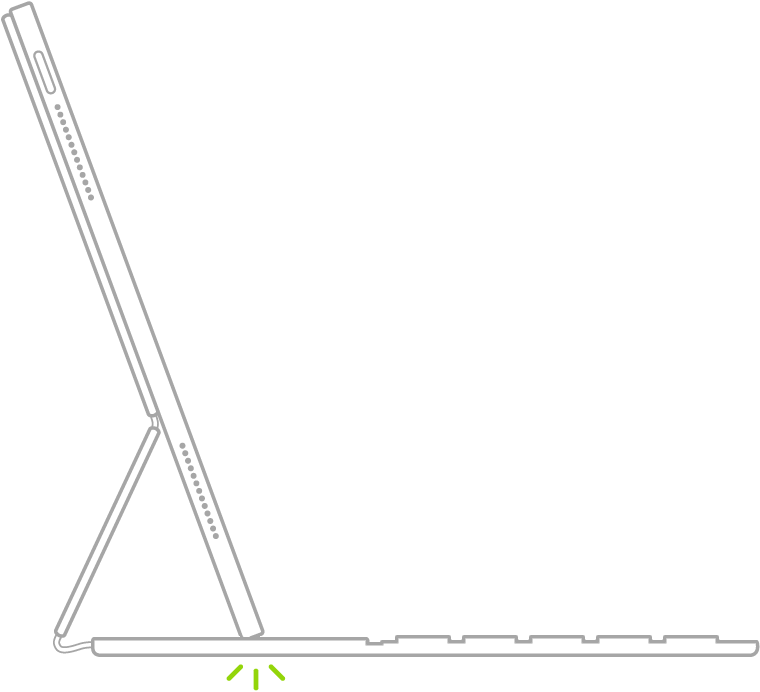
若要使用鍵盤,請將聰穎鍵盤折疊以讓鍵盤置於 iPad 前面,然後將 iPad 嵌入數字鍵上方的溝槽。
將巧控鍵盤與 iPad 連接
巧控鍵盤使用藍牙連線與 iPad 連接,因此您需要將兩者配對。
請確認鍵盤已開啟並已充電。
【提示】您可以使用「電池」小工具來監控鍵盤電量。
在 iPad 上,前往「設定」
 >「藍牙」,然後開啟「藍牙」。
巧控鍵盤顯示在「其他裝置」列表中時點它一下。
巧控鍵盤在您將鍵盤背部的開關關閉,或是將鍵盤或 iPad 移出約 10 公尺(33 英尺)的藍牙範圍時會中斷連線。若要重新連線,請將開關開啟或是讓鍵盤或 iPad 回到藍牙範圍內,然後點一下任一鍵。當巧控鍵盤連接時,螢幕鍵盤不會顯示在畫面上。
若要取消配對巧控鍵盤,請參閱:取消配對藍牙裝置。
【注意】若巧控鍵盤已與其他裝置配對,您必須先將兩者取消配對才能將巧控鍵盤與 iPad 連接。在 Mac 上,選擇「蘋果」選單  >「系統偏好設定⋯」>「藍牙」,選取裝置,然後按住 Control 鍵並按一下裝置名稱。針對 iPhone、iPad 或 iPod touch,請參閱:取消配對藍牙裝置。
使用鍵盤快速鍵
快速切換 App:按住 Command 鍵,然後按下 Tab 直到您到達想要打開的 App。
打開「搜尋」:按下 Command + 空白鍵。
檢視更多鍵盤快速鍵:按住 Command 鍵來查看您正在使用的 App 的快速鍵。
切換鍵盤
您可以切換鍵盤,例如英文和您新增來輸入其他語言的任何鍵盤。
在外接鍵盤上按住 Shift + Control。
按空白鍵來循環顯示語言。
使用聰穎鍵盤和鍵盤式聰穎雙面夾,您也可以按下  來切換鍵盤。
【提示】若您新增了中文、韓文、日文或希伯來文鍵盤,您可以使用大寫鎖定鍵來在拉丁字母和其他您使用的鍵盤間快速來回切換。
在巧控鍵盤和螢幕鍵盤間切換
若要使用螢幕鍵盤,請按下外接鍵盤上的  。若要隱藏螢幕鍵盤,請再次按下 。