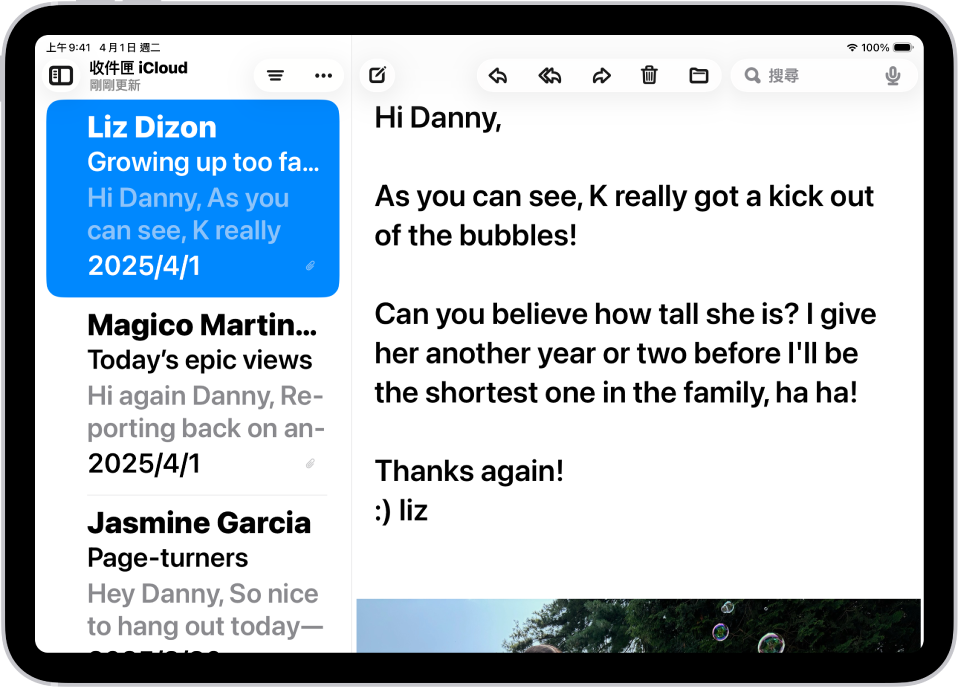
你可以透過放大、加粗文字等方式來讓 iPad 上的文字更容易閱讀。
你可以為所有支援的 App(包括「行事曆」、「郵件」、「訊息」、「備忘錄」、「設定」等)設定單一偏好文字大小。你也可以開啟粗體文字。
前往「設定」 >「輔助使用」>「顯示與文字大小」。
執行下列任一項操作:
放大文字:點一下「放大文字」,然後拖移滑桿來調整文字大小。
若要使用其他文字大小,請開啟「更大的輔助使用字體大小」。
讓文字變粗:開啟「粗體文字」。
【提示】更改 App 中顯示的文字大小。打開「控制中心」,然後調整「文字大小」滑桿 。如果沒有看到「文字大小」滑桿,點一下左上角的 ,點一下「加入控制項目」,然後點一下「文字大小」控制項目。
你也可以開啟「螢幕縮放」來放大文字和圖像和按鈕等介面元件。
前往 iPad 上的「設定」App 。
點一下「輔助使用」,然後點一下「顯示與文字大小」。
開啟「顯示邊線」。
你也可以更改 iPad 上的顯示器顏色或放大螢幕,讓螢幕上的內容更容易看清。
 >「輔助使用」>「顯示與文字大小」。
 。如果沒有看到「文字大小」滑桿,點一下左上角的
  ,點一下「加入控制項目」,然後點一下「文字大小」控制項目。