在 iPad 上設定密碼
為提高安全性,請設定將 iPad 開機或喚醒時,需輸入才能解鎖 iPad 的密碼。設定密碼也會開啟資料保護功能,該功能會使用 256 位元 AES 加密技術來加密 iPad 上的資料。(部分 App 可能會選擇不使用資料保護。)
設定或更改密碼
前往「設定」
 ,然後根據你的機型,點一下以下其中一項:
Face ID 與密碼
Touch ID 與密碼
點一下「開啟密碼」或「更改密碼」。
若要檢視製作密碼的選項,請點一下「密碼選項」。最安全的選項是「自訂英數密碼」和「自訂數字密碼」。
設定密碼後,在支援的機型上,你可使用 Face ID 或 Touch ID 來解鎖 iPad(視你的機型而定)。但為了增加額外的安全,在以下情況下,你一律須輸入密碼才能解鎖 iPad:
將 iPad 開機或重新開機。
你超過 48 小時未曾解鎖 iPad。
你過去 6.5 天內未曾使用密碼來解鎖 iPad,且過去 4 小時內未曾使用 Face ID 或 Touch ID 來解鎖。
你的 iPad 收到遠端鎖定指令。
使用 Face ID 或 Touch ID 來解鎖 iPad 允許五次失敗。
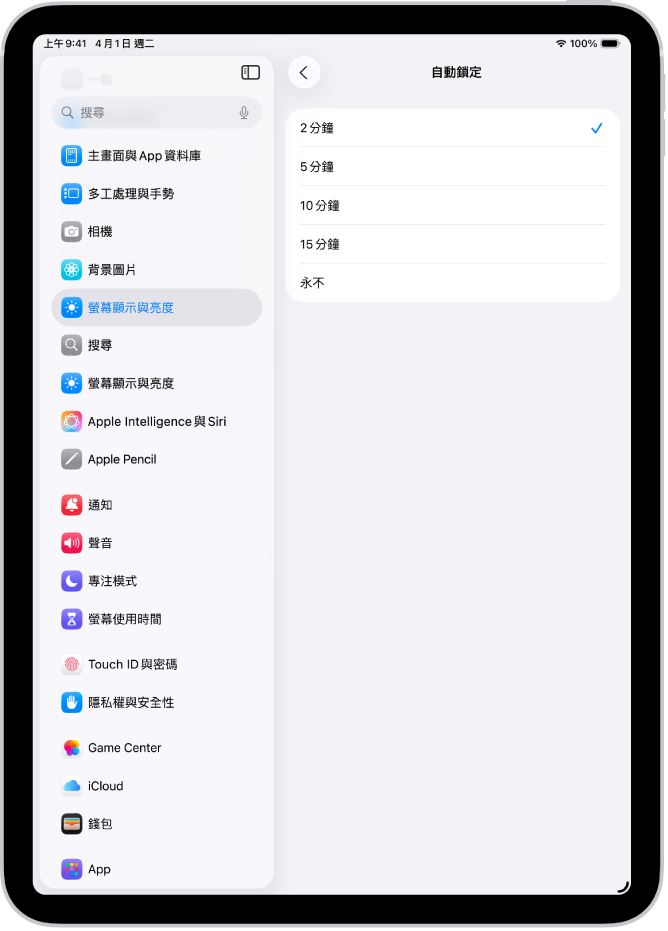
更改 iPad 自動鎖定的時間
前往「設定」 >「螢幕顯示與亮度」>「自動鎖定」,然後設定時間長度。
輸入錯誤的密碼十次後清除資料
設定 iPad 在連續輸入錯誤的密碼 10 次後,清除所有資訊、媒體和個人設定。
前往「設定」
,然後根據你的機型,點一下以下其中一項:Face ID 與密碼
Touch ID 與密碼
密碼
開啟「清除資料」。
【注意】若你將 iPad 保持在主畫面而不執行任何動作,「自動鎖定」的時間會減半。
清除所有資料後,你必須從備份回復 iPad。如果你沒有備份 iPad,則需要重新設定為新裝置。
關閉密碼
前往「設定」
,然後根據你的機型,點一下以下其中一項:Face ID 與密碼
Touch ID 與密碼
密碼
點一下「關閉密碼」。
重置密碼
若你連續四次輸入錯誤的密碼,你會遭阻擋而無法進入你的裝置,且會收到一則訊息表示 iPad 已停用。若你不記得密碼,你可以使用電腦或復原模式來清除 iPad,然後設定新密碼。請參閱 Apple 支援文章:如果忘記 iPad 密碼,請使用 Mac 或 PC 重置密碼。
【注意】若你在忘記密碼之前,有進行過 iCloud 或電腦備份,你可以從備份回復資料和設定。