在 iPad 上設定行動數據服務(Wi-Fi + 行動網路機型)
若你有 Wi-Fi + 行動網路機型,便可以註冊行動數據方案。這可協助你在沒有 Wi-Fi 網路時仍可持續連接網際網路。
行動網路連線需要你電信業者的 SIM 卡和無線數據。iPad 支援下列類型的 SIM 卡:
特定 iPad 機型可以連接到 5G 網路。請參閱 Apple 支援文章:在 iPad 上使用 5G。
如需使用 Apple SIM 管理行動網路服務的資訊,請參閱 Apple 支援文章:在 Wi-Fi + 行動網路機型 iPad 上設定行動數據服務。
設定 eSIM
在支援 eSIM 的機型上,你可以從 iPad 啟用行動服務。你可能也可以在出國旅遊時使用 iPad,並向所在國家或地區的當地電信業者申請行動網路服務。
【注意】eSIM 並非適用於所有國家和地區,且並非支援所有電信業者。
前往 iPad 上的「設定」App
 。
。點一下「行動數據」,然後執行下列其中一項操作:
在 iPad 上設定第一個行動方案:選取電信業者,然後依照螢幕上的指示操作。
加入另一個行動方案:點一下「加入新方案」。
掃描電信業者提供的行動條碼:點一下「其他」,調整好 iPad 位置,讓電信業者提供的行動條碼卡片出現在框格中,或手動輸入詳細資訊。你可能需要輸入電信業者提供的確認代碼。
若要更改或查看你的方案狀態,請前往「設定」>「行動數據」。
此外,你也可以透過電信業者的 App(若支援)來啟用行動服務方案。前往 App Store,下載電信業者的 App,然後使用該 App 來購買行動服務方案。
你可以在 iPad 上存放多張 eSIM,但是一次只能使用一張 eSIM。若要切換至另一張 eSIM,請前往「設定」>「行動數據」,然後點一下你要使用的方案(位於「SIM 卡」下方)。
安裝實體 SIM 卡
在支援實體 SIM 卡的機型上,你可以取得電信業者提供的 nano-SIM 卡。
將迴紋針或 SIM 卡退出工具(另售)插入 SIM 卡托盤的小洞中,然後朝 iPad 按壓以退出托盤。
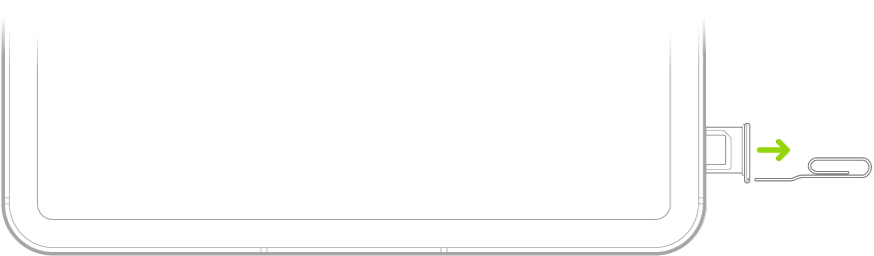
【注意】SIM 卡托盤的形狀與方向視 iPad 機型和你的所在國家或地區而定。
從 iPad 中取出托盤。
將 SIM 卡放入托盤中。有角度的一端可協助你確認正確的方向。
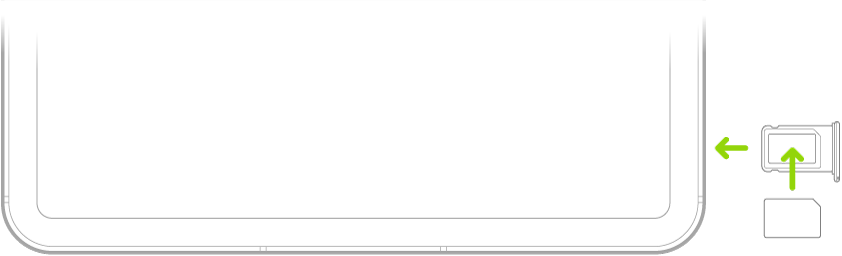
將托盤插回 iPad 中。
若你先前已在 SIM 卡上設定 PIN 碼,請在出現提示時小心輸入。
【警告】絕對不要嘗試猜測 SIM PIN。猜錯可能會導致 SIM 卡永久上鎖,且在你取得新的 SIM 卡前,你將無法透過電信業者來使用行動數據。請參閱 Apple 支援文章:在 iPhone 或 iPad 上使用 SIM PIN。
管理行動數據服務
前往 iPad 上的「設定」App
。點一下「行動數據」,然後執行下列任一項操作:
限制僅使用 Wi-Fi:關閉「行動數據」。
開啟或關閉 5G、LTE 或漫遊:點一下「行動數據選項」。
開啟「個人熱點」:點一下「設定個人熱點」(部分電信業者不開放此功能),然後依照螢幕上的指示操作。
管理行動網路帳號:點一下「管理 [帳號名稱]」或「電信業者服務」。
如需進一步瞭解管理行動數據用量,請參閱:檢視或更改行動數據設定。
【重要事項】透過 GSM 網路使用行動服務時,你需要 eSIM 或第三方 SIM。透過 CDMA 網路使用行動服務時,你需要第三方 SIM。你的 iPad 須遵循無線服務供應商的政策,即使在納入任何必要的服務合約最低條件後,其仍可能包含切換服務供應商和漫遊的限制。請聯絡你的無線服務供應商以取得更多詳細資訊。行動通訊能力的可用性取決於無線網路、iPad 機型和地點。