在 Apple 裝置上使用 Wi-Fi 6E 或 Wi-Fi 7 網路
可以加入 Wi-Fi 6E 或 Wi-Fi 7 網路的 Apple 裝置,能夠使用網路的 6 GHz Wi-Fi 頻段,來啟用更快速且更可靠的 Wi-Fi 連線。或者,也可以將這些裝置設定為僅使用該網路的 2.4 GHz 或 5 GHz 頻段。
加入 Wi-Fi 6E 或 Wi-Fi 7 網路的所需項目
若要加入 Wi-Fi 6E 或 Wi-Fi 7 網路,你需要有支援 Wi-Fi 6E 或以上版本的 Apple 裝置:
MacBook Pro(2023 年)或後續機型
MacBook Air(2024 年)或後續機型
MacBook Neo
iMac(2023 年)或後續機型
Mac mini(2023 年)或後續機型
Mac Studio(2023 年)或後續機型
Mac Pro(2023 年)或後續機型
iPhone 15 Pro、iPhone 15 Pro Max 或後續機型(不包括 iPhone 15、iPhone 15 Plus、iPhone 16e、iPhone 17e)
iPad Pro 11 吋(第 4 代)、iPad Pro 12.9 吋(第 6 代)或後續機型
iPad Air 11 吋(M2)、iPad Air 13 吋(M2)或後續機型
iPad mini(A17 Pro)或後續機型
若要建立 Wi-Fi 6E 網路,你需要支援 Wi-Fi 6E 的 Wi-Fi 路由器或存取點。若要建立 Wi-Fi 7 網路,你需要支援 Wi-Fi 7 的 Wi-Fi 路由器或存取點。
關於相容性有限的 Wi-Fi 6E 和 Wi-Fi 7 網路
為使 Apple 裝置發揮最佳效能,提供網路的 Wi-Fi 路由器應使用單一網路名稱(SSID)來命名所有 Wi-Fi 頻段:2.4 GHz 頻段、5 GHz 頻段,以及 6 GHz 頻段。
如果路由器的所有三個頻段未使用相同名稱,裝置會將該網路識別為有限的相容性。隨後,裝置會尋找相應的 5GHz 網路名稱,並詢問你是否要加入該網路,以享有更高的相容性:
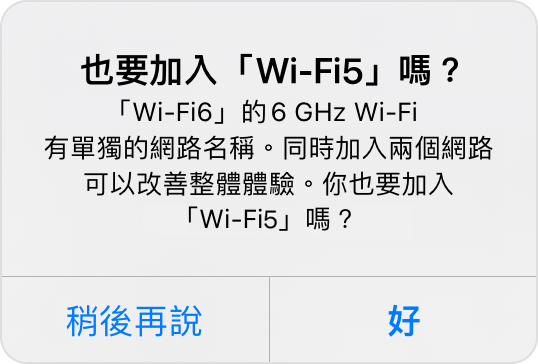
若選取「好」或「加入」,裝置將會加入 5 GHz 網路,而放棄 Wi-Fi 6E 或 Wi-Fi 7 的某些好處。
若選取「稍後再說」,裝置將會繼續使用 6 GHz 網路,但在透過網路進行某些活動時,整體體驗可能會不如預期。
如果你是 Wi-Fi 路由器的管理者,可以使用路由器的設定網頁或 App 來編輯每個頻段的名稱,使所有頻段的名稱都相同。隨後,裝置即可完全相容地重新加入 6 GHz 網路。如需進一步了解網路名稱和其他設定,請參閱 Wi-Fi 路由器和存取點的建議設定。
如何在裝置上關閉 Wi-Fi 6E 模式
對於按照建議使用單一網路名稱(SSID)的 Wi-Fi 6E 或 Wi-Fi 7 網路,如果你在使用該網路時遇到任何問題,可在連接該網路時關閉 Wi-Fi 6E 模式。隨後,裝置即不再使用該網路的 6GHz 頻段。在其他網路上使用 Wi-Fi 6E 或 Wi-Fi 7 則不受影響。
Mac
從「蘋果」選單 選擇「系統設定」。
按一下「Wi-Fi」,然後在所連線的 Wi-Fi 6E 網路名稱旁,按一下「詳細資訊」按鈕。
從「Wi-Fi 6E 模式」旁的彈出式選單中,選擇「關閉」。只有在支援的裝置連接 Wi-Fi 6E 或 Wi-Fi 7 網路時,才會出現這個選項。
iPhone、iPad
打開「設定」,然後點一下「Wi-Fi」。
點一下所連線的 Wi-Fi 6E 網路名稱。
依序點一下「Wi-Fi 6E 模式」和「關閉」。只有在支援的裝置連接 Wi-Fi 6E 或 Wi-Fi 7 網路時,才會出現這個選項。
進一步了解
並非所有地區都可使用在 6 GHz 頻段運作的 Wi-Fi 6E 和 Wi-Fi 7 功能 。進一步了解:Apple 裝置上的 Wi-Fi 7 供應狀況。
進一步了解 Apple 裝置的 Wi-Fi 規格。
如需有關如何加入 Wi-Fi 網路的一般資訊,請參閱在 iPhone 或 iPad 上連接 Wi-Fi 或在 Mac 上連接 Wi-Fi 的相關文章。
