使用 Apple Remote 控制 Apple TV
你可以使用 Apple Remote(鋁殼)瀏覽 Apple TV、播放內容、快轉或倒轉等等。
了解如何使用 Apple TV(第 2 代或第 3 代)隨附的 Apple Remote(鋁金屬)。如果你有 Apple TV(第 4 代),了解如何使用 Siri Remote 或 Apple TV Remote*。
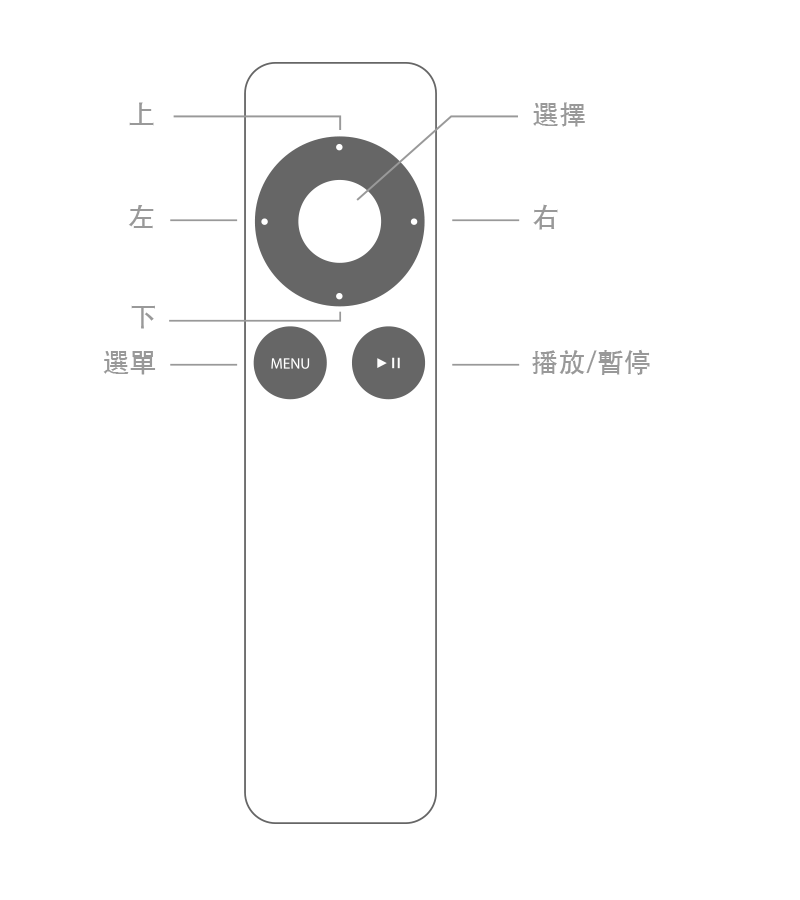
前往選單
在選單之間移動:按向上、向下、向左或向右。
選取選單選項:按選取。
返回上一個選單:按 Menu(選單)。
返回主畫面:按住 Menu(選單)三秒。
播放音訊或影片
若要播放或暫停影片、歌曲、Podcast 等內容,請按播放/暫停。
前進
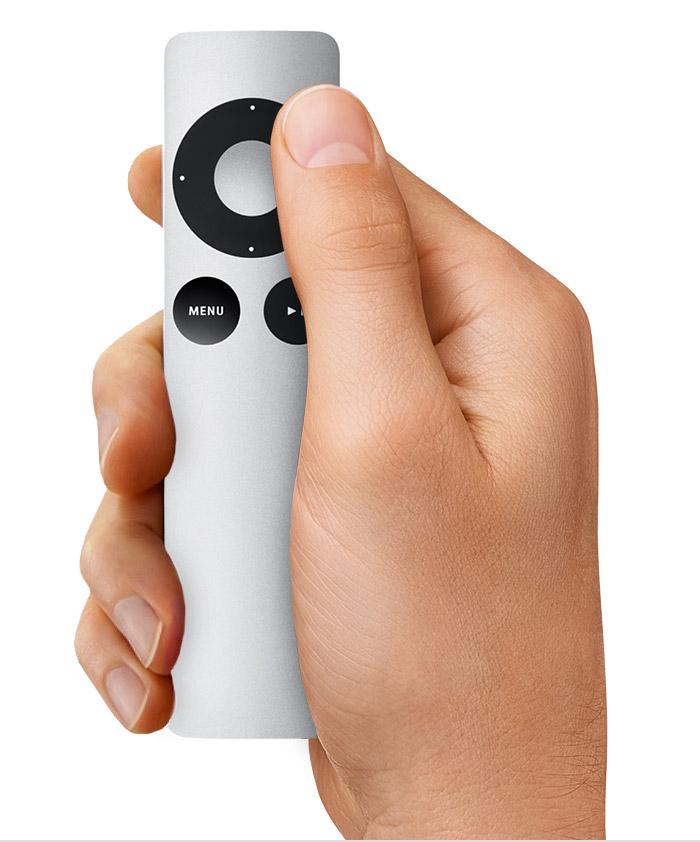
影片:若要快轉,請按向右。再按一次會再加速。若要前進 30 秒,請按住向右。
音訊:若要快轉,請按住向右。若要跳到下一首歌,請按向右。
後退
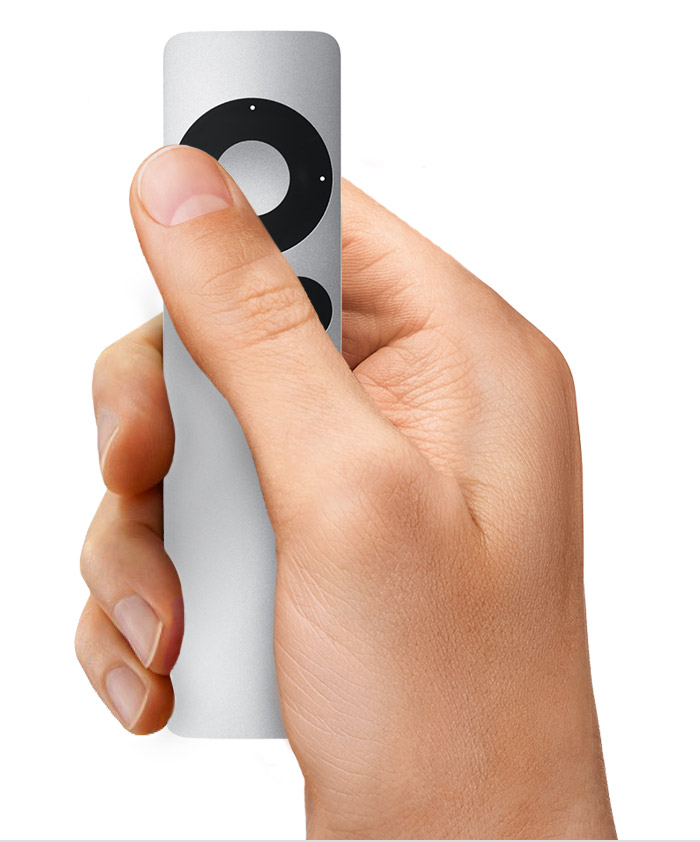
影片:若要倒轉,請按向左。再按一次會再加速。若要倒轉 10 秒,請按住向左。
音訊:若要倒轉,請按住向左。若要重新開始播放目前的歌曲,請按向左。若要再次播放上一首歌曲,請按向左兩次。
依章節跳過影片,或以慢動作跳過
若要跳過章節,請按向下,然後按向右或向左。如果沒有章節,此手勢會略過影片的 1/20 或 30 秒,以較長者為準。
你也可以以慢動作移動。只要按播放/暫停來暫停影片,然後按向右或向左即可。
重新啟動 Apple TV 或讓它進入睡眠
重新啟動 Apple TV:按住 Menu(選單)和向下六秒。
讓 Apple TV 進入睡眠:前往主選單,並按住播放/暫停五秒。
查看更多設定
若要查看字幕、隱藏式字幕、音訊和揚聲器設定,請按住選取三秒。
依據播放的內容,可能會顯示「智選推薦」、「待播清單」及瀏覽藝人或專輯的設定。
進一步了解
*Apple TV 4K 和 Apple TV(第 4 代)在世界各地均隨附相同的遙控器。在支援 Siri 的國家和地區,此遙控器稱為 Siri Remote。在其他地方則稱為 Apple TV Remote。只要將 Apple TV 4K 或 Apple TV(第 4 代)設定為支援 Siri 的語言和國家/地區,則兩種遙控器都可以使用 Siri。