如何在 iPhone、iPad 或 iPod touch 上搭配「輔助觸控」使用指向裝置
本文說明如何連接有線滑鼠、觸控式軌跡板或輔助藍牙裝置,以控制 iPhone、iPad 或 iPod touch 螢幕上的指標。
如何連接指向裝置
將有線滑鼠、觸控式軌跡板、眼球軌跡追蹤裝置* 或藍牙裝置插入 Lightning 或 USB-C 埠。如果你使用 USB-A 裝置,則需要轉接器。
若要連接藍牙裝置:
前往「設定」>「輔助使用」,然後選取「觸控」。
選取「輔助觸控」>「裝置」,然後選取「藍牙裝置」。
從列表中選取你的裝置。
* 目前只有 iPad 支援眼球軌跡追蹤功能。
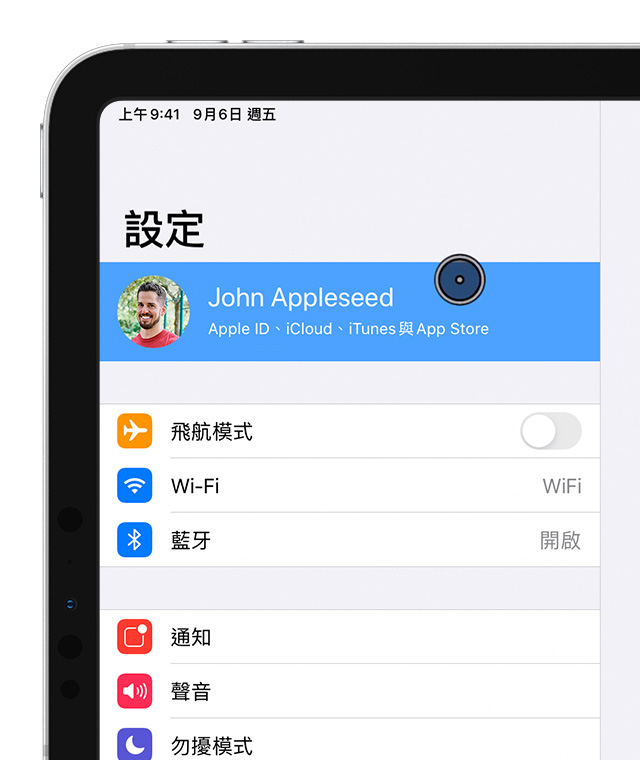
如何使用指向裝置
你可以使用指向裝置來點按螢幕上的圖像(若平常是輕點),或使用指標來瀏覽「輔助觸控」選單。若要使用輸入按鈕來顯示及隱藏選單,請前往「設定」>「輔助使用」>「觸控」>「輔助觸控」,然後選取「永遠顯示選單」。
連接指向裝置後,開啟「輔助觸控」。你會在螢幕上看到灰色的圓形指標和「輔助觸控」按鈕。
在 iPad 上調整顏色、大小或「自動隱藏」時間
前往「設定」>「輔助使用」。
選取「指標控制」。
指標將隨著你移動輸入裝置而移動。
在 iPhone 或 iPod touch 上調整顏色、大小或「自動隱藏」時間
前往「設定」>「輔助使用」,然後選擇「觸控」。
選取「輔助觸控」,然後選取「指標樣式」。
指標將隨著你移動輸入裝置而移動。
調整觸控式軌跡板或滑鼠的速度
前往「設定」>「一般」。
選取「觸控式軌跡板與滑鼠」。
調整軌跡速度。
更改按鈕指定
前往「設定」>「輔助使用」,然後選擇「觸控」。
選取「輔助觸控」>「裝置」。
選取所用裝置的名稱。
選取按鈕,然後使用下拉式選單,為每個按鈕選擇偏好的動作。
如何自訂設定
若要設定在輸入裝置上無需按住按鈕即可拖移項目,請啟用「拖移鎖定」功能。如此一來,你就可以按住輸入鍵,直到項目準備好可以拖移,然後將它移到其他位置,而不必繼續按住按鈕。再按一下滑鼠,就會放開拖移鎖定的項目。
如果你使用「縮放」搭配「輔助觸控」,只要前往「設定」>「輔助使用」>「縮放」,然後選取「縮放搖攝」,就能更改放大的區域回應指標位置的方式。啟用「縮放搖攝」後,會顯示以下選項:
「持續」:放大時,螢幕會持續隨著游標移動。
「中心」:放大時,螢幕影像會在游標位於或靠近螢幕中央時移動。
「邊緣」:放大時,螢幕影像會在游標到達邊緣時移動。
「停留」選項讓你不用實際按下按鈕,就能使用指標執行動作。「停留」可設定「動作誤差」,以及執行所選動作前的時間長度。啟用「停留」時,會永遠顯示螢幕鍵盤。
如何使用鍵盤來控制指標
如果你使用鍵盤來控制指標,便需要啟用「模擬滑鼠」功能。按照以下步驟操作:
前往「設定」>「輔助使用」,然後選擇「觸控」。
選取「輔助觸控」,然後選取「模擬滑鼠」。
在此畫面上,你可以按五下 Option 鍵來開啟「模擬滑鼠」。你也可以設定「開始前的延遲」和「最快速度」設定,以決定在使用鍵盤按鍵控制時,指標的移動方式。
若要使用「模擬滑鼠」在螢幕鍵盤上輸入,或在連接鍵盤時使用指標輸入,請從「設定」>「輔助使用」>「觸控」>「輔助觸控」啟用「顯示螢幕鍵盤」。
進一步了解
進一步了解 Apple 裝置上的輔助使用功能。