在 iPhone、iPad 或 Apple Vision Pro 上設定 Exchange ActiveSync
Exchange ActiveSync 讓你可以將 Exchange 帳號「郵件」、「聯絡人」、「行事曆」、「提醒事項」和「備忘錄」與 Apple 裝置同步。
如果你未處於熟悉地點,必須在設定 Exchange 帳號之前,先關閉「遭竊裝置防護」,然後在設定完成後重新啟用。進一步了解「遭竊裝置防護」
加入和設定 Exchange 帳號
你可以將 Exchange 帳號加入到 iPhone、iPad 或 Apple Vision Pro 上的「郵件」App。
輸入你的 Exchange 電子郵件地址
前往「設定」,然後點一下「App」。
點一下「郵件」。
在 iPhone 或 iPad 上,點一下「郵件帳號」。
在 Apple Vision Pro 上,互點一下「帳號」。
依序點一下「加入帳號」和「Microsoft Exchange」。
輸入你的電子郵件地址,然後點一下「下一步」。你也可以輸入帳號說明。
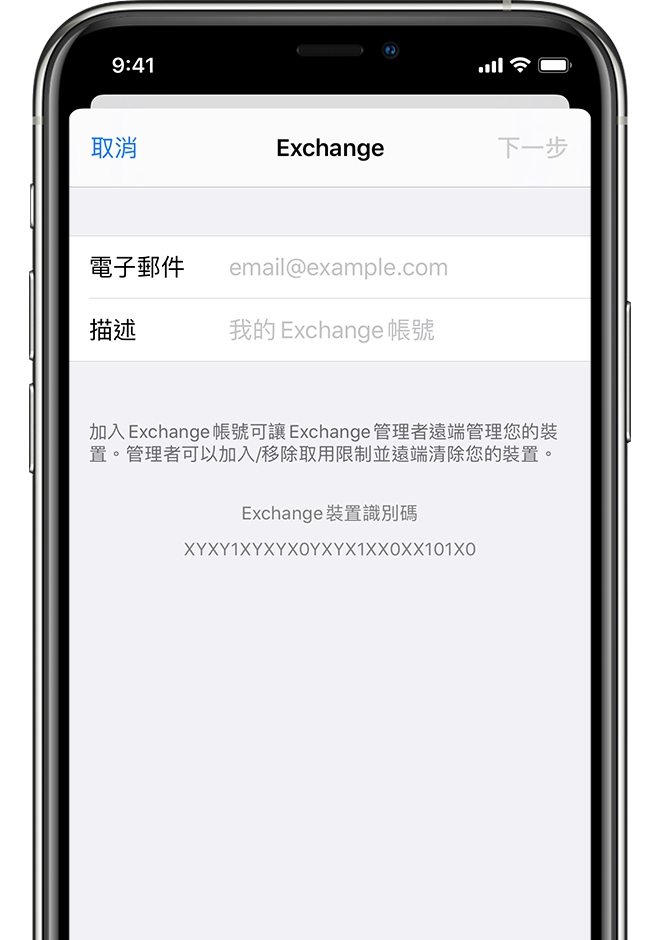
登入以設定 Exchange 帳號
輸入電子郵件地址後,系統會提示你登入以自動或手動設定 Exchange 帳號。
自動登入
點一下「登入」,讓系統自動找出你的 Exchange 帳號資訊。
輸入電子郵件密碼,然後點一下「下一步」。
如果你的帳號使用新式認證,系統會引導你進行自訂認證工作流程。
手動設定帳號
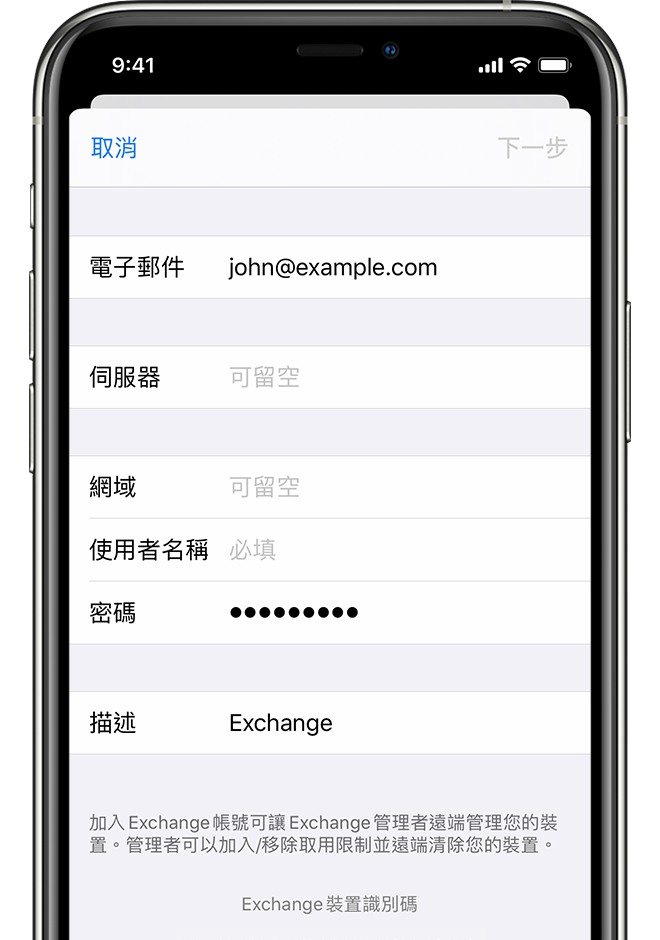
點一下「手動設定」,以基本認證來設定帳號。
輸入電子郵件密碼,然後點一下「下一步」。
系統可能會提示你輸入其他伺服器資訊,你可向 Exchange Server 管理者索取這些資訊。
同步內容
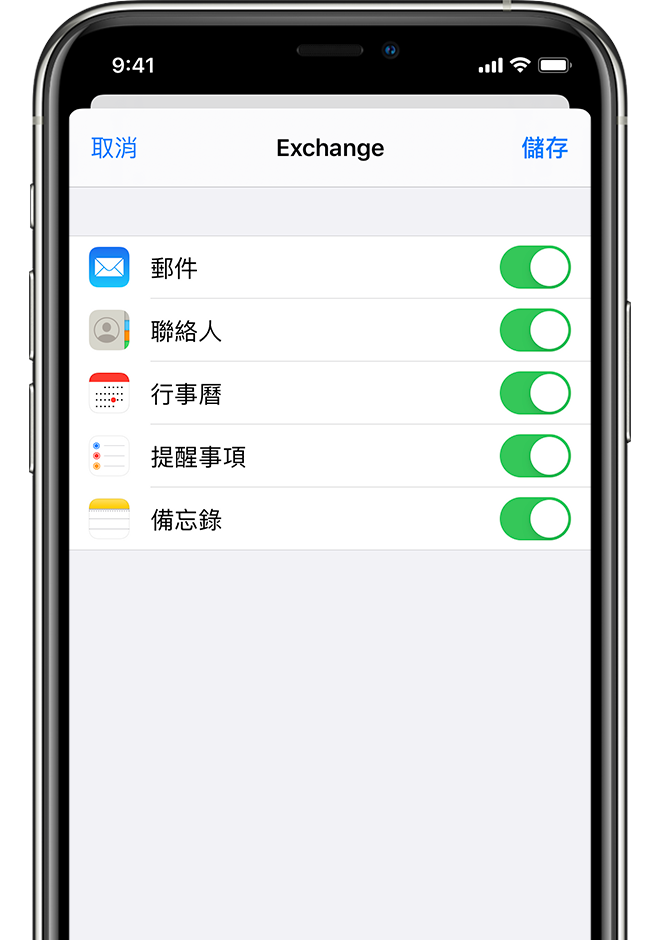
設定好 Exchange 帳號之後,你可以同步「郵件」、「聯絡人」、「行事曆」、「提醒事項」和「備忘錄」。開啟要同步的資料,然後點一下「儲存」。
編輯 Exchange 帳號設定
前往「設定」,然後點一下「App」。
點一下「郵件」。
在 iPhone 或 iPad 上,點一下「郵件帳號」。
在 Apple Vision Pro 上,互點一下「帳號」。
點一下你的 Exchange 帳號,然後選擇要更改的設定。
開啟想要同步的 App,或關閉不想要同步的 App。
點一下「要同步的郵件天數」,以更改「郵件」與 Exchange 信箱同步的天數*。
點一下「自動回覆」,以設定外出自動回覆。
若要尋找和更改進階設定,例如 SSL 和 S/MIME,請依序點一下帳號名稱和「進階設定」。
*根據伺服器容量和網路效能,同步大型 Exchange 信箱可能會需要更長的同步時間。為了加快同步速度,你可以限制「郵件」與 Exchange 帳號同步的天數,例如選取「1 個月」以下的選項。
對於非 Apple 製造之產品相關資訊,或是非 Apple 控制或測試之獨立網站,不得解釋 Apple 為其推薦或背書。Apple 對於第三方網站或產品的選擇、效能或使用,概不負責。Apple 對於第三方網站的準確性或可靠性不做任何保證。如需其他資訊,請聯絡廠商。