搭配目標顯示器模式,將 iMac 作為顯示器使用
部分舊款 Mac 機型可以將舊款 iMac 機型作為外接顯示器使用。
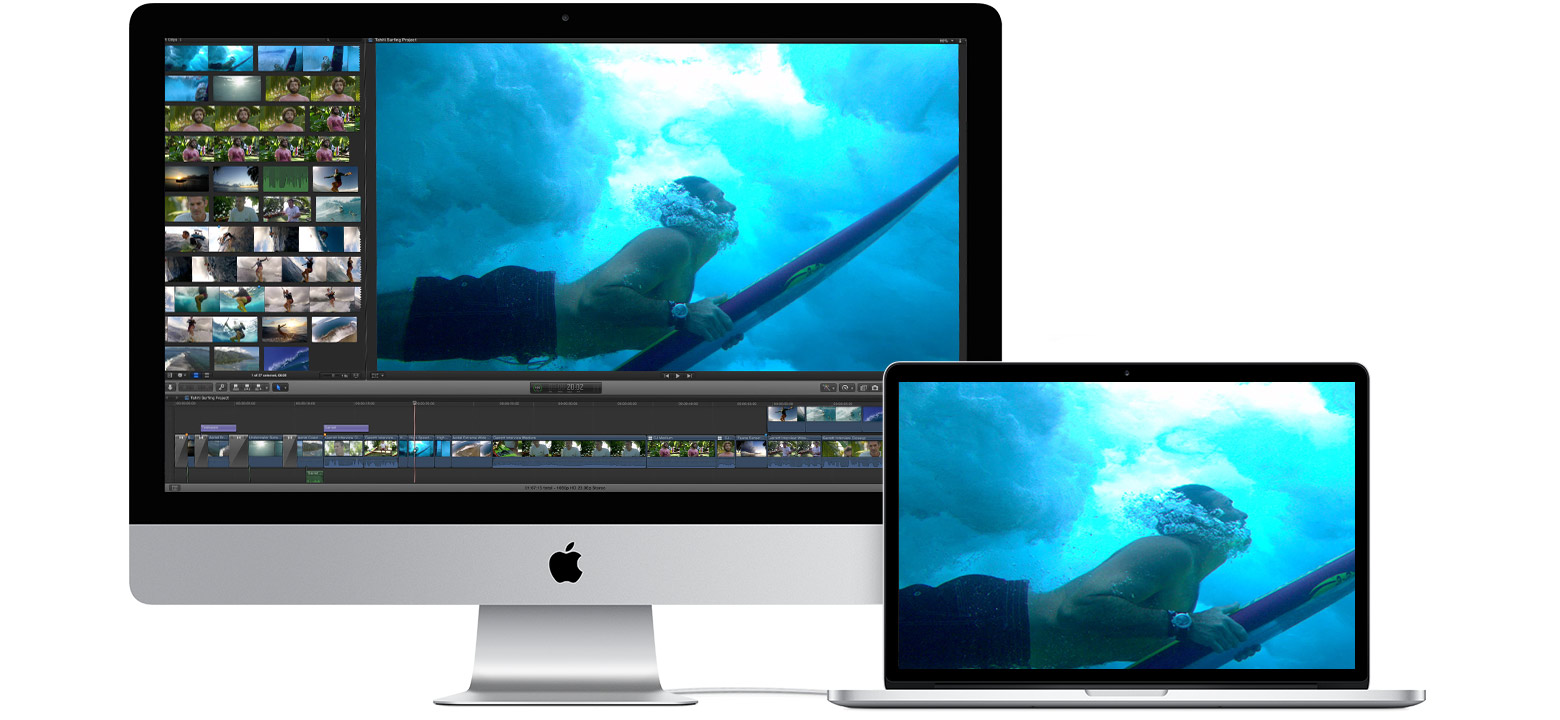
目標顯示器模式的系統需求
若要使用目標顯示器模式,作為顯示器的舊款 iMac 與所連接的舊款 Mac,皆須符合目標顯示器模式的系統需求。
作為顯示器使用之 iMac 的需求
於 2011 年、2012 年、2013 年或 2014 年中推出的任一款 iMac,並搭載 macOS High Sierra 10.13.6 或之前版本。將上述 iMac 機型作為顯示器使用時,連接兩部 Mac 電腦的連接線必須為 Thunderbolt
 或 Thunderbolt 2 連接線。
於 2009 年或 2010 年推出的任一款 24 吋或 27 吋 iMac 機型,並搭載 macOS High Sierra 10.13.6 或之前版本。使用上述 iMac 機型作為顯示器時,連接兩部 Mac 電腦的連接線必須為 Mini DisplayPort
 連接線。
連接線。
連接 iMac 顯示器之 Mac 的需求
於 2019 年或之前推出的任一款 Mac,並搭載 macOS Catalina 10.15.8 或之前版本。目標顯示器模式不支援「啟動切換」或 Windows。
如何使用目標顯示器模式
確認兩部電腦都符合目標顯示器模式的系統需求,且均已開機並完成啟動。連接 iMac 顯示器的 Mac 必須登入 macOS 使用者帳號。
視系統需求而定,使用 Mini DisplayPort
或 Thunderbolt 連接線連接兩部電腦。使用以 Thunderbolt 連接線連接的 iMac 機型時,可分別將多部 iMac 連接至另一部 Mac 上的不同 Thunderbolt 埠。了解如何辨識 Mac 上的連接埠。在 iMac 鍵盤上按下 Command-F2。你現在應該會看到另一部 Mac 的桌面。
若要結束目標顯示器模式,請再次按下 Command + F2 鍵、或拔下連接線,或重新啟動任一部 Mac。
使用目標顯示器模式時:
在 iMac 進入目標顯示器模式時為開啟狀態的 App,會在目標顯示器模式時保持開啟。例如,若你開始在 iMac 上開始播放音樂,然後進入「目標顯示器模式」,iMac 上的音樂不會暫停。
另一部 Mac 無法使用 iMac 電腦的內建相機或連接埠。若要在另一部 Mac 上使用外接裝置,請將外接裝置直接連接另一部 Mac,而非連接 iMac。
若要在目標顯示器模式中控制 iMac 的亮度,請使用另一部 Mac 上的「顯示器」偏好設定,或另一部 Mac 鍵盤上的亮度鍵
 。
。如果想使用 iMac 的內建揚聲器播放另一部 Mac 的音訊,請在另一部 Mac 上打開「聲音」偏好設定。按一下「輸出」,然後選取 iMac 作為聲音輸出裝置。接下來,你可以使用另一部 Mac 鍵盤上的聲音和媒體按鍵來調整音量並控制媒體播放。
如果目標顯示器模式無法運作
確認 iMac 與所連接的 Mac 均符合目標顯示器模式的系統需求。
重新啟動兩部 Mac 電腦。
拔下另一部 Mac 上的 Thunderbolt 或 Mini DisplayPort 連接線,然後重新插上。
在 iMac 上按下 Command-F2。如果你目前已登入 iMac,請從「蘋果」選單 選擇「登出」,以返回登入視窗。然後再次按下 Command-F2。
從「蘋果」選單 選擇「系統偏好設定」,然後按一下「鍵盤」。若已選取「使用 F1、F2 等按鍵作為標準功能鍵」,目標顯示器模式會使用 Command + Fn + F2 鍵,而非 Command + F2 鍵。使用 iMac 隨附的鍵盤或許也有幫助。有些第三方鍵盤和舊款 Apple 鍵盤不支援目標顯示器模式。