可搭配「時光機」使用的備份磁碟
「時光機」可將 Mac 備份到下列任一種儲存裝置。
連接到 Mac 的外接儲存裝置
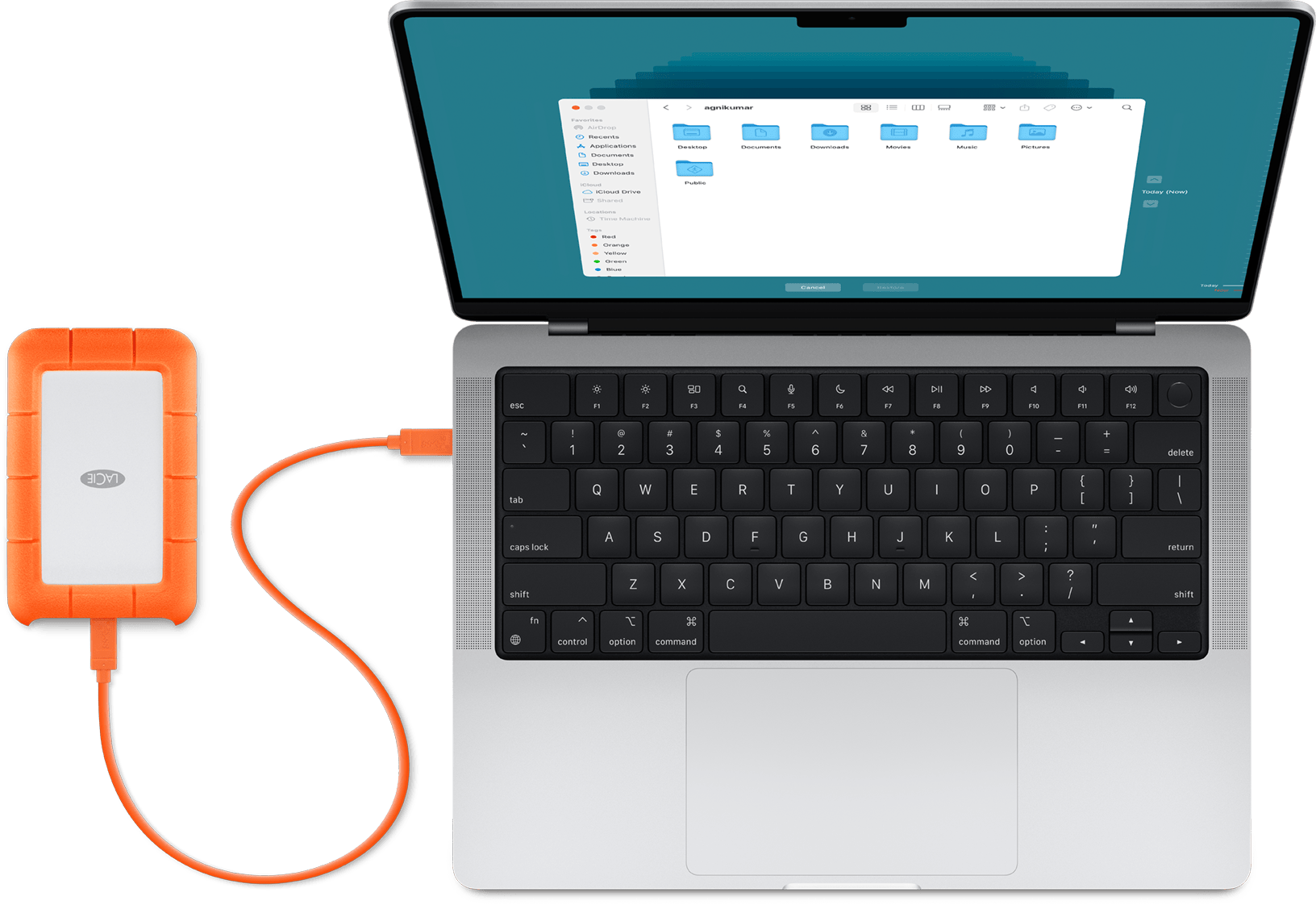
「時光機」可透過相容的 Mac 連接埠(如 USB-C 或 Thunderbolt 埠),備份至外接儲存裝置。這是最常見的「時光機」配置。
相容性:有些舊版 macOS 在製作備份磁碟時,會使用「Mac OS 擴充格式」作為檔案系統格式,而非使用 APFS。如果你已經有「時光機」備份磁碟,並選擇加密該備份,了解 macOS 28 或以上版本對「Mac OS 擴充格式」加密磁碟的支援。
作為網路備份目標分享的 Mac
「時光機」可以備份到你網路上另一部 Mac 的內建磁碟,或連線到該 Mac 的外接儲存裝置。
相容性:只有在兩部電腦都使用 macOS 11 或以上版本時,才建議採取此解決方法。如果任一部 Mac 使用舊版 macOS,網路備份就會使用「Apple 檔案通訊協定」(AFP),而 macOS 27 或以上版本不支援此協定。
macOS Ventura 13 或以上版本
在做為「時光機」備份目標的 Mac 上,從「蘋果」選單 選擇「系統設定」。
按一下側邊欄中的「一般」,然後按一下右側的「共享」。
開啟「檔案共享」。出現提示時,輸入你的管理者密碼。
按一下「檔案共享」旁的「更多資訊」按鈕
 。
。按一下「共享的檔案夾」列表下的「加入」按鈕
 ,然後選擇要用於「時光機」備份的檔案夾或外接儲存裝置。
按住 Control 鍵並按一下加入的檔案夾或儲存裝置,然後在出現的選單中選擇「進階選項」。

選取「分享做為『時光機』備份目標」,然後按一下「好」。
在其他連接到相同網路的 Mac 電腦上設定「時光機」時,你現在可以選擇共享檔案夾或儲存裝置作為備份磁碟。
macOS Monterey 12 或 macOS Big Sur 11
在做為「時光機」備份目標的 Mac 上,從「蘋果」選單 選擇「系統偏好設定」。
按一下「共享」。
從左側服務列表選擇「檔案共享」。
按一下右側「共享的檔案夾」列表下的「加入」按鈕(+),然後選擇要用於「時光機」備份的檔案夾或外接儲存裝置。
按住 Control 鍵並按一下加入的檔案夾,然後在出現的選單中選擇「進階選項」。
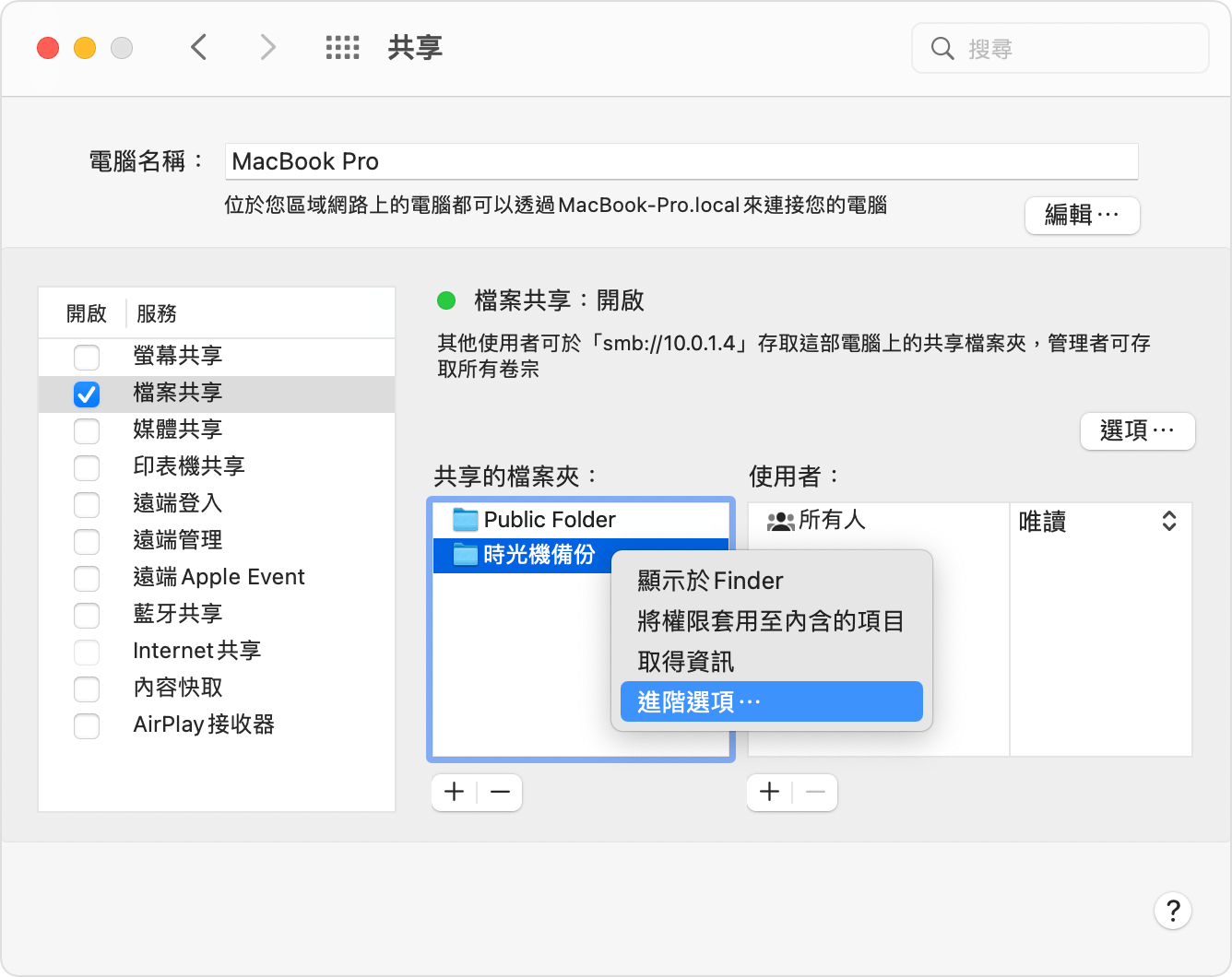
選取「分享做為『時光機』備份目標」,然後按一下「好」。
在其他連接到相同網路的 Mac 電腦上設定「時光機」時,你現在可以選擇共享檔案夾或儲存裝置作為備份磁碟。
網路附加儲存(NAS)裝置
「時光機」可備份到透過 SMB 網路通訊協定支援「時光機」的第三方 NAS 裝置。請查看 NAS 裝置的文件,了解如何設定以搭配「時光機」使用。
相容性:不建議透過「Apple 檔案通訊協定」(AFP)在 NAS 裝置之間進行「時光機」備份或其他資料傳輸,且 macOS 27 或以上版本不支援此協定。
AirPort Extreme 基地台或時光囊
相容性:不再建議採取這些解決方法,因為在 NAS 裝置之間進行「時光機」備份或其他資料傳輸時,會使用「Apple 檔案通訊協定」(AFP),而 macOS 27 或以上版本不支援此協定。
「時光機」可備份到網路上 AirPort 時光囊的內建磁碟。在 Mac 上設定「時光機」時,選擇時光囊作為備份磁碟即可。
「時光機」還可以備份到連接到網路上 AirPort Extreme 基地台(802.11ac 機型)或 AirPort 時光囊 USB 埠的外接儲存裝置:
如果儲存裝置並未使用「Mac OS 擴充格式(日誌式)」,請將它連接至 Mac,並使用「磁碟工具程式」重新格式化。
將儲存裝置連接至基地台上的 USB 埠,然後將它開啟。
開啟位於「應用程式」檔案夾,「工具程式」檔案夾中的「AirPort 工具程式」。
選擇基地台,然後按一下「編輯」檢視其中設定。
按一下設定視窗中的「磁碟」標籤頁。
從分割區列表中選擇備份磁碟,然後選擇「啟用檔案共享」:
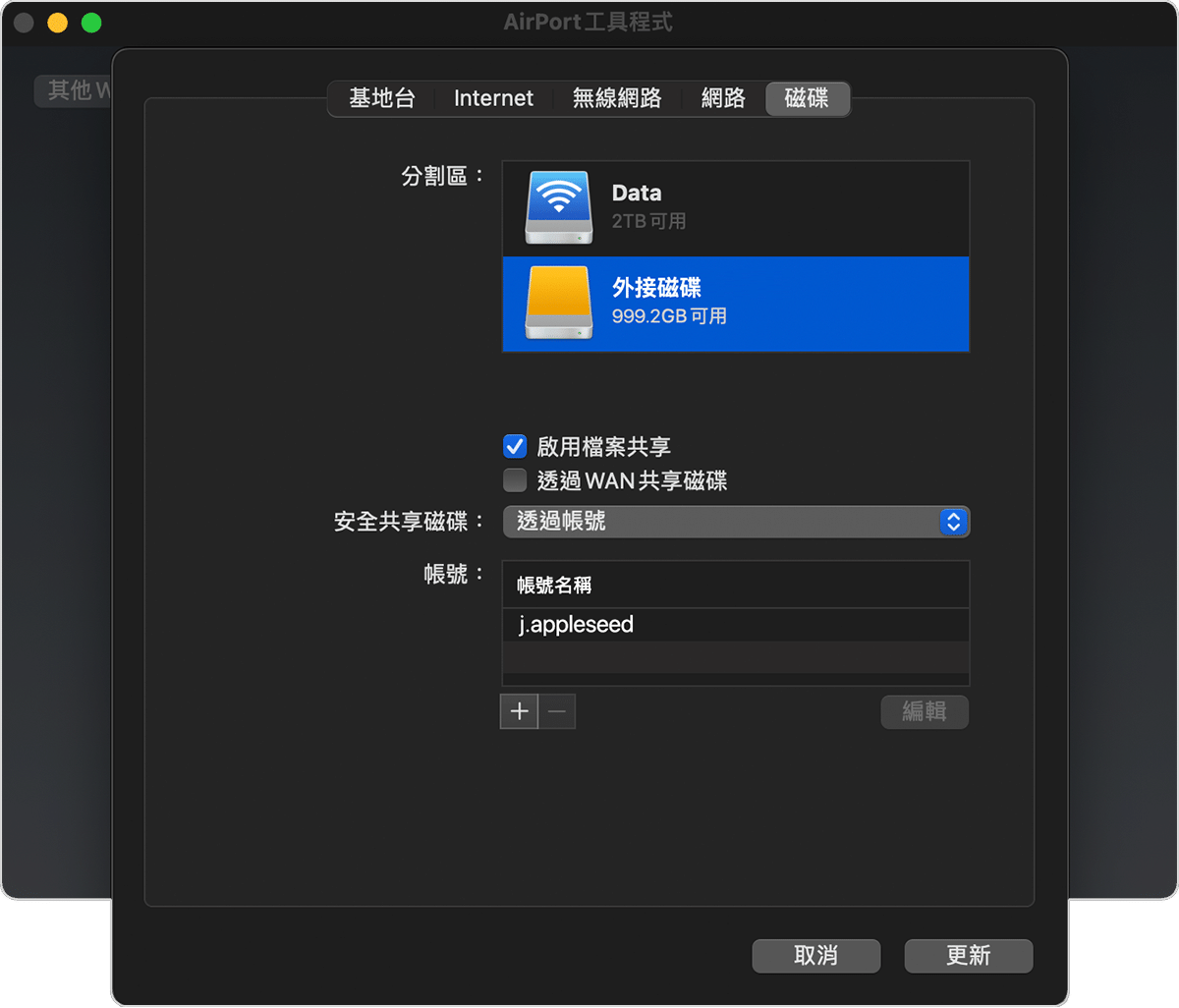
如果網路上有多個使用者要用「時光機」備份至此磁碟,你可以使用「安全共享磁碟」彈出式選單,來確保他們只能檢視自己的備份,而不能檢視你的備份。從選單中選擇「透過帳號」,然後按一下加入按鈕(+)來加入使用者。
按一下「更新」,以重新啟動基地台,並套用設定。