如果你想在 OS X 伺服器(Mountain Lion)上重新建立 Lion 伺服器的共享點和權限,請記下這些資訊。
將資料和設定從 Lion 伺服器移轉至 OS X 伺服器(Mountain Lion)時,不會保留先前設定的共享點。請在移轉之前,記下任何現有的共享點。
如果你想在 OS X 伺服器(Mountain Lion)上重新建立 Lion 伺服器的共享點和權限,請記下這些資訊。
請記錄共享點設定,包括用於個人專屬目錄的共享點。你可以拍攝「伺服器」App 中「檔案共享」區段的設定畫面截圖。
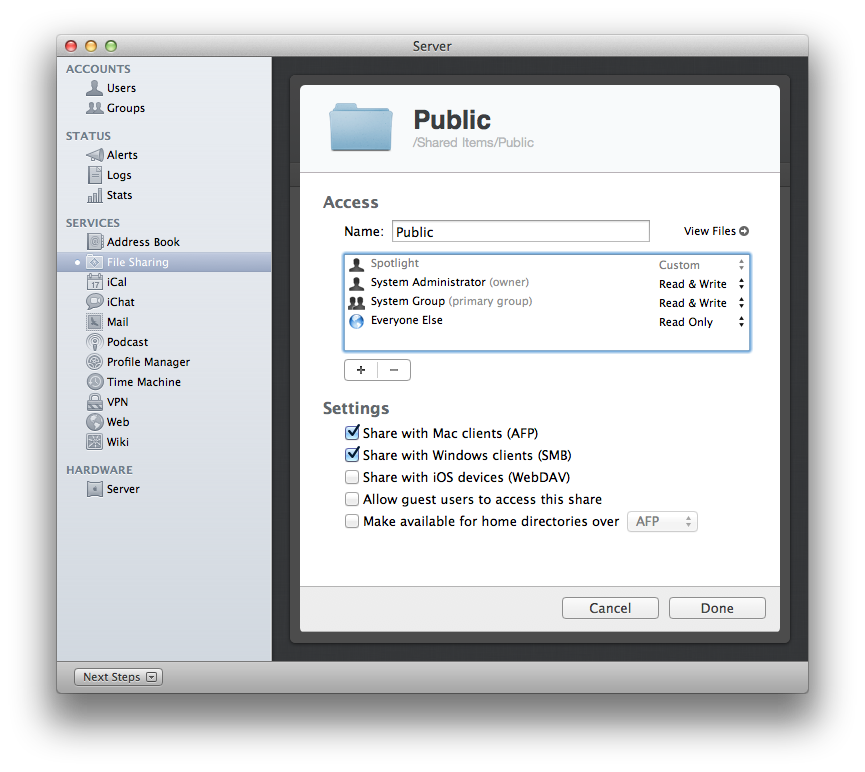
你也可以使用下列「終端機」指令來檢視共享點:
若要檢視共享點和各項設定,請使用
sudo /usr/sbin/sharing -l
若要檢視共享點列表,請使用
/usr/bin/dscl . -list /SharePoints
若要檢視共享點的設定,請使用
/usr/bin/dscl . -read /SharePoints/SharePointName
……其中 SharePointName 是共享點的名稱
完成從 Lion 伺服器到 OS X 伺服器(Mountain Lion)的移轉程序後,如有需要,可重新建立共享點。若要建立共享點並設定權限:
打開「伺服器」App。
按一下「檔案共享」。
按一下「加入」按鈕(+)。
選取要共享的卷宗或檔案夾,然後按一下「選擇」。
從「共享點」列表中選取卷宗或檔案夾、按一下齒輪選單,然後選擇「編輯共享點…」。
設定各項權限和存取權限。
使用「設定」來設定共享點的共享方式。
按一下「完成」。
發佈日期: