這篇文章已封存,而且 Apple 也不會再更新。
關於 iPhone、iPad 和 iPod touch 上的「簡稱」
你可以使用「簡稱」來更改聯絡人姓名的顯示方式。然後選擇以聯絡人的名字、姓氏或暱稱,來取代完整的聯絡人姓名。
關於「簡稱」
「簡稱」可在 iPhone、iPad 或 iPod touch 上使用。「簡稱」預設為開啟。「簡稱」設定將套用到「郵件」、「訊息」、「電話」和部分的第三方 App。以下是「簡稱」在「訊息」中的顯示範例:
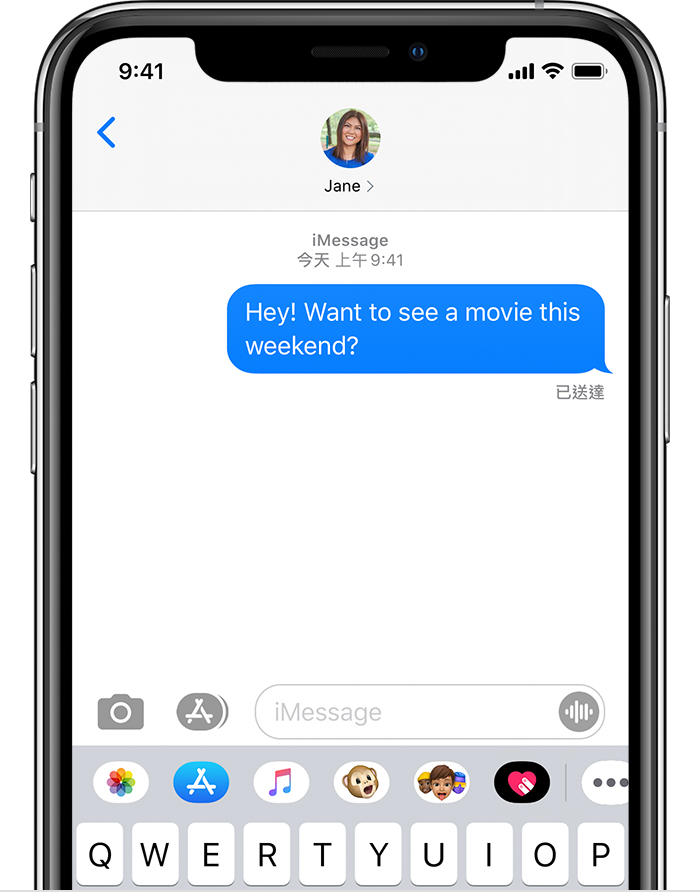
若要關閉「簡稱」,請點一下「設定」>「聯絡人」>「簡稱」。
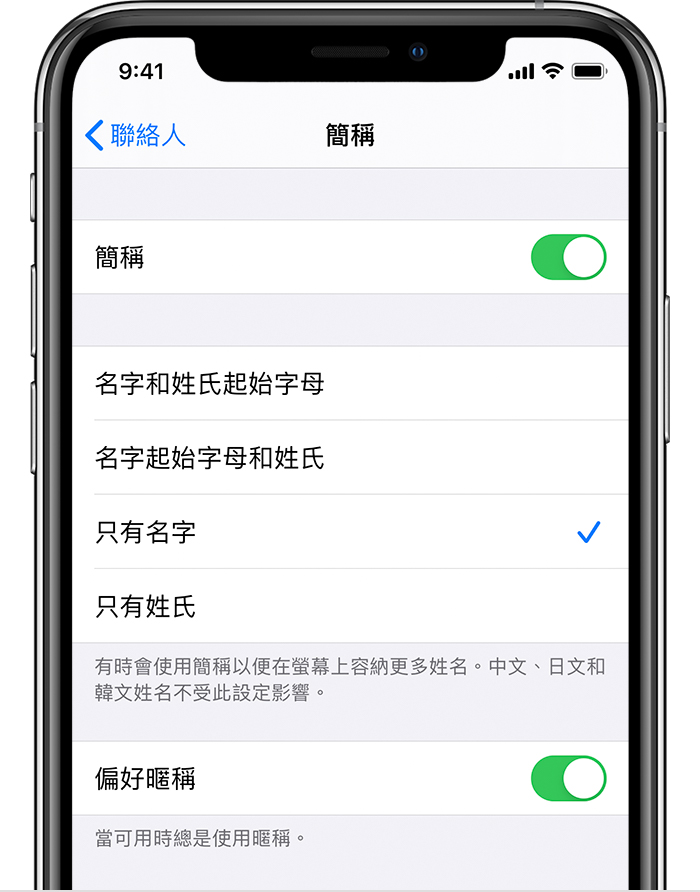
關於「暱稱」
聯絡人資訊會列出「名字」、「姓氏」和「公司」欄位,但你可以加入「暱稱」欄位。如果你已開啟「偏好暱稱」,且聯絡人有暱稱,便會出現暱稱項目。
若要加入暱稱:
開啟「電話」App,並點一下「聯絡人」。
依序點一下要檢視的聯絡人和「編輯」。
向下捲動並點一下加入欄位 >「暱稱」。
加入暱稱,然後點一下「完成」。
若要移除暱稱:
前往「聯絡人」App。
依序點一下要檢視的聯絡人和「編輯」。
依序點一下暱稱欄位和
 。
。點一下「完成」。
進一步了解
如果你是使用 Exchange 帳號的聯絡人,則可能會顯示錯誤的字母和數字,而非聯絡人的姓名。如果「聯絡人」使用 Exchange 屬性,而不是「暱稱」欄位,便可能發生這種情況。若要解決此問題,請點一下「設定」>「聯絡人」>「簡稱」,然後關閉「偏好暱稱」。此時應該就會顯示標準的聯絡人姓名。
發佈日期: