如果「尋找我的 Mac」變暗並顯示「需要更新復原系統」
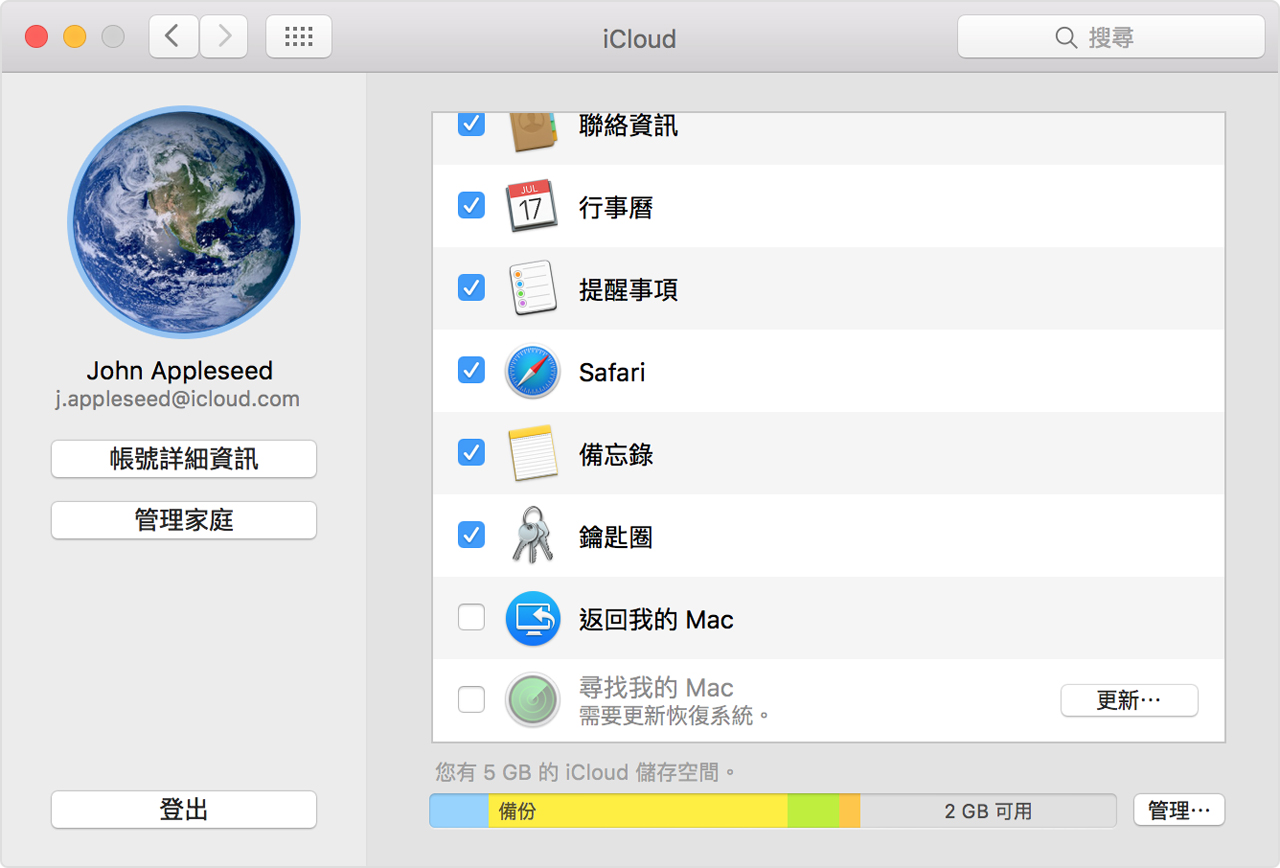
如果你前往 iCloud 選單時,發現「尋找我的 Mac」變暗,且下方顯示「需要更新復原系統」,我們可以提供協助。
按照以下步驟操作
請按一下「尋找我的 Mac」旁邊的「更新」,並打開「軟體更新」選單。你可能會看到安裝 macOS 復原更新的訊息,或指出軟體為最新版本的訊息。
如果安裝更新後,「尋找我的 Mac」在 iCloud 選單中仍然變暗,請按照下列步驟操作:
重新啟動 Mac,並立即按下 Command 和 R 鍵。Mac 應該會從 macOS 復原分割區啟動。
打開「磁碟工具程式」,並按一下 macOS 卷宗(通常名為 Macintosh HD)。
如果已啟用「檔案保險箱」2,你必須按一下工具列上的「解鎖」,然後輸入管理者密碼來解鎖磁碟機。
按一下「修復磁碟」按鈕,讓「磁碟工具程式」完成磁碟修復。
重新啟動 Mac,讓電腦依正常程序開機。
如果無法完成磁碟修復
從外接復原磁碟啟動 Mac。你可以進一步了解「macOS 復原磁碟」。
在外接 macOS 復原磁碟上打開「磁碟工具程式」,然後按一下你的 macOS 卷宗(通常名為 Macintosh HD)。
如果已啟用「檔案保險箱」2,你必須按一下工具列上的「解鎖」,然後輸入管理者密碼來解鎖磁碟機。
按一下「修復磁碟」,讓「磁碟工具程式」完成磁碟修復。
如果從外接 macOS 復原磁碟啟動時,無法完成磁碟修復
依正常程序重新啟動 Mac。
使用「時光機」備份 Mac。
從外接 macOS 復原磁碟啟動 Mac。
在外接 macOS 復原磁碟上打開「磁碟工具程式」。
重新分割並重新格式化 macOS 卷宗。這會清除卷宗上的所有資訊。
從外接復原磁碟安裝 macOS。
首次啟動時,若出現從備份移轉資料的選項,請選擇「時光機」備份來回復使用者帳號和資料。
使用「軟體更新」並安裝所有更新項目,直到「軟體更新」回報你的軟體為最新版本。安裝所有更新後,「尋找我的 Mac」服務應該便可供選取。
如果「尋找我的 Mac」服務仍然變暗,請攜帶 Mac 前往 Apple Genius 或 Apple 授權維修中心,以維修磁碟。