AirPort 基地台:架設與設定延伸無線網路(802.11n)
本文說明如何架設 802.11n 延伸無線網路。
如需了解其他延伸 Wi-Fi 基地台無線網路的方法,以及延伸網路之前應考慮的事項,請按一下這裡。
架設:延伸網路的組成部分
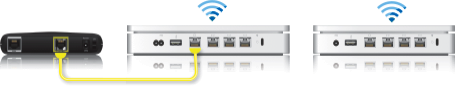
➊ Wi-Fi 主基地台(即直接連接網際網路的基地台)
➋ 延伸基地台
設定無線延伸網路

建立 Wi-Fi 延伸網路時,所有 Wi-Fi 延伸基地台都必須放在 Wi-Fi 主基地台的訊號範圍內。
請從 Wi-Fi 主基地台的裝置開始設定,接著再設定 Wi-Fi 延伸基地台,以確保每個基地台都在 Wi-Fi 主基地台的直接範圍內。Wi-Fi 延伸基地台的實際位置會因建築環境而異,可能需要測試一下。
若你曾經設定過這些 Wi-Fi 基地台,在動手之前,建議把無線延伸網路中的每個 Wi-Fi 基地台都重置為出廠預設值。
設定 Wi-Fi 主基地台
將所有 802.11n Wi-Fi 基地台開機,等候基地台出現在「AirPort 附加選單」中。
打開「AirPort 工具程式」(在 Mac 上,從桌面選擇「前往」>「應用程式」、按一下「工具程式」檔案夾,然後打開「AirPort 工具程式」;在 Microsoft Windows 中,選擇「開始」>「所有程式」>「AirPort」,即可啟動「AirPort 工具程式」)。
在「基地台選擇器」中選取 Wi-Fi 主基地台,然後按一下「繼續」。附註:如果出現 Wi-Fi 基地台已重置的訊息,請按一下「取消」以繼續。
按一下「手動設定」。如有需要,請輸入基地台密碼。
按一下工具列中的「AirPort」。
按一下「無線」。
從「無線模式」選單中選擇「建立無線網路」。
選取「允許延伸此網路」註記框。
輸入「無線網路名稱」。
選擇性步驟:「無線安全層級」的預設值是「無」,所以不需要密碼就能加入網路。建議你按一下「無線安全層級」選單,選取「WPA2 個人級」,並製作長度在 8 到 63 字元之間的密碼。
從「無線電頻道選擇」選單中,選取「自動」。
按一下「更新」。
下一個視窗可能會指出有問題發生。請解決問題,然後按一下「更新」。
準備工作已完成,現在即可將 Wi-Fi 延伸基地台加入網路。
設定 Wi-Fi 延伸基地台
將所有 Wi-Fi 延伸基地台放在 Wi-Fi 主基地台的訊號範圍內
確認所有 802.11n Wi-Fi 基地台都已開機,並等待基地台出現在「AirPort 附加選單」中
打開「AirPort 工具程式」(在 Mac 上,從桌面選擇「前往」>「應用程式」、按一下「工具程式」檔案夾,然後打開「AirPort 工具程式」;在 Microsoft Windows 中,選擇「開始」>「所有程式」>「AirPort」,即可啟動「AirPort 工具程式」)。
在「基地台選擇器」中選取 Wi-Fi 延伸基地台,然後按一下「繼續」。附註:如果出現 Wi-Fi 基地台已重置的訊息,請按一下「取消」以繼續。
按一下「手動設定」。如有需要,請輸入基地台密碼。
按一下工具列中的「AirPort」。
按一下「無線」。
從「無線模式」選單中,選擇「延伸一個無線網路」。
從「網路名稱」選單中,選擇要延伸的網路。
必要時輸入網路與裝置密碼,然後按一下「更新」。
下一個視窗可能會指出有問題發生。請解決問題,然後按一下「更新」。