Wi-Fi 基地台:架設與設定無線分配系統(802.11b/g)
本文說明使用 AirPort Extreme(802.11g)或 AirPort Express(802.11g)架設 802.11g 無線分配系統(WDS)無線網路所需的基本步驟。
如果你是使用 Mac OS X 10.4 或之前版本,WDS 設定需要「適用於 Graphite 與 Snow 的 AirPort 管理工具程式」4.2.5 版。如果你是使用 Mac OS X 10.5 版,請使用「AirPort 工具程式」。以下說明每種應用程式的操作方式。
WDS 組件 – 主基地台、中繼基地台和遠端基地台
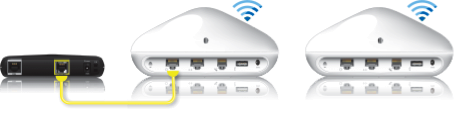

➊ WDS 主基地台(Wi-Fi 主基地台)
➋ WDS 中繼基地台
➌ WDS 遠端基地台
設定無線分配系統(WDS)
「適用於 Graphite 與 Snow 的 AirPort 管理工具程式」4.2.5 版的操作說明
重要事項:「適用於 Graphite 與 Snow 的 AirPort 管理工具程式」4.2.5 版是針對 802.11g Wi-Fi 基地台所設計。
請先從主基地台開始設定,然後設定中繼基地台(若要使用),最後設定遠端基地台。
Wi-Fi 基地台彼此間的距離必須夠近,才能與所連接的基地台維持良好的無線電收訊品質。擺放位置隨著建築環境而有所不同,可能需要測試一下。
若你曾經設定過這些 Wi-Fi 基地台,在動手之前,建議把構成 WDS 的每個 Wi-Fi 基地台,都重置為出廠預設值。這篇文章說明詳細步驟和此舉的影響。
將所有 Wi-Fi 基地台開機,等候基地台出現在「AirPort 附加選單」中。
在「AirPort Menu Extra」(AirPort 附加選單)中,選取要設定的 802.11g Wi-Fi 基地台(從主基地台開始)。Wi-Fi 基地台可能包括 AirPort Extreme(802.11g)和 AirPort Express(802.11g)。
從 Mac 的「/應用程式/工具程式」檔案夾打開「適用於 Graphite 與 Snow 的 AirPort 管理工具程式」(你也可以從這裡下載及安裝)。
在「Base Station Chooser」(基地台選擇器)中選取 Wi-Fi 基地台,然後按一下「設定」。
在「AirPort 網路」區段下,建立 WDS 網路的無線網路名稱。
選擇性步驟:「無線安全層級」的預設值是「不啟用」,所以不需要密碼就能加入網路。建議你按一下「Change Wireless Security...」(更改無線安全層級⋯)按鈕,選取「WPA2 個人級」,並製作長度在 8 到 63 字元之間的密碼。
在頻道選單中選取 1。你可選擇其他的頻道編號,但是請注意,最好是和鄰近的網路相隔三個頻道。
從工具列選取「網路」。
若設定的是主基地台,請務必勾選「Distribute IP addresses」(分配 IP 位址)(除非已經有其他路由器提供 DHCP 服務)。若設定的是遠端基地台或中繼基地台,請勿勾選該裝置的這項設定。
按一下工具列中的「WDS」。
勾選「Enable this base station as a WDS」(將此基地台啟用為 WDS)。
從「WDS 模式」選單中選擇「main base station」(主基地台)、「remote base station」(遠端基地台)或「relay base station」(中繼基地台)。
若設定的是主基地台,請按一下「加入」(+)按鈕,然後輸入遠端基地台的 AirPort ID 或無線 MAC 位址。列表可能需要幾秒鐘才會出現。
若要加入遠端基地台,請輸入主基地台的 AirPort ID 或無線 MAC 位址。
若要加入中繼基地台,請輸入主基地台的 AirPort ID 或無線 MAC 位址,然後按一下「加入」(+),以輸入 WDS 遠端基地台的 AirPort ID 或無線 MAC 位址。
按一下「好」。
按一下「更新」。
根據預設,系統會選取「Allow wireless clients on this base station」(允許無線用戶端使用此基地台)註記框。除非因特定需求,而必須禁止無線通訊傳輸至特定基地台,否則請將此基地台和其他基地台的此選項保留為勾選狀態。若取消選取「Allow wireless clients on this base station」(允許無線用戶端使用此基地台)註記框,日後想更改基地台設定時,就必須使用乙太網路連接線連接基地台的 LAN 埠。若未重新設定基地台,便無法以無線方式連接基地台。
「AirPort 工具程式」5.5.2 或以上版本的操作說明
請先從主基地台開始設定,然後設定中繼基地台(若要使用),最後設定遠端基地台。以下詳細說明如何設定每個基地台。
Wi-Fi 基地台彼此間的距離必須夠近,才能與所連接的基地台維持良好的無線電收訊品質。擺放位置隨著建築環境而有所不同,可能需要測試一下。
若你曾經設定過這些 Wi-Fi 基地台,在動手之前,建議把構成 WDS 的每個 Wi-Fi 基地台,都重置為出廠預設值。這篇文章說明詳細步驟和此舉的影響。
WDS 是專為 802.11g 所設計,不應用於 802.11n 裝置。Wi-Fi 基地台可能包括 AirPort Extreme(802.11g)和 AirPort Express(802.11g)。
WDS 主基地台有兩道設定步驟。第一道步驟就是決定你偏好的 Wi-Fi 基地台設定,以便無論 WDS 設定為何,都能正常連接到網際網路。這個步驟完成後,請繼續執行 WDS 主基地台的設定步驟。
將 WDS 主基地台連接網際網路
在「AirPort Menu Extra」(AirPort 附加選單)中,選取要設定的 802.11g Wi-Fi 基地台。
開啟「AirPort 工具程式」。「AirPort 工具程式」位於 Mac 的「應用程式/工具程式」,或 Windows 的 [開始] > [所有程式] > [AirPort]。
在「Base Station Chooser」(基地台選擇器)中選取 WDS Wi-Fi 主基地台(從主基地台開始),然後按一下「設定」。
輸入 Wi-Fi 基地台的名稱。
輸入密碼以保護 Wi-Fi 基地台的設定,然後按一下「繼續」。
選取「I want to create a wireless network」(我想要建立無線網路),然後按一下「繼續」。
建立無線網路名稱。
選擇性步驟:為防止未經授權的人士存取你的無線網路,建議將「WPA2 個人級」保留為預設的安全類型,並建立長度在 8 到 63 字元之間的密碼。選取你偏好的選項,然後按一下「繼續」。
選取你的網際網路連接類型,然後按一下「繼續」。
視需要輸入 TCP/IP 資訊,然後按一下「繼續」。
按一下「更新」。
讓主基地台重新啟動。
設定 WDS 主基地台
將所有 Wi-Fi 基地台開機,等候基地台出現在「AirPort 附加選單」中。
在「AirPort Menu Extra」(AirPort 附加選單)中,選取要設定的 802.11g Wi-Fi 主基地台。
在「AirPort 工具程式」視窗左側的裝置列表中,選取 WDS Wi-Fi 主基地台,然後按一下「手動設定」。
從工具列選取 AirPort 圖像,然後按一下「無線」標籤頁。
在「無線模式」中選取「加入 WDS 網路」。
按一下「WDS」標籤頁。
在「WDS 模式」中選取 WDS 主基地台。
啟用「允許無線用戶端」(請參閱下方第一項附註)。
按一下「加入」(+)按鈕,並輸入訊號範圍內每個中繼基地台或遠端基地台的 AirPort ID 或無線 MAC 位址(請參閱下方第二項附註),然後按一下「好」。如果 WDS 遠端基地台距離 WDS 主基地台太遠,而需要連接 WDS 中繼基地台,則可稍候再設定 WDS 遠端基地台。
加入每個 Wi-Fi 基地台後,按一下「更新」。
設定 WDS 遠端基地台
確認所有 Wi-Fi 基地台都已開機,並等待基地台出現在「AirPort Menu Extra」(AirPort 附加選單)中。
在「AirPort Menu Extra」(AirPort 附加選單)中,選取要設定為 WDS 遠端基地台的 802.11g Wi-Fi 基地台。
在「AirPort 工具程式」的「Base Station Chooser」(基地台選擇器)中,選取 WDS Wi-Fi 遠端基地台,然後按一下「手動設定」。
從工具列選取 AirPort 圖像,然後按一下「無線」標籤頁。
在「無線模式」中選取「加入 WDS 網路」。
按一下「WDS」標籤頁。
在「WDS 模式」中選取 WDS 遠端基地台。
啟用「允許無線用戶端」(請參閱下方第一項附註)。
如果尚未輸入 WDS 主基地台的 AirPort ID,請在此時輸入,然後按一下「更新」。
設定 WDS 中繼基地台
確認所有 Wi-Fi 基地台都已開機,並等待基地台出現在「AirPort Menu Extra」(AirPort 附加選單)中。
在「AirPort Menu Extra」(AirPort 附加選單)中,選取要設定為 WDS 中繼基地台的 802.11g Wi-Fi 基地台。
在「AirPort 工具程式」的「Base Station Chooser」(基地台選擇器)中,選取 WDS Wi-Fi 中繼基地台,然後按一下「手動設定」。
從工具列選取 AirPort 圖像,然後按一下「無線」標籤頁
在「無線模式」中,選取「加入 WDS 網路」。
按一下「WDS」標籤頁。
在「WDS 模式」中選取 WDS 中繼基地台。
啟用「允許無線用戶端」(請參閱下方第一項附註)。
如果尚未輸入 WDS 主基地台的 AirPort ID,請在此時輸入。
按一下「加入」(+)按鈕,並輸入訊號範圍內每個 WDS 遠端基地台(尚未直接連接 WDS 主基地台)的 AirPort ID 或無線 MAC 位址(請參閱下方第二項附註),然後按一下「好」。
按一下「更新」。
附註:除非因特定需求,而必須禁止無線通訊傳輸至特定基地台,否則此基地台和其他基地台都應選取「允許無線用戶端」。若取消選取「允許無線用戶端」註記框,日後想更改基地台設定時,就必須使用乙太網路連接線連接基地台的 LAN 埠。若未重新設定基地台,便無法以無線方式連接基地台。
附註:設定 WDS 的基地台時,必須知道每個基地台的 AirPort ID。AirPort ID 又稱為「媒體存取控制」(MAC)位址,就印在「AirPort Extreme 基地台」底部 AirPort 符號旁的標籤上,以及「AirPort Express 基地台」電源轉接器的側邊上。為簡化 WDS 架設步驟,請將所有基地台放在桌面上,並接上電源供應器。
進一步了解
若選擇手動設定 WDS(而非使用上述步驟中的自動功能),請確定所有基地台的網路名稱、頻道和安全層級(密碼)都相同。若嘗試在 WDS 網路內為 Wi-Fi 基地台指定不同的網路名稱,可能會使網路無法運作。只要將基地台改回主基地台的網路名稱,應該就能讓網路恢復運作。
使用 WDS 時,系統會挪用每個 Wi-Fi 基地台的部分處理能力來維持網路運作。這表示如果測量網路的最大傳輸速度,結果會比僅使用一個基地台還要慢。