將 Aperture 圖庫移轉到「照片」App 或 Adobe Lightroom Classic
Aperture 無法在 macOS Mojave 之後的 macOS 版本中執行。本文說明如何將 Aperture 圖庫搬移到「照片」或 Adobe Lightroom Classic。
Apple 已於 2014 年 6 月宣布終止開發 Aperture。在那之後,Apple 已發布許多次重大的 macOS 更新。基於技術因素,macOS Mojave 是最後一個可執行 Aperture 的 macOS 版本。從 macOS Catalina 開始,Aperture 將不再與 macOS 相容。
若要繼續使用你的 Aperture 照片圖庫,請務必將這些圖庫移轉至其他照片 App。你可以將這些圖庫移轉至「照片」App(隨附於 macOS Yosemite 或以上版本),或移轉至 Adobe Lightroom Classic 或其他 App。請在升級至 macOS Catalina 或以上版本之前進行。
將圖庫移轉至「照片」
如果是使用 macOS Mojave 或之前版本
如果你使用的是 macOS Mojave 或之前版本,請按照下列步驟操作:
打開 Aperture。
選擇「Aperture」>「偏好設定」,按一下「預覽」標籤頁,然後將「照片預覽」設定更改為「Don't Limit」(不設限制)。關閉偏好設定視窗。
從「圖庫」檢閱器的計畫案列表中,選取所有計畫案。例如,按一下列表中的第一個計畫案,然後按住 Shift 鍵並按一下最後一個計畫案。
按一下工具列中的「瀏覽器」佈局按鈕,讓所有照片顯示為縮覽圖。
選擇「編輯」>「全選」,以選取所有照片。
按住 Option 鍵,然後選擇「照片」>「Generate Previews」(產生預覽)。
Aperture 現在便會為圖庫中的每張照片產生完整大小的預覽圖。若要追蹤進度,請從選單列中,選擇「視窗」>「顯示活動」。處理完成後,結束 Aperture。
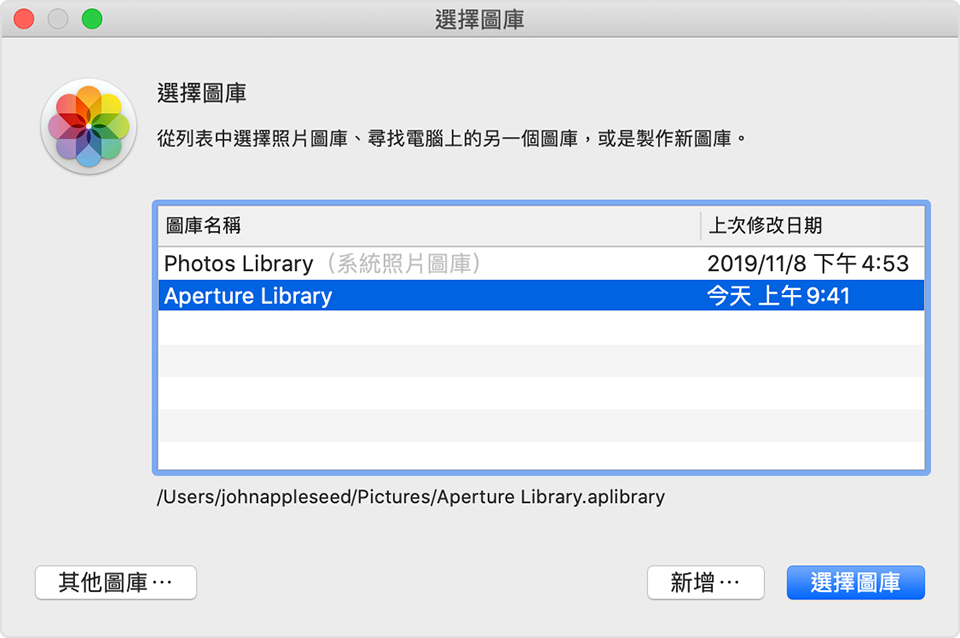
開啟「照片」App,然後在系統出現提示時選擇 Aperture 圖庫,如上圖所示。如果系統沒有提示你選擇圖庫,請在打開「照片」時按住 Option 鍵。如果沒有列出你的 Aperture 圖庫,請按一下「其他圖庫」,然後找出並選擇你的圖庫。
當「照片」顯示 Aperture 圖庫中的照片時,表示移轉程序已完成。
如果是使用 macOS Catalina 或以上版本
從 macOS Catalina 開始,Aperture 將不再與 macOS 相容。如果在將圖庫移轉到「照片」之前,已升級至 macOS Catalina 或以上版本,請按照下列步驟操作:
安裝最新的 macOS 更新項目。Mac 必須使用 macOS Catalina 10.15.1 或以上版本。
開啟「照片」App,然後在系統出現提示時選擇 Aperture 圖庫,如上圖所示。如果系統沒有提示你選擇圖庫,請在打開「照片」時按住 Option 鍵。如果沒有列出你的 Aperture 圖庫,請按一下「其他圖庫」,然後找出並選擇你的圖庫。
當「照片」顯示 Aperture 圖庫中的照片時,表示移轉程序已完成。
將圖庫移轉至 Adobe Lightroom Classic
在 Adobe Lightroom Classic 5.7 和以上版本中,含有將 Aperture 圖庫移轉至 Lightroom 目錄的內建工具。
如果你已更新至 macOS Catalina 或以上版本,了解與 Lightroom Classic 的相容性。
Aperture 圖庫移轉至 Lightroom 後,圖庫的整理方式、後設資料和影像調整內容都會保留,但有一些例外情況:
RAW 檔案會移轉,但 Aperture 的非破壞性調整圖層不會移轉。在 Lightroom 的移轉工具中,可選擇輸出並移轉 Aperture 中已編輯影像的完整大小 JPEG 預覽圖。如果想以其他格式保留 Aperture 編輯內容,請先從 Aperture 輸出編輯後的影像,然後在移轉圖庫後,將影像重新輸入 Lightroom。
計畫案、檔案夾和相簿會移轉至 Lightroom 選集和選集組合。
面孔、顏色標籤和堆疊會以關鍵字的形式移轉。
被拒絕的影像會移轉至選集。
幻燈片秀會以選集的形式移轉。
「智慧型相簿」和自訂的後設資料欄位不會移轉。
相簿是按字母順序整理,因此可能無法保留側邊欄的手動整理方式。
自訂的後設資料欄位不會移轉。
輸出 Aperture 圖庫
你也可以輸出 Aperture 圖庫的內容,以供備份或輸入至其他 App。
對於非 Apple 製造之產品相關資訊,或是非 Apple 控制或測試之獨立網站,不得解釋 Apple 為其推薦或背書。Apple 對於第三方網站或產品的選擇、效能或使用,概不負責。Apple 對於第三方網站的準確性或可靠性不做任何保證。如需其他資訊,請聯絡廠商。