使用 Apple Configurator 透過 USB 連接 Apple TV
使用 Apple Configurator 透過 USB 在 Apple TV(第 2 代、第 3 代或第 4 代)上安裝設定描述檔。使用設定描述檔在受保護的 WiFi 網路上使用 Apple TV,或是利用行動裝置管理(MDM)機制來管理 Apple TV。
本文旨在提供企業與教育機構系統管理者參考。如果你試圖管理非企業或學校單位擁有的 Apple TV,請參閱此篇文章以了解你可設定的取用限制。
在 tvOS 10.2 或以上版本中,你也可以使用「Apple 校務管理」或「裝置註冊計劃」來監管你的 Apple TV(第 4 代),並登記在 MDM 中。如需相關說明,請參閱 iOS 部署參考。
在 tvOS 11 或以上版本,你也可以使用 Apple Configurator 透過網路連接至 Apple TV 4K 或 Apple TV(第 4 代)。
開始之前
請確認你已備妥:
Mac 上最新版的 Apple Configurator
搭載最新版 tvOS 的 Apple TV(第 2 代、第 3 代或第 4 代)。
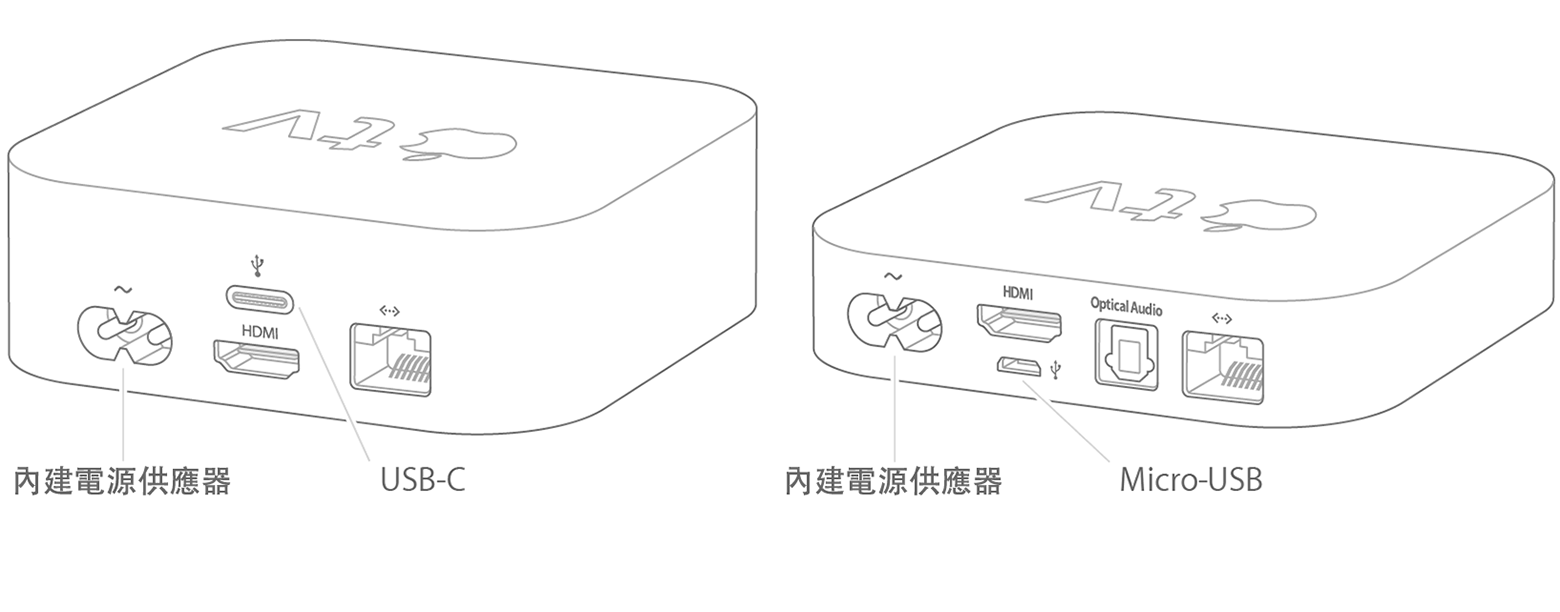
Apple TV(第 4 代)適用的 USB-C 連接線或 Apple TV(第 2 代或第 3 代)適用的 Micro-USB 連接線。
你希望套用在 Apple TV 上的設定描述檔。了解你可以在 Apple TV 上管理哪些設定。
連接你的 Apple TV
如果你有上述所有項目,請使用下列步驟,將設定描述檔傳送到 Apple TV:
開始進行
拔除 Apple TV 的 HDMI 連接線及電源線。
將 USB-C 或 Micro-USB 連接線插入 Apple TV
請確認所使用的連接線適用於你的機型,並請勿將 Lightning 對 USB 連接線插入 Apple TV。
Apple TV(第 4 代):將 USB-C 連接線插到 Apple TV 背面。
Apple TV(第 2 與第 3 代):將 Micro-USB 連接線插入 Apple TV 背面。
連接你的電腦
將 USB-C 或 micro-USB 連接線的另一端,插入電腦的 USB 連接埠。
Apple TV(第 3 代或第 4 代):插上電源線。
Apple TV(第 2 代):保持拔除狀態。
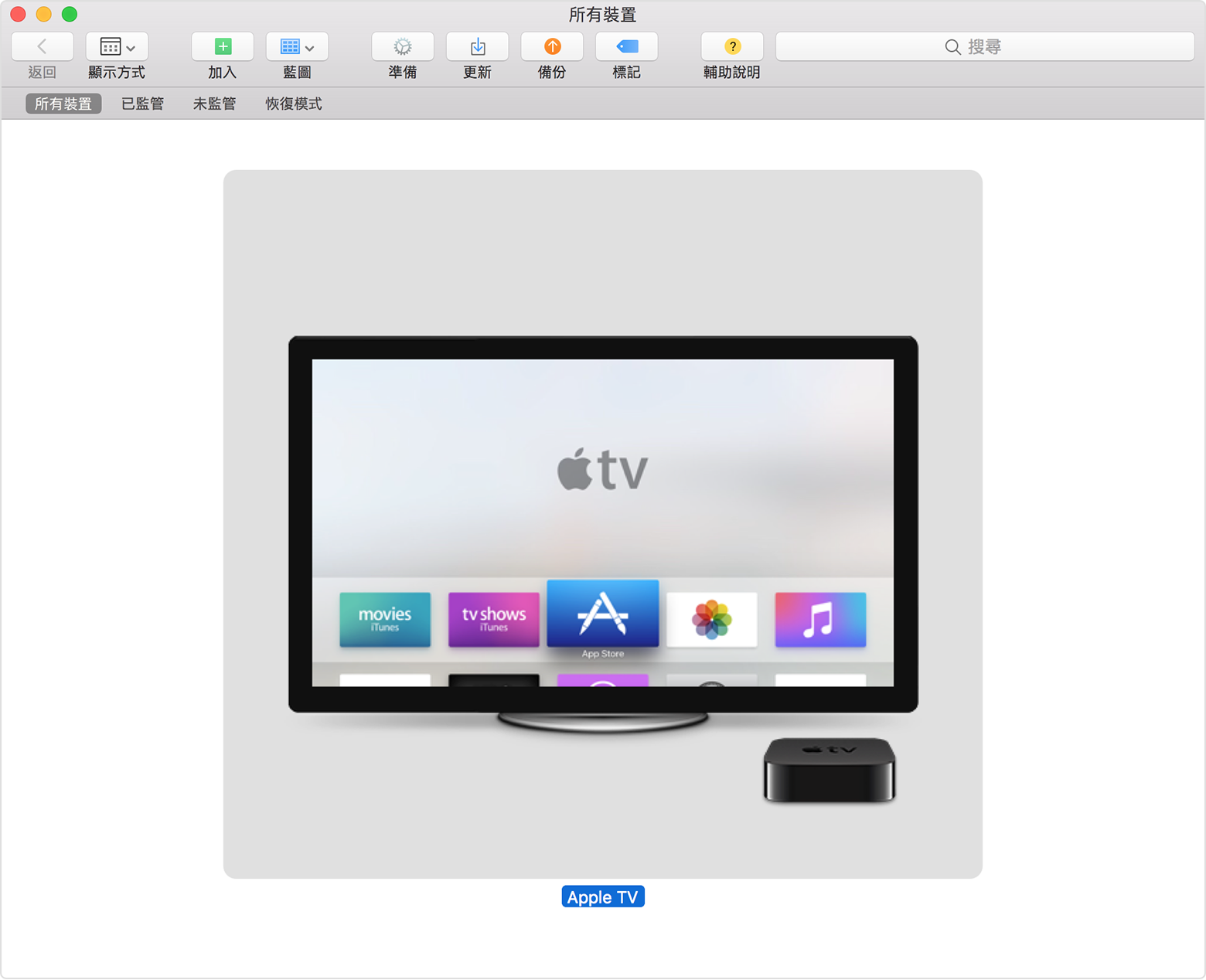
在 Mac 上開啟 Apple Configurator
在裝置視窗中選擇你的 Apple TV。
完成
如果你是第一次在這部 Apple TV 上使用 Apple Configurator,請按一下「準備」。按照螢幕上的指示操作。
如果你想要將描述檔新增到先前設定好的 Apple TV,按一下「加入」再選取「描述檔」。你也可以從 Finder 將描述檔拖放到 Apple TV 的圖像上。1
1若要使用此方法安裝 MDM 註冊描述檔,你必須監管 Apple TV 或是確定你的 MDM 伺服器含有公開信任 SSL 憑證。